Ekran Yansıtmanın Sırları: Bilgisayarınızdan Televizyona Anında Bağlanmanın Yolları
Benzer ürünleri özellik, fiyat ve kullanıcı yorumlarına göre karşılaştırın, doğru seçimi yapın.
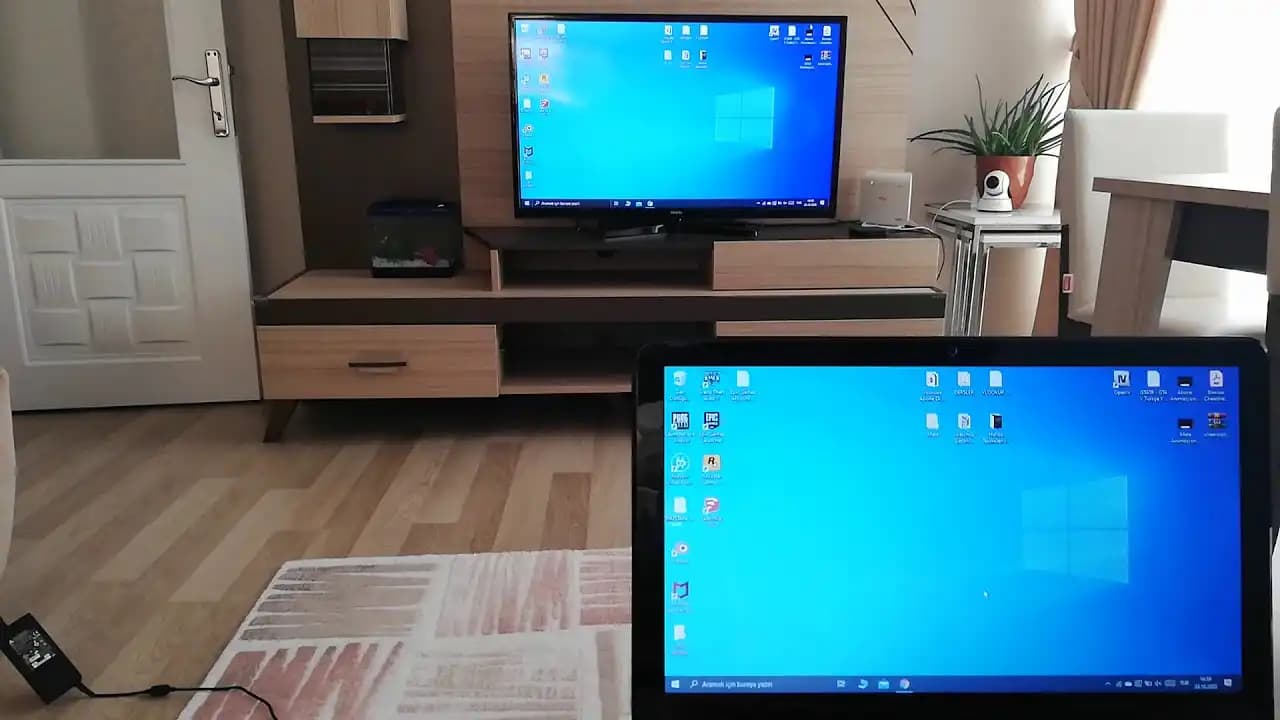
Bilgisayar ekranınızı büyük televizyonunuzda görmek hiç bu kadar kolay olmamıştı! Peki, ekranınızı kablosuz ya da kablolu şekilde televizyona yansıtmak neden bu kadar önemli? Büyük ekranda film izlemek, oyun oynamak ya da sunum yapmak isteyenler için bu teknoloji adeta bir devrim.
Düşünün; küçük bilgisayar ekranınızın sınırlarını aşarak, geniş bir TV ekranında anında görüntü paylaşabiliyorsunuz. Bu sadece konfor değil, aynı zamanda iş ve eğlence deneyiminizi de bambaşka bir boyuta taşıyor. Ama hangi yöntemler var? Hangi teknolojiler işinizi görecek? Hadi, detaylara birlikte bakalım.
Ekran Yansıtma Neden Bu Kadar Önemli ve Nasıl Çalışır?
Ekran yansıtma, bilgisayarınızın veya mobil cihazınızın ekranındaki görüntüyü başka bir ekrana — genellikle televizyona — kablolu veya kablosuz olarak aktarma işlemidir. Bu sayede içerikler çok daha geniş ve net bir şekilde izlenebilir. Evde film keyfi yapmak, ofiste sunumlarınızı büyük ekranda göstermek ya da oyun deneyiminizi artırmak için ideal bir yöntemdir.
Ayrıca Bakınız




Kablosuz Ekran Yansıtma Nasıl Gerçekleşir? Miracast ve AirPlay'i Keşfedin

Miracast ile Kolay ve Hızlı Bağlantı
Miracast, Wi-Fi Direct teknolojisini kullanarak cihazların doğrudan birbirine bağlanmasını sağlar. Windows 10 ve üzeri işletim sistemlerinde desteklenen bu teknoloji, özellikle Windows ve Android cihazlar arasında sorunsuz çalışır. Kullanımı oldukça basittir:
Televizyonunuzda Miracast özelliğinin açık olduğundan emin olun.
Bilgisayarınızda ekran yansıtma seçeneklerine gidin.
"Ekran Yansıt" seçeneğini seçip uygun cihazı bulun ve bağlanın.
AirPlay ile Apple Ekosisteminde Kesintisiz Paylaşım
Apple cihazları arasında kablosuz ekran yansıtmanın adı AirPlay. MacBook veya iPhone kullanıcıları, AirPlay destekli televizyon veya Apple TV sayesinde kolayca ekranlarını paylaşabilirler. Yapmanız gerekenler:
Cihazlarınızın aynı Wi-Fi ağına bağlı olduğundan emin olun.
Kontrol Merkezi'nden "Ekran Yansıt" seçeneğini açın.
Uygun cihazı seçip bağlantıyı başlatın.
Kablolu ve Kablosuz Bağlantı Arasında Nasıl Tercih Yapılır?
| Özellikler | Kablosuz Yansıtma | Kablolu Bağlantı |
| Kurulum Süresi | Hızlı ve pratik | Biraz daha karmaşık |
| Taşınabilirlik | Yüksek | Sınırlı |
| Bağlantı Stabilitesi | Wi-Fi kalitesine bağlı | Çok yüksek ve stabil |
| Görüntü Kalitesi | Wi-Fi hızına göre değişir | Genellikle daha yüksek |
Kablosuz bağlantı hareket özgürlüğü sunarken, kablolu bağlantı daha stabil ve yüksek kaliteli görüntü sağlar. İhtiyacınıza göre seçim yapabilirsiniz.
Ekran Yansıtmayı Kusursuz Hale Getirmek İçin İpuçları
Güçlü ve stabil bir Wi-Fi ağı kullanın; zayıf sinyaller donma ve gecikmelere neden olabilir.
Cihazlarınızın yansıtma teknolojileriyle uyumlu olduğundan emin olun.
Yazılım ve firmware güncellemelerini düzenli yaparak bağlantı sorunlarını azaltın.
Özellikle 4K içerik paylaşımı için yüksek çözünürlüklü cihazları tercih edin.
Ekran yansıtma teknolojileri, günlük hayatımızda hem iş hem de eğlence alanında büyük kolaylıklar sağlıyor. Doğru yöntem ve cihaz seçimiyle siz de bu deneyimi maksimum seviyede yaşayabilirsiniz!