Ana Sayfa

Ürün Karşılaştırmaları

Ekran Okuyucusunu Kapatmak: Bilgisayarınızda Kontrolü Ele Almanın Yolları

Post image
Benzer ürünleri özellik, fiyat ve kullanıcı yorumlarına göre karşılaştırın, doğru seçimi yapın.

Bilgisayarınız aniden sesli okumaya başladıysa ve nedenini çözemiyorsanız, yalnız değilsiniz. Ekran okuyucusu, görme engelli kullanıcılar için hayat kurtarıcı bir araç olsa da, yanlışlıkla etkinleştiğinde herkes için kafa karıştırıcı olabilir. Peki, bu sesli asistanı nasıl kapatabilirsiniz? İşte, bilgisayarınızın erişilebilirlik ayarlarında gezinirken karşılaşabileceğiniz zorlukları aşmanın pratik yolları.

Bu rehberde, Windows işletim sistemlerinde ekran okuyucusunu kapatmanın farklı yöntemlerini keşfedecek, neden bu ayarın önemli olduğunu anlayacak ve kullanımınızı kolaylaştıracak ipuçlarını öğreneceksiniz. Hazırsanız, bilgisayarınızda kontrolü yeniden nasıl ele alacağınıza birlikte bakalım!

Ekran Okuyucusu Nedir ve Neden Bu Kadar Önemlidir?

Ekran okuyucusu, görme engeli yaşayan kullanıcıların bilgisayar ekranındaki metinleri sesli olarak dinleyebilmesini sağlayan bir erişilebilirlik aracıdır. Bu teknoloji, bilgisayar kullanımını daha erişilebilir kılarak, bilgiye ulaşmayı kolaylaştırır. Ancak, herkes için değil. Eğer görme sorununuz yoksa ve ekran okuyucu yanlışlıkla açıldıysa, bu durum can sıkıcı olabilir ve bilgisayar deneyiminizi olumsuz etkileyebilir.

Ayrıca Bakınız
Apple Arayüz Tasarımında Alan Dye Dönemi ve Kullanıcı Deneyimi Eleştirileri

Apple Arayüz Tasarımında Alan Dye Dönemi ve Kullanıcı Deneyimi Eleştirileri

Apple'ın Alan Dye liderliğinde iOS 7'den macOS Big Sur'a uzanan arayüz tasarımı, saydamlık ve bulanıklık kullanımı nedeniyle kullanıcı deneyimi ve erişilebilirlik sorunları yaşadı. Tasarım süreci ve performans eleştirileri gündemde.

Akıllı Cihazlarda Canlı Yayın Teknolojisi: Canlı TV ve Yayın Deneyiminin Teknik ve Güvenlik Boyutları

Akıllı Cihazlarda Canlı Yayın Teknolojisi: Canlı TV ve Yayın Deneyiminin Teknik ve Güvenlik Boyutları

Akıllı telefon, tablet ve bilgisayarlarda canlı yayın teknolojileri, teknik altyapı, kullanıcı deneyimi ve güvenlik önlemleriyle canlı TV izleme deneyimini her yerde erişilebilir kılıyor. 5G ile geleceği şekilleniyor.

Mac'te Tab Tuşu Kullanımı: Fonksiyonlar, İpuçları ve Sorun Çözümleri

Mac'te Tab Tuşu Kullanımı: Fonksiyonlar, İpuçları ve Sorun Çözümleri

Mac'te Tab tuşu, metin düzenleme, form navigasyonu ve terminalde otomatik tamamlama gibi işlevlerle verimliliği artırır. Yazılım ve donanım sorunlarına karşı çözümlerle kullanımını optimize edin.

Windows, macOS ve Mobil Cihazlarda Sayfa Büyütme Kısayollarını Etkin Kullanma

Windows, macOS ve Mobil Cihazlarda Sayfa Büyütme Kısayollarını Etkin Kullanma

Sayfa büyütme kısayolları, Windows, macOS ve mobil cihazlarda içeriklerin okunabilirliğini artırır. Bu yöntemler, erişilebilirliği geliştirir ve dijital deneyimi konforlu hale getirir.

Laptop Ekran Büyütme Tuşları ve Yöntemleri: Windows ve macOS Rehberi

Laptop Ekran Büyütme Tuşları ve Yöntemleri: Windows ve macOS Rehberi

Laptop ekran büyütme tuşları ve yöntemleri hakkında detaylı bilgiler sunan rehberimizle, Windows ve macOS'ta ekran yakınlaştırma kısayollarını öğrenin ve bilgisayar deneyiminizi geliştirin.

Windows Ekran Büyütme Yöntemleri ve Kullanım İpuçları ile Verimli Bilgisayar Deneyimi

Windows Ekran Büyütme Yöntemleri ve Kullanım İpuçları ile Verimli Bilgisayar Deneyimi

Windows ekran büyütme özellikleri, görme zorluğu yaşayanlar ve profesyoneller için ekran içeriğini büyütme, göz yorgunluğunu azaltma ve verimliliği artırma imkanı sunar. Farklı yöntemlerle kullanım kolaylığı sağlar.

Kumandada Home Tuşu: Akıllı Uzaktan Kumandaların Ana Menüye Hızlı Erişim Anahtarı

Kumandada Home Tuşu: Akıllı Uzaktan Kumandaların Ana Menüye Hızlı Erişim Anahtarı

Kumandada home tuşu, akıllı cihazlarda ana menüye hızlı erişim sağlar. Kullanıcı deneyimini artıran bu tuş, erişilebilirlik ve çok fonksiyonlulukla evrimleşerek geleceğin teknolojisinde önemli rol oynuyor.

Oyunda Ekran Büyütme: Oyun Deneyimini Artıran Yöntemler ve İpuçları

Oyunda Ekran Büyütme: Oyun Deneyimini Artıran Yöntemler ve İpuçları

Oyunda ekran büyütme, görme sorunları olan oyuncular ve detayları net görmek isteyenler için performans ve konforu artırır. Oyun içi ayarlar, sistem özellikleri ve üçüncü parti yazılımlar ile erişilebilirliği ve kontrolü geliştirin.

Windows'ta Ekran Okuyucusunu Kapatmanın Pratik Yolları Nelerdir?

Ayarlar Menüsünden Ekran Okuyucusunu Devre Dışı Bırakma

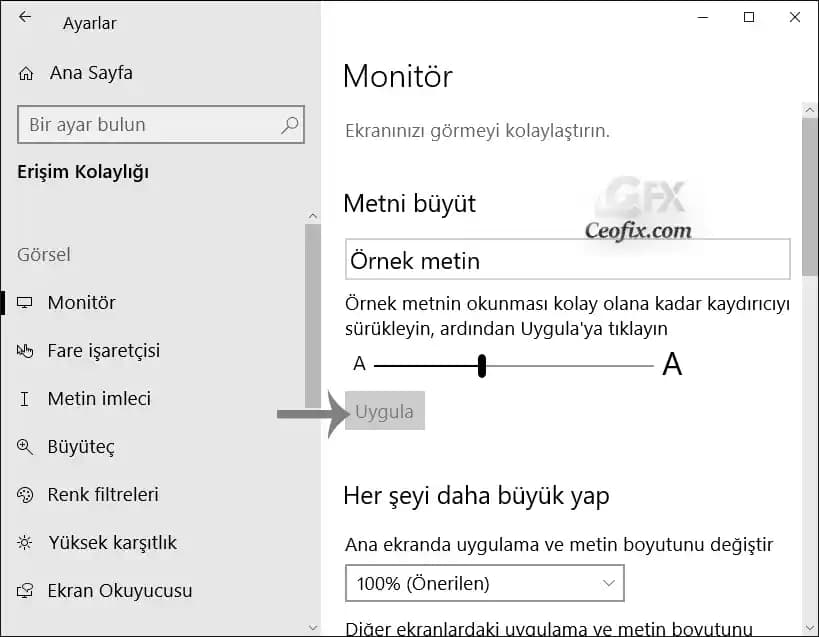
Windows 10 ve 11'de ekran okuyucusunu kapatmak için en güvenilir yol Ayarlar menüsünü kullanmaktır. Başlat menüsüne tıklayın veya Windows tuşu + I kombinasyonunu kullanarak Ayarlar'ı açın. Ardından, "Erişim Kolaylığı" sekmesine gidin ve sol taraftaki menüden "Ekran Okuyucusu"nu seçin. Burada, ekran okuyucusunu kapatmak için anahtarı kapalı konuma getirin. Bu basit adım, sesli okuma özelliğini hemen devre dışı bırakacaktır.

Klavye Kısayollarıyla Hızlı Kapatma Yöntemi

Bazen hızlıca müdahale etmek gerekebilir. Windows tuşu + Ctrl + Enter kombinasyonunu kullanarak ekran okuyucusunu açıp kapatabilirsiniz. Bu kısayol, özellikle yanlışlıkla aktif hale gelen ekran okuyucusunu hızlıca kapatmak için hayat kurtarıcıdır. Ancak, bu tuş kombinasyonunu kullanırken dikkatli olun; yanlışlıkla etkinleşmesini veya kapanmasını önlemek için alışkanlık haline getirmeden önce emin olun.

Gelişmiş Kullanıcılar İçin Denetim Masası ve Komut Satırı Seçenekleri

Daha teknik kullanıcılar için Denetim Masası veya Komut Satırı üzerinden ekran okuyucusunu kapatmak mümkündür. Bu yöntemler, sistem üzerinde daha derin kontrol sağlar ve özellikle toplu ayar değişikliklerinde tercih edilir. Ancak, bu seçenekler daha karmaşık olduğundan, deneyimli kullanıcılar tarafından uygulanmalıdır.

Ekran Okuyucusunu Kapatmanın Faydaları ve Nelere Dikkat Etmelisiniz?

Ekran okuyucusunu kapatmak, bilgisayarınızın performansını artırabilir ve gereksiz sesli uyarılardan kurtulmanızı sağlar. Özellikle ortak kullanılan bilgisayarlarda gizliliğin korunmasına da katkıda bulunur. Ancak, kısayolları kullanırken yanlışlıkla açma veya kapama riskine karşı dikkatli olun. Ayrıca, Windows güncellemeleri erişilebilirlik ayarlarını etkileyebilir; bu yüzden düzenli olarak ayarlarınızı kontrol etmekte fayda var.

Erişilebilirlik Ayarlarını Kişiselleştirerek Daha Konforlu Bir Deneyim Nasıl Sağlanır?

Bilgisayarınızın erişilebilirlik özelliklerini kendi ihtiyaçlarınıza göre özelleştirmek, kullanımınızı büyük ölçüde kolaylaştırır. Gereksiz özellikleri kapatmak performansı artırırken, ihtiyaç duyduğunuz araçları etkinleştirmek işlerinizi hızlandırır. Ayarlar menüsünde gezinirken dikkatli olun; yanlışlıkla kapatılan özellikler kullanım zorluklarına yol açabilir. Kendi kullanım alışkanlıklarınıza uygun ayarları keşfetmek için zaman ayırmak, bilgisayar deneyiminizi daha keyifli hale getirecektir. Bilgisayarınızda ekran okuyucusunu kapatmak, aslında düşündüğünüzden çok daha basit. İster Ayarlar menüsünü kullanın, ister klavye kısayollarıyla hızlıca müdahale edin, kontrol tamamen sizin elinizde. Unutmayın, her kullanıcının ihtiyaçları farklıdır; bu yüzden erişilebilirlik ayarlarını bilinçli ve dikkatli yönetmek, bilgisayarınızı daha verimli ve keyifli kullanmanızı sağlar. Şimdi, bu ipuçlarıyla bilgisayarınızda sesli okuma özelliğini istediğiniz zaman açıp kapatmanın özgürlüğünü yaşayın!

📊 Fiyat Bilgileri
Yükleniyor...
Ece Kaya
Paylaş:f𝕏

Yorumlar:

    Ayın popüler yazıları

    İki popüler 30.000mAh powerbank modeli olan 7Go GPW-03 ve Woyax'in detaylı özellikleri ve kullanıcı görüşleriyle karşılaştırmasını keşfedin.

    Logitech'in iki popüler kablosuz mouse modeli M650 L Signature ve M221 Silent'in özellikleri, kullanıcı deneyimleri ve performansları detaylı karşılaştırılıyor. Hangi modelin ihtiyaçlara uygun olduğunu keşfedin.

    Samsung Galaxy Tab A9 Plus 2023 için tasarlanmış, hafif, şık ve dayanıklı PU deri kılıf, çok fonksiyonlu stand ve kolay erişim özellikleriyle üstün koruma sağlar.

    iPhone 13 Pro kullanıcıları için tasarlanan bu şık ve dayanıklı kılıf, estetik görünüm ve maksimum koruma sağlar. Renk seçenekleri ve pratik kullanımıyla telefonunuza değer katıyor.

    Samsung'un iki popüler modeli Galaxy S23 Ultra ve Galaxy S25'in özellikleri, kullanıcı deneyimleri ve performansları detaylı şekilde karşılaştırıldı.

    Samsung Galaxy Z Flip5 ve Z Fold5 modellerinin tasarım, teknik özellikler ve kullanıcı deneyimleriyle detaylı karşılaştırması, size en uygun katlanabilir telefonu seçmenize yardımcı olur.

    Subzero Type-C 25W destekli kısa kablo, 25 cm boyunda, dayanıklı malzemeleri ve yüksek performanslı şarj ile veri aktarımı sunar. Taşınabilir ve uyumlu cihazlar için ideal, hareket halindeyken kullanışlıdır.

    iPhone 13 Pro kullanıcılarına özel tasarlanan karbon desenli silikon kılıf, şıklık ve dayanıklılığı bir arada sunar. Hafif yapısı ve yüksek koruma özellikleriyle telefonunuzu güvenle korur.