Bilgisayarınızın Şarj Sorunu: Nedenleri ve Kesin Çözüm Yolları
Benzer ürünleri özellik, fiyat ve kullanıcı yorumlarına göre karşılaştırın, doğru seçimi yapın.
Hiç bilgisayarınızın şarj olmadığını fark ettiniz mi? O anki çaresizlik hissi tarif edilemez! İşleriniz yarım kalır, acil dosyalarınıza erişemezsiniz. Peki, bu sinir bozucu durumun ardında ne yatıyor? Şarj problemleri sadece basit bir kablo arızasından mı kaynaklanıyor, yoksa daha derin sorunlar mı var? Gelin, bu karmaşık sorunun perde arkasını birlikte aralayalım.
Şarj Sorunlarının En Yaygın Nedenleri Nelerdir?
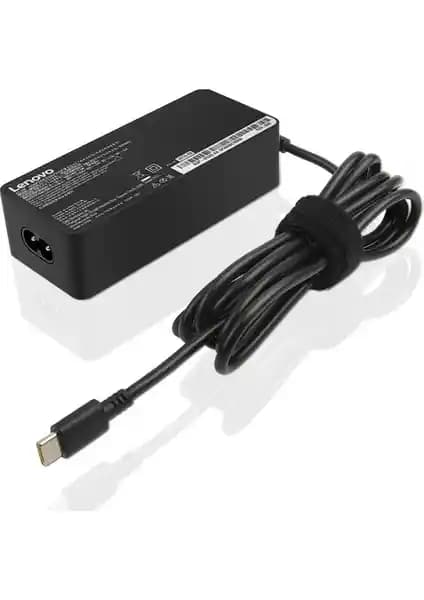
Bilgisayarınızın güç almaması birçok sebepten olabilir. İlk akla gelenler genellikle güç adaptörü ve kablo arızalarıdır. Kabloda oluşan kopukluklar veya adaptörün hasar görmesi, cihazınızın enerji almasını engeller. Örneğin, adaptörünüzü farklı bir prizde veya başka bir cihazda denemek, sorunun kaynağını anlamanıza yardımcı olur.
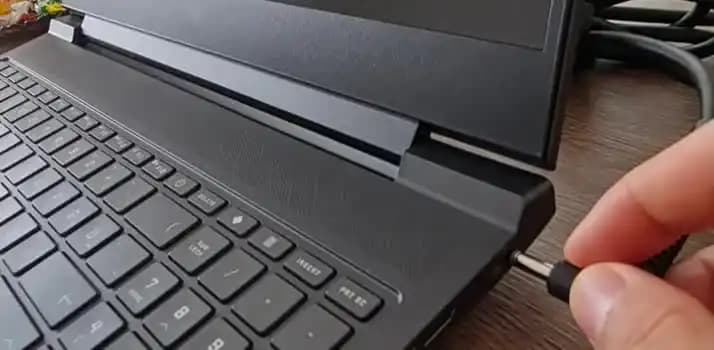
Bir diğer önemli nokta ise şarj bağlantı noktasıdır. Toz, kir veya pas birikintileri, kablonun tam temasını engelleyerek şarj sorunlarına yol açabilir. Ayrıca, portun fiziksel olarak zarar görmesi de enerji akışını keser. Batarya ise zamanla kapasitesini yitirir; birkaç yıldır kullanılan bataryalar, şarjı tutmada yetersiz kalabilir. Bu durumda bataryanın değiştirilmesi gerekebilir.
Yazılım ve sürücü problemleri de göz ardı edilmemeli. Güncel olmayan veya hatalı sürücüler, güç yönetiminde aksaklıklara neden olur. İşletim sisteminizdeki güç ayarlarının yanlış yapılandırılması da şarj sorunlarını tetikleyebilir. En nadir ama en kritik nedenlerden biri ise anakart veya donanım arızalarıdır. Bu tür sorunlar genellikle profesyonel müdahale gerektirir.
Ayrıca Bakınız







Şarj Sorununu Nasıl Tespit Edip Çözebilirsiniz?
Öncelikle, güç kaynağınızı ve adaptörünüzü farklı prizlerde deneyin. Başka bir uyumlu şarj cihazıyla test yapmak, sorunun adaptörde mi yoksa bilgisayarda mı olduğunu gösterir. Adaptör üzerindeki ışık göstergesi varsa, yanıp yanmadığını kontrol etmek de ipucu verir.
Şarj giriş portunu temizlemek için kuru hava spreyi veya ince bir fırça kullanabilirsiniz. Bu basit adım, toz ve kir birikintilerinin yol açtığı temas sorunlarını ortadan kaldırabilir. Portta fiziksel hasar olup olmadığını da dikkatlice incelemelisiniz.
Batarya sağlığını kontrol etmek için işletim sisteminizde bulunan araçları kullanabilirsiniz. Eğer batarya ömrünü tamamlamışsa, yenisiyle değiştirmek en etkili çözüm olacaktır. Yazılım güncellemelerini yapmak ve güç ayarlarını varsayılan hale getirmek de sorunu gidermede önemli adımlardır.
Son olarak, yukarıdaki yöntemler işe yaramazsa, donanım testi yaptırmak veya uzman bir teknik servise başvurmak şarttır. Anakart veya şarj devresindeki ciddi arızalar profesyonel müdahale gerektirir ve bu konuda aceleci davranmamak gerekir.
Bilgisayarınızın şarj sorunu, bazen küçük bir detayda gizli olabilir; bazen ise daha karmaşık bir yapının göstergesidir. Sabırlı olmak, doğru adımları takip etmek ve gerektiğinde profesyonel destek almak, cihazınızın ömrünü uzatmanın anahtarıdır. Unutmayın, düzenli bakım ve özenli kullanım, teknoloji dostunuzun sağlıklı kalmasını sağlar.