Çizgili Ekran Sorunu: Cihazınızın Sessiz Çığlığına Kulak Verin!
Benzer ürünleri özellik, fiyat ve kullanıcı yorumlarına göre karşılaştırın, doğru seçimi yapın.
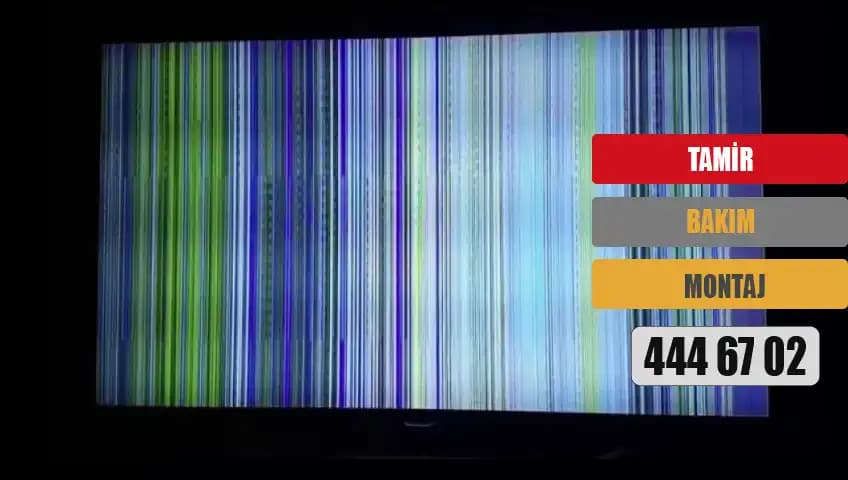
Ekranınızda beliren o inatçı çizgiler... Bir anda ortaya çıkar ve cihazınızın büyüsünü bozar. Peki, neden bu çizgiler beliriyor ve nasıl kurtulabilirsiniz? Bu sorun, sadece can sıkıcı bir görüntü değil; cihazınızın size verdiği bir uyarı olabilir.
Çizgili ekran problemi, birçok kullanıcının karşılaştığı, ancak çoğunlukla göz ardı edilen bir mesele. Görüntüdeki bu kesintiler, cihazınızın kalbinde bir yerde bir şeylerin yolunda gitmediğinin sinyali olabilir. Şimdi, bu karmaşık meseleyi birlikte keşfedelim ve adım adım çözümlerine dalalım.
Çizgili Ekran Sorunu Neden Ortaya Çıkar?
Ayrıca Bakınız








Bağlantı Problemleri Nasıl Etkiler?
İlk şüpheli genellikle kablolar ve bağlantılar olur. HDMI ya da VGA kablolarında oluşan küçük bir kırık ya da portlarda meydana gelen oksitlenme, görüntüde yatay veya dikey çizgilerin belirmesine neden olabilir. Bu tür fiziksel sorunlar, ekran kartınızın sinyali doğru iletememesine yol açar.

Yazılım ve Sürücü Güncellemeleri Neden Kritik?
Ekran kartınızın sürücüleri güncel değilse, cihazınızın performansı sekteye uğrayabilir. Eski veya uyumsuz sürücüler, ekranın düzgün çalışmasını engeller ve çizgili görüntü sorunlarına zemin hazırlar. Bu nedenle, sürücülerin resmi kaynaklardan en güncel haliyle yüklenmesi şarttır.
Donanım Arızaları Ne Anlama Gelir?
Ekran kartı veya ekranın kendisinde fiziksel hasar varsa, bu durum genellikle çizgili görüntü şeklinde kendini gösterir. Kırık, eğrilik ya da diğer mekanik problemler, cihazınızın görsel iletişim kabiliyetini düşürür.
Çizgili Ekran Sorununu Nasıl Çözebilirsiniz?
Bağlantı Noktaları ve Kabloları Nasıl Kontrol Etmelisiniz?
Öncelikle, kablolarınızı dikkatlice inceleyin. Kırık, eğrilik veya deformasyon var mı? Kabloları çıkarıp tekrar takarak bağlantının sağlam olduğundan emin olun. Alternatif kablolarla test etmek, sorunun kablodan mı kaynaklandığını anlamanıza yardımcı olur.
Sürücü Güncellemeleri ve Yeniden Kurulum Nasıl Yapılır?
Ekran kartı sürücülerini resmi web sitelerinden indirip yükleyin. Windows'un Aygıt Yöneticisi üzerinden güncellemeleri kontrol etmek de faydalıdır. Eğer sorun devam ederse, sürücüleri tamamen kaldırıp yeniden yüklemek, bozuk veya uyumsuz sürücülerin yol açtığı problemleri giderebilir.
Donanım Kontrolü ve Testleri Nasıl Gerçekleştirilir?
Ekran kartınızı başka bir sistemde deneyerek arızanın kaynağını belirleyin. Monitörünüzü farklı cihazlarda test etmek de önemlidir. Fiziksel hasar tespit edilirse, profesyonel destek alarak parça değişimi gerekebilir.
İşletim Sistemini Yeniden Kurmak Ne Zaman Gerekir?
Yukarıdaki adımlar sonuç vermezse, işletim sisteminizi temiz bir şekilde yeniden kurmak derin yazılım sorunlarını ortadan kaldırabilir. Bu süreçte tüm sürücülerin güncel olduğundan emin olun.
Uzman Yardımı Almak Ne Zaman Şarttır?
Donanım kaynaklı sorunlar karmaşık olabilir ve profesyonel müdahale gerektirebilir. Güvenilir teknik servisler, sorunu doğru tespit ederek kalıcı çözümler sunar. Özellikle ekran kartı veya ekran bileşenlerinde fiziksel hasar varsa, uzman desteği almak en akıllıca adımdır.
Cihazınızın Ömrünü Uzatmak İçin Neler Yapabilirsiniz?
Düzenli bakım ve güncellemeler, çizgili ekran gibi sorunların önüne geçer. Cihazınızın temel bileşenlerini koruyarak, uzun vadede performansını ve kullanım ömrünü artırabilirsiniz. Unutmayın, küçük önlemler büyük farklar yaratır!