Ekran Görüntüsü Alma Sanatı: Cihazlarınızda Hız ve Pratiklik Sizinle!
Hiç düşündünüz mü, bir anı, bir bilgiyi ya da kritik bir detayı saniyeler içinde nasıl yakalayabilirsiniz? Ekran görüntüsü almak, teknoloji çağının en temel ama en etkili numaralarından biri haline geldi. İşte tam da bu yüzden, ekran görüntüsü alma kısayollarını bilmek, günlük dijital hayatınızda size büyük avantajlar sunabilir.
Peki, bu sihirli kısayollar nelerdir? Hangi cihazda hangi tuş kombinasyonlarıyla ekranınızın tam istediğiniz bölümünü yakalayabilirsiniz? Gelin, bu rehberde adım adım keşfedelim.
Ekran Görüntüsü Nedir ve Neden Hayatınızı Kolaylaştırır?
Ekran görüntüsü, cihazınızda gördüğünüz her şeyi anlık olarak kaydetmenin pratik yoludur. Düşünün; bir teknik sorunu destek ekibine anlatmak ya da önemli bir bilgiyi hızlıca paylaşmak istiyorsunuz. İşte bu noktada ekran görüntüsü, kelimelerden çok daha fazlasını anlatır.
Örneğin, bir eğitim sırasında karmaşık bir diyagramı not almak yerine, ekran görüntüsü alarak tüm detayları kaydedebilirsiniz. Ya da sosyal medyada gördüğünüz ilginç bir içeriği anında paylaşabilirsiniz. Bu küçük ama güçlü araç, iş ve sosyal hayatınızda zaman kazandırır ve iletişiminizi güçlendirir.
Ayrıca Bakınız





Hangi Cihazda Hangi Kısayolu Kullanmalısınız?
Windows'ta Ekran Görüntüsü Alma Sırları
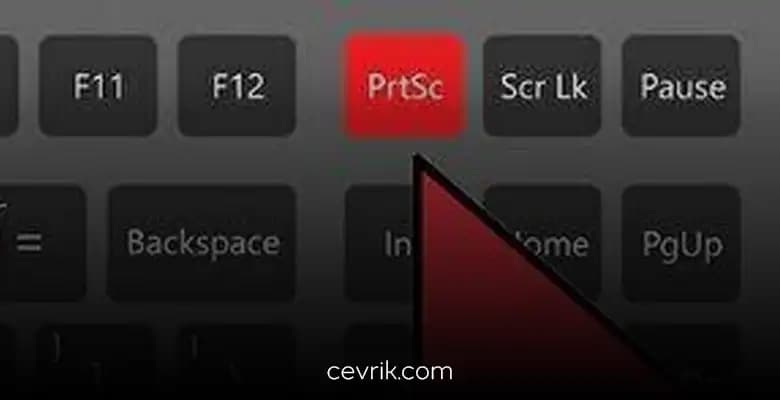
Print Screen (PrtScn): Tüm ekranın anlık görüntüsünü panoya kopyalar; ardından Paint gibi programlara yapıştırıp kaydedebilirsiniz.
Windows + Print Screen: Ekran görüntüsünü otomatik olarak "Resimler/Ekran Görüntüleri" klasörüne kaydeder.
Windows + Shift + S: Ekranın istediğiniz bölümünü seçerek yakalamanızı sağlar; bu da özellikle belirli alanları kaydetmek isteyenler için harika.
MacOS'ta Hızlı ve Kolay Yakalama
Command + Shift + 3: Tüm ekran görüntüsünü masaüstüne kaydeder.
Command + Shift + 4: Seçili alanın görüntüsünü alır; böylece sadece ihtiyacınız olan kısmı yakalarsınız.
Linux'ta Pratik Kısayollar
PrtScn: Tüm ekranı kaydeder.
Shift + PrtScn: Seçili alanın görüntüsünü yakalar.
Alt + PrtScn: Aktif pencerenin ekran görüntüsünü alır.
Ekran Görüntüsü Alma Deneyiminizi Nasıl Geliştirebilirsiniz?
Üçüncü Taraf Araçlarla İşinizi Kolaylaştırın
Snipping Tool (Kesim Aracı): Windows kullanıcıları için, ekranın belirli kısımlarını yakalamayı kolaylaştıran yerleşik bir araç.
Lightshot: Hızlı ve paylaşımı kolay, kullanıcı dostu bir uygulama.
Greenshot: Özelleştirme ve düzenleme seçenekleriyle dikkat çeker.
Bu araçlar sayesinde sadece ekran görüntüsü almakla kalmaz, aynı zamanda üzerinde notlar alabilir, işaretlemeler yapabilir ve anında paylaşabilirsiniz.
Kısayolları En Verimli Şekilde Kullanmanın Püf Noktaları
Kendi iş akışınıza en uygun kısayolu belirleyin ve pratik yaparak alışkanlık haline getirin.
Ekran görüntülerini düzenlemek için klasörler ve isimlendirme sistemleri oluşturun; böylece aradığınızı kolayca bulabilirsiniz.
Görüntü almadan önce ekranınızı hazırlayın; önemli detayların görünür olduğundan emin olun.
Ekran görüntüsü alma becerisi, teknolojiyi daha etkin kullanmanın anahtarlarından biridir. Doğru kısayolları ve araçları keşfettiğinizde, işlerinizi hızlandırır, iletişiminizi güçlendirir ve zamandan tasarruf edersiniz.
Unutmayın, teknoloji sizin için çalışmalı; ekran görüntüsü alma kısayollarını ustalıkla kullanmak ise bu işin en pratik yollarından biridir. Şimdi, cihazınızın tuşlarına hakim olun ve dijital dünyada hızınızı artırın!