AMD Ekran Kartı Güncelleme Rehberi
Benzer ürünleri özellik, fiyat ve kullanıcı yorumlarına göre karşılaştırın, doğru seçimi yapın.
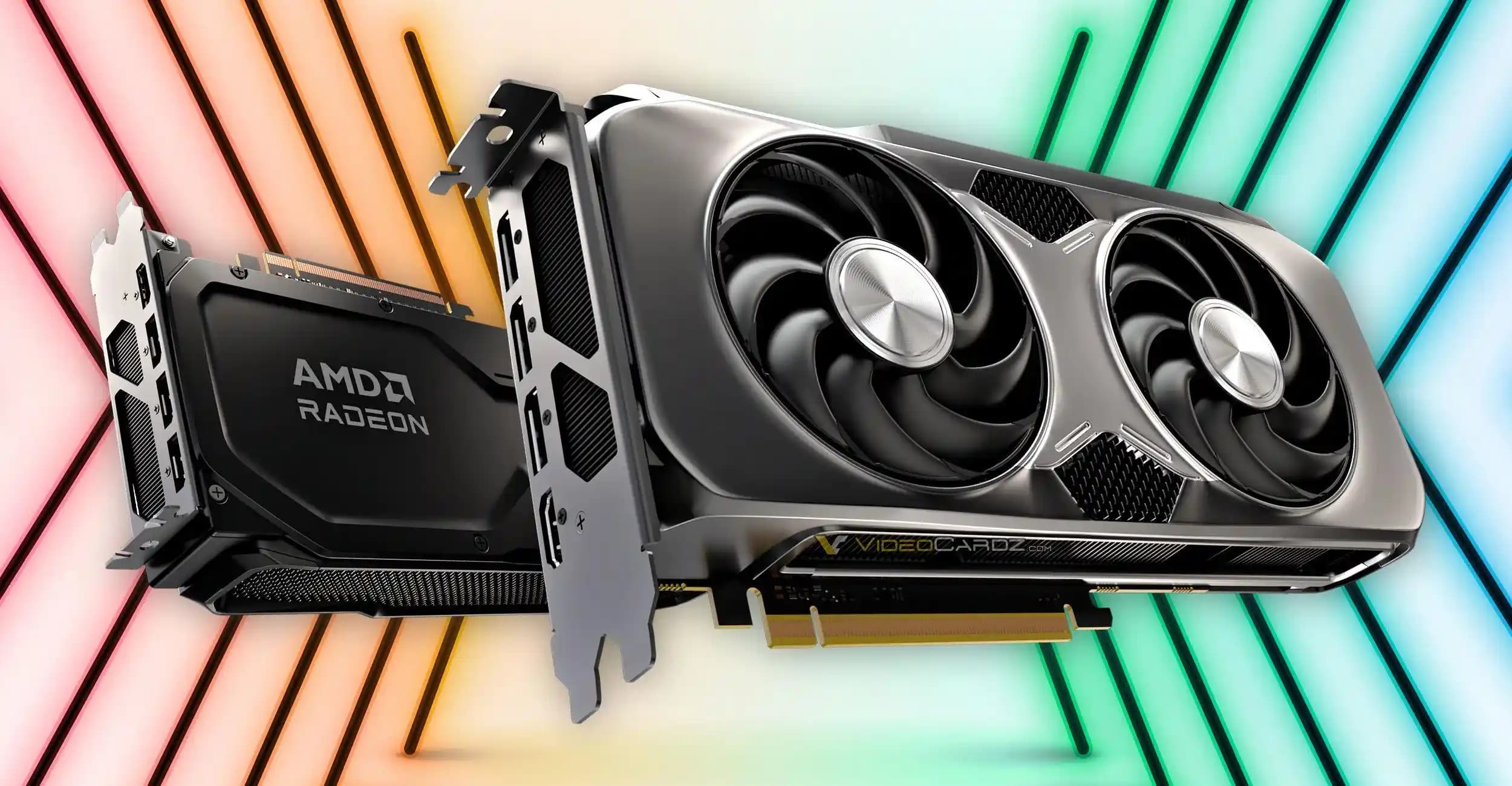
AMD ekran kartlarının performansını ve uyumluluğunu korumak için düzenli olarak sürücü güncellemeleri yapmak önemlidir. Bu süreç, genellikle AMD'nin resmi kaynakları kullanılarak gerçekleştirilir ve birkaç temel adım içerir.
Güncelleme Öncesi Hazırlık
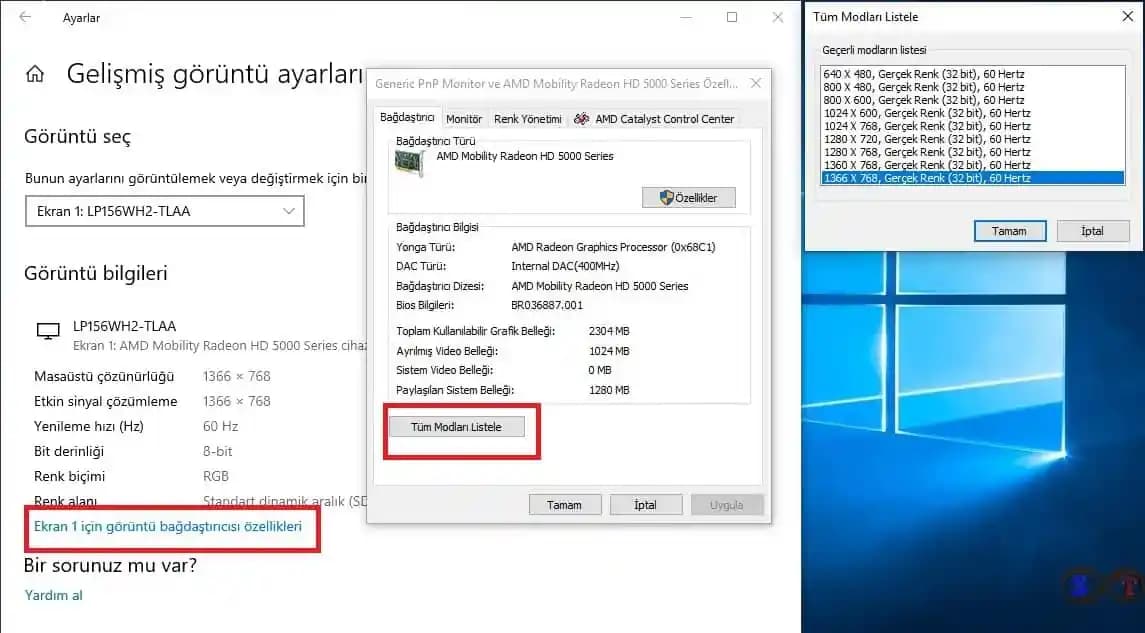
Güncelleme yapmadan önce, mevcut sisteminizin ve ekran kartınızın model bilgilerini doğrulamak gerekir. Ayrıca, güncelleme sırasında olası sorunları önlemek adına sisteminizin yedeğini almak veya önemli dosyaları yedeklemek faydalı olabilir.
Ayrıca Bakınız

Güncelleme Adımları

1. Resmi Kaynaklardan Sürücü İndirme
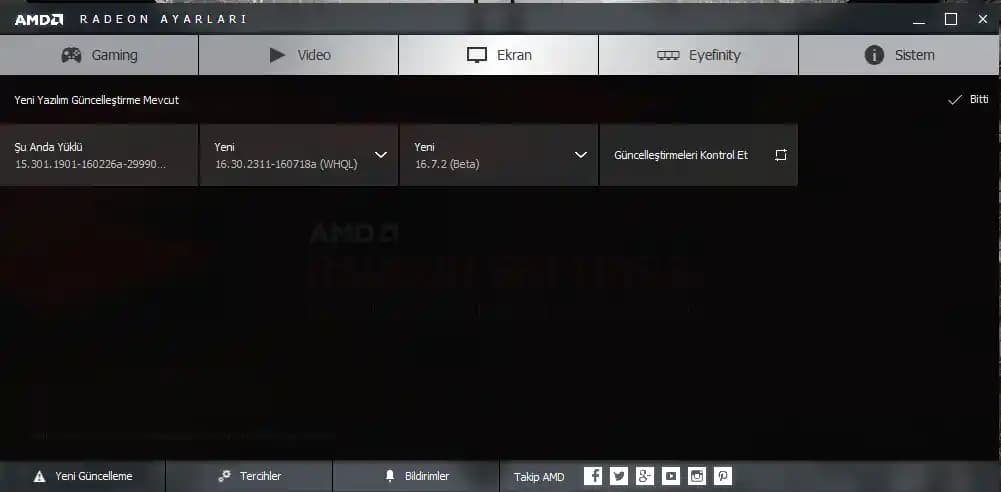
AMD'nin resmi web sitesi veya AMD Radeon Software, en güncel ve uyumlu sürücüleri sağlar. Web sitesine giriş yaptıktan sonra, ekran kartı modelinizi seçerek uygun sürücüyü indirin.
2. Sürücü Kurulumu
İndirilen dosyayı çalıştırın ve ekrandaki talimatları takip edin. Kurulum sırasında, var olan sürücüyü kaldırmak veya temiz kurulum yapmak isteyip istemediğinize karar verebilirsiniz. Bu, sürücü ile ilgili olası sorunları azaltır.
3. Kurulum Sonrası Kontrol
Kurulum tamamlandıktan sonra, bilgisayarınızı yeniden başlatın ve AMD Radeon Software veya ayarlar menüsünden sürücünün doğru şekilde yüklendiğini doğrulayın.
Güncelleme Sırasında Dikkat Edilmesi Gerekenler
İnternet Bağlantısı: Güncelleme sırasında stabil bir internet bağlantısı sağlamak, dosya indirme ve kurulumun sorunsuz gerçekleşmesini sağlar.
Güç Kaynağı: Özellikle masaüstü bilgisayarlarda, güncelleme sırasında güç kaynağının kesilmemesine dikkat edin.
Güvenlik Yazılımı: Güncelleme sırasında antivirüs programlarının kurulum sürecini engellemediğinden emin olun.
Sonuç
AMD ekran kartı sürücülerinin güncellenmesi, sistem performansını artırmak ve yeni özelliklerden faydalanmak için temel bir adımdır. Resmi kaynaklar kullanılarak yapılan güncellemeler, sistem kararlılığı ve güvenliği açısından en doğru yaklaşımdır. Güncelleme işlemi sırasında dikkatli olmak ve adımları doğru takip etmek, olası sorunların önüne geçer ve ekran kartınızın en iyi performansı göstermesini sağlar.