Ekran Görüntüsü Alma Sanatını Hızlandırmanın Sırları: Bilgisayar ve Mobil Cihazlarda Pratik Kısayollar
Ekranınızda gördüğünüz her anı yakalamak bazen bir zorunluluk haline gelir. Peki, bilgisayarınızda veya telefonunuzda bu işlemi saniyeler içinde nasıl yapabilirsiniz? Ekran görüntüsü almak, düşündüğünüzden çok daha pratik ve hızlı olabilir. Siz de zaman kaybetmeden, birkaç tuş kombinasyonuyla istediğiniz anı kaydetmek istemez misiniz?
Teknoloji dünyasında hız ve pratiklik her şeyden önce gelir. Bu nedenle, ekran alıntısı kısayollarını öğrenmek, günlük işlerinizi kolaylaştıracak ve size büyük zaman kazandıracaktır. Şimdi, farklı cihazlarda ekran görüntüsü almanın püf noktalarını birlikte keşfedelim!
Ekran Alıntısı Kısayolu Nedir ve Neden Önemlidir?
Ekran alıntısı kısayolu, bilgisayar veya mobil cihazınızda belirli tuş kombinasyonlarıyla ekran görüntüsü almanızı sağlayan hızlı yöntemlerdir. İşletim sistemlerine göre değişiklik gösterse de, temel amaç kullanıcıların işlerini hızlandırmak ve ekran görüntüsü alma sürecini kolaylaştırmaktır. Özellikle sık sık ekran görüntüsü almak zorunda kalanlar için bu kısayollar, zaman tasarrufu ve pratiklik açısından büyük avantaj sağlar.
Ayrıca Bakınız

Windows'ta Ekran Görüntüsü Nasıl Hızlı Alınır?
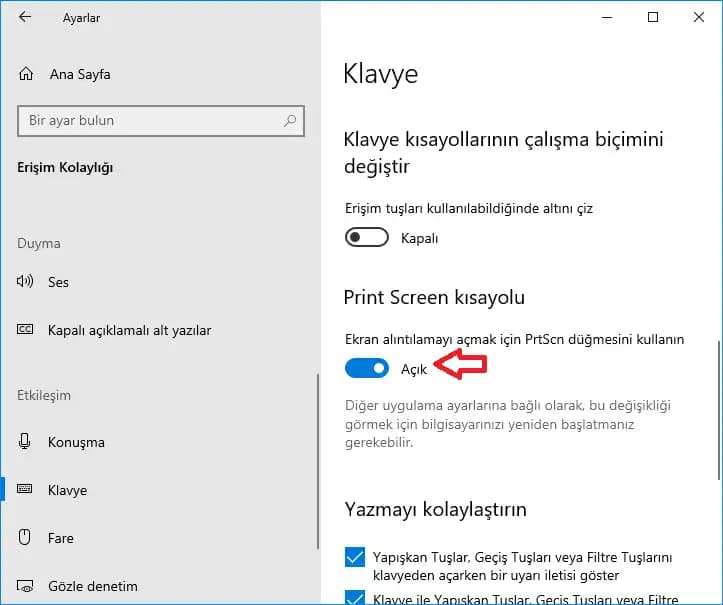
Print Screen Tuşunu Etkili Kullanma Yöntemleri
Windows kullanıcıları için en temel yöntem, PrtScn tuşudur. Tüm ekran görüntüsünü panoya kopyalar ve ardından istediğiniz resim düzenleme programına yapıştırabilirsiniz. Örneğin:
PrtScn tuşuna basarak tüm ekranın görüntüsünü alın.
Paint gibi bir programda Ctrl + V ile yapıştırın.
Kaydedin ve işiniz bitti!
Aktif Pencereyi Yakalamak İçin Alt + PrtScn
Sadece üzerinde çalıştığınız pencerenin görüntüsünü almak mı istiyorsunuz? İşte cevabı:
Alt + PrtScn tuşlarına aynı anda basın.
Görüntü panoya kopyalanır.
İstediğiniz programda yapıştırarak kaydedin.
Windows Tuşu + Shift + S ile Ekranın İstediğiniz Bölümünü Yakalama
Windows 10 ve sonrası için en kullanışlı yöntemlerden biri:
Windows Tuşu + Shift + S kombinasyonunu kullanın.
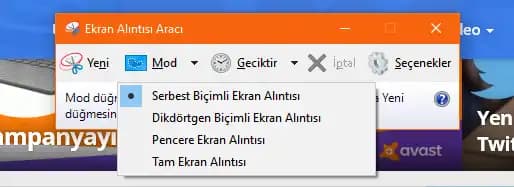
Ekran kararmadan çıkan araçla dikdörtgen, serbest biçim, pencere veya tam ekran seçeneklerinden birini seçin.
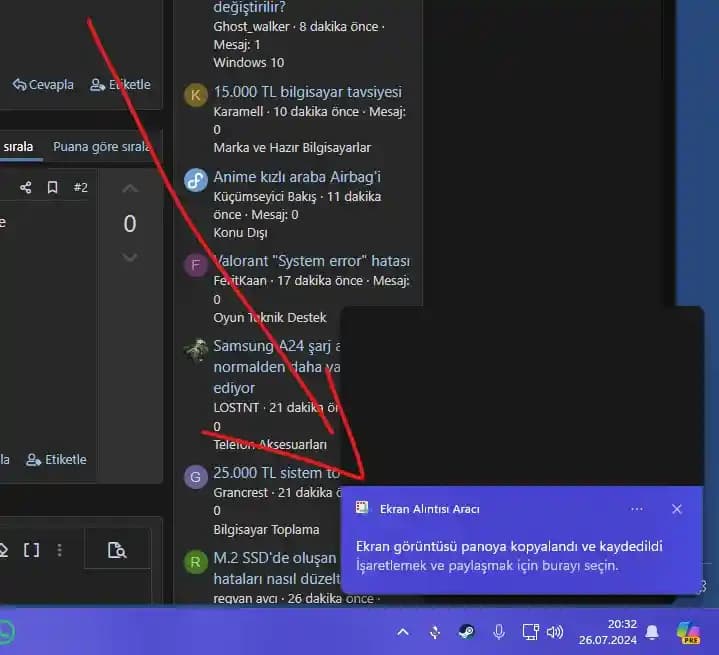
Seçilen alan panoya kopyalanır ve bildirimler aracılığıyla düzenlenebilir.
MacOS'ta Ekran Görüntüsü Alma Stratejileri
Mac kullanıcıları için birkaç etkili kısayol var:
Command + Shift + 3: Tüm ekranın görüntüsünü anında masaüstüne kaydeder.
Command + Shift + 4: İstediğiniz bölgeyi seçerek ekran görüntüsü almanızı sağlar.
Command + Shift + 4 + Space: Belirli bir pencereyi yakalamak için kullanılır.
Bu kısayollar, Mac kullanıcılarının işlerini hızla halletmelerine olanak tanır.
Mobil Cihazlarda Ekran Görüntüsü Alma Yöntemleri Nelerdir?
Akıllı telefon ve tabletlerde ekran görüntüsü almak genellikle güç ve ses açma düğmelerine aynı anda basmakla gerçekleşir. Ancak bazı cihazlarda özel hareketler veya farklı kombinasyonlar da kullanılabilir. Örneğin, Android ve iOS cihazlarda bu yöntemler yaygındır ve kullanıcıların hızlıca ekran alıntısı yapmasını sağlar.
Ekran Görüntüsü Alırken İşinizi Kolaylaştıracak İpuçları
Kısayolları düzenli kullanarak alışkanlık kazanın; bu, hızınızı artırır.
İşletim sisteminizin sunduğu varsayılan araçları keşfedin ve kullanın.
İhtiyaç duyarsanız, ekran görüntüsü düzenleme ve paylaşım için üçüncü parti uygulamalara göz atın.
Ekran görüntüsü almak, doğru yöntemlerle hem kolay hem de hızlıdır. İşlerinizi hızlandırmak ve önemli anları kaçırmamak için bu kısayolları günlük rutininize eklemeyi unutmayın!