Ürün Karşılaştırmaları

Ekran Görüntüsü Alma Sanatı: Bilgisayarınızda Anları Yakalamanın Sırları
Post image
Benzer ürünleri özellik, fiyat ve kullanıcı yorumlarına göre karşılaştırın, doğru seçimi yapın.

Hiç aniden karşılaştığınız bir ekran görüntüsünü nasıl alacağınızı bilemediğiniz oldu mu? Ya da o mühim pencereyi kaydetmek için hangi tuş kombinasyonunu kullanacağınızı düşündünüz mü? Ekran görüntüsü almak, aslında günlük dijital yaşamımızda sıkça başvurduğumuz ama çoğu zaman göz ardı ettiğimiz bir beceri. Peki, bu işlemi klavyenizle en hızlı ve pratik şekilde nasıl yapabilirsiniz?

Bilgisayarınızın klavyesindeki birkaç tuşla, ekranın tamamını ya da sadece istediğiniz bir bölümünü saniyeler içinde kaydedebilirsiniz. Hem Windows hem de macOS kullanıcıları için farklı ama kolay yöntemler mevcut. Gelin, bu yöntemlerin detaylarına birlikte dalalım.

Klavye Kısayollarıyla Ekran Görüntüsü Nasıl Alınır?

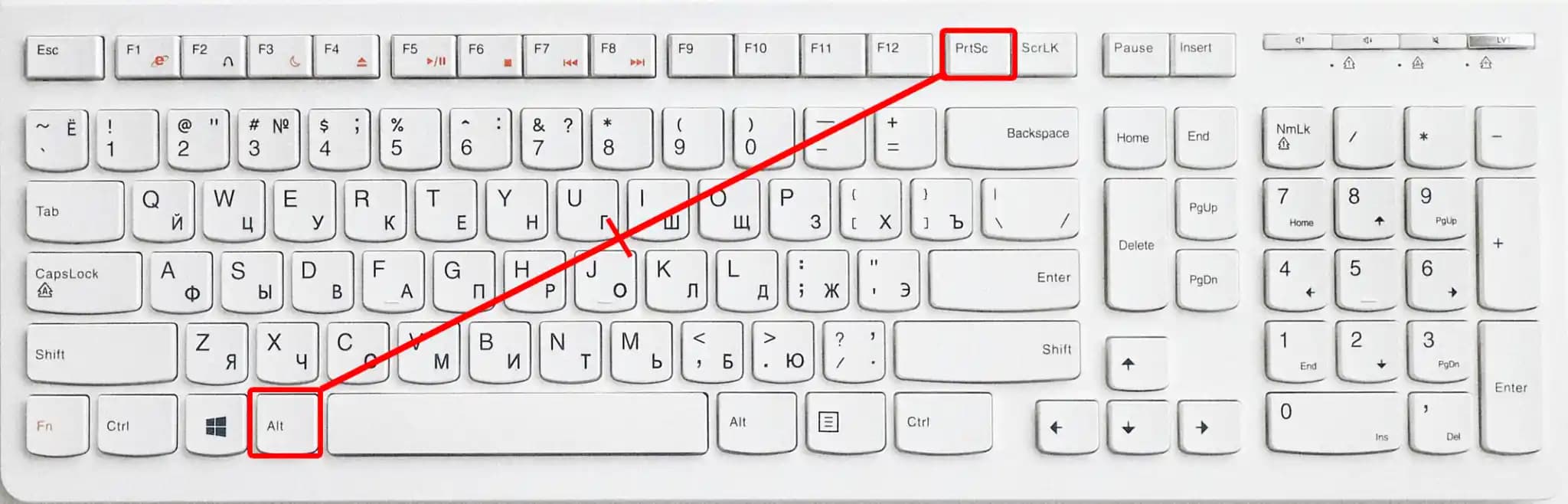
Klavyenizdeki tuşlar, ekran görüntüsü almak için güçlü araçlar sunar. Windows kullanıcıları için en temel tuşlardan biri "Print Screen (PrtScn)" tuşudur. Bu tuş, ekranın tamamını panoya kopyalar; ardından Paint gibi bir programda yapıştırarak görüntüyü kaydedebilirsiniz. Daha da pratik bir yöntem olarak, "Win + PrtScn" kombinasyonunu kullanırsanız, ekran kısa bir süre kararır ve görüntü otomatik olarak "Resimler" klasörünüzde "Ekran Görüntüleri" adlı klasöre kaydedilir.

Aktif pencerenin sadece görüntüsünü almak için "Alt + PrtScn" tuşlarına basabilirsiniz. Bu da panoya kopyalanır ve istediğiniz yere yapıştırılabilir. Ayrıca, ekranın sadece belirli bir bölümünü yakalamak isteyenler için "Win + Shift + S" kombinasyonu harika bir seçenektir. Bu tuşlara bastığınızda ekranınız hafifçe kararır ve istediğiniz alanı seçebilirsiniz; seçilen bölüm panoya kopyalanır.

Ayrıca Bakınız

2025'te Laptop'ta Ekran Görüntüsü Almanın 5 Şaşırtıcı Yolu

2025'te Laptop'ta Ekran Görüntüsü Almanın 5 Şaşırtıcı Yolu

Laptop ekran görüntüsü alma yöntemlerini 2025 güncel rehberiyle öğrenin. Hemen deneyin ve işlerinizi kolaylaştırın! İnceleyin!   

2025'te Samsung Galaxy A13 Ekran Görüntüsü Alma: Bilmeniz Gereken 3 Şaşırtıcı YÖ

2025'te Samsung Galaxy A13 Ekran Görüntüsü Alma: Bilmeniz Gereken 3 Şaşırtıcı YÖ

Samsung Galaxy A13’te ekran görüntüsü almanın kolay ve hızlı yollarını öğrenin. Hemen rehberimizi inceleyin ve deneyiminizi geliştirin!

Laptop'ta Ekran Görüntüsü Alma Yöntemleri 2025'te Hayatınızı Kolaylaştıracak

Laptop'ta Ekran Görüntüsü Alma Yöntemleri 2025'te Hayatınızı Kolaylaştıracak

2025'in en etkili laptop ekran görüntüsü alma yöntemlerini öğrenin. Hemen keşfedin ve pratik kullanmaya başlayın!  ","synopsis":"Laptop kullanıcıları için ekran görüntüsü

Samsung Galaxy Note 10 ile 2025'te Ekran Görüntüsü Alma Sanatı

Samsung Galaxy Note 10 ile 2025'te Ekran Görüntüsü Alma Sanatı

Samsung Galaxy Note 10 ekran görüntüsü alma tekniklerini öğrenin, pratik ipuçlarıyla deneyiminizi geliştirin. Hemen keşfedin!   synopsis":"Samsung Galaxy Note 10, ekran g

2025'te Ekran Görüntüsü Alma Sanatı: Hızlı ve Pratik Yöntemler

2025'te Ekran Görüntüsü Alma Sanatı: Hızlı ve Pratik Yöntemler

2025'in en etkili ekran görüntüsü alma yöntemlerini keşfedin. Hemen öğrenin, dijital becerilerinizi geliştirin! İnceleyin şimdi!  

2025'te Samsung Galaxy A23'te Ekran Görüntüsü Almanın 3 Şaşırtıcı Yolu

2025'te Samsung Galaxy A23'te Ekran Görüntüsü Almanın 3 Şaşırtıcı Yolu

Samsung Galaxy A23'te farklı yöntemlerle ekran görüntüsü alın, pratik ipuçlarını keşfedin. Hemen öğrenin ve telefonunuzu daha verimli kullanın!

2025'te Windows'ta Ekran Görüntüsü Almanın 5 Şaşırtıcı Yoluyla Tanışın

2025'te Windows'ta Ekran Görüntüsü Almanın 5 Şaşırtıcı Yoluyla Tanışın

Windows'ta ekran görüntüsü almanın en etkili yöntemlerini öğrenin. Hemen keşfedin ve işlerinizi kolaylaştırın! 

Samsung Galaxy A23’te 2025'in En Etkili 3 Ekran Görüntüsü Yöntemi

Samsung Galaxy A23’te 2025'in En Etkili 3 Ekran Görüntüsü Yöntemi

Samsung Galaxy A23’te 2025’in en pratik ekran görüntüsü yöntemlerini öğrenin. Hemen keşfedin ve telefonunuzu daha verimli kullanın!

macOS'ta Ekran Görüntüsü Alma Yöntemleri Nelerdir?

Mac kullanıcıları için ekran görüntüsü alma işlemi oldukça sezgiseldir. "Cmd + Shift + 3" tuş kombinasyonu, tüm ekranın anlık görüntüsünü alır ve doğrudan masaüstüne kaydeder. Eğer ekranın belirli bir bölümünü yakalamak isterseniz, "Cmd + Shift + 4" kombinasyonunu kullanabilirsiniz; bu sayede seçtiğiniz alanın görüntüsü masaüstüne kaydedilir.

Bir pencerenin ekran görüntüsünü almak için ise "Cmd + Shift + 4" tuşlarına bastıktan sonra boşluk tuşuna basmanız yeterlidir. İmleç kamera simgesine dönüşür ve istediğiniz pencereyi seçerek anında kaydedebilirsiniz.

Üçüncü Taraf Uygulamalarla Ekran Görüntüsü Almanın Avantajları Nelerdir?

Klavye kısayolları hızlı ve pratik olsa da, daha gelişmiş özellikler arayanlar için üçüncü taraf uygulamalar mükemmel çözümler sunar. Örneğin, Snagit; ekran görüntülerine not ekleme, düzenleme ve ekran kaydı yapma gibi ekstra fonksiyonlarla öne çıkar. Greenshot ise ücretsiz ve açık kaynak kodlu olmasıyla dikkat çeker; basit ama etkili araçlar sunar.

ShareX ise kullanıcılarına geniş özelleştirme seçenekleri ve otomasyon imkanı tanır. Bu programlar sayesinde ekran görüntülerini doğrudan paylaşabilir, açıklamalar ekleyebilir ve iş akışınızı hızlandırabilirsiniz. Ekran görüntüsü almak, dijital dünyada anı yakalamanın ve bilgiyi paylaşmanın en hızlı yollarından biri. Klavye kısayollarını öğrenmek, bu süreci hem hızlandırır hem de kolaylaştırır. İhtiyacınıza göre üçüncü taraf uygulamaları kullanmak ise işinizi daha profesyonel ve verimli hale getirebilir. Teknolojiyi etkin kullanmak, doğru araçları seçmekle başlar. Siz de bugün hangi yöntemin size uygun olduğunu keşfedin ve ekran görüntüsü alma becerinizi geliştirin!

📊 Fiyat Bilgileri
Yükleniyor...

Yorumlar:

    Ayın popüler yazıları

    Xiaomi Redmi 15C ve Samsung Galaxy A17 modellerinin özellikleri, kullanıcı yorumları ve karşılaştırmasıyla en iyi seçimi yapın. Her iki cihazın avantajları ve dezavantajları burada.

    Dost P47 ve Hooptech P47 kulaklıkların özellikleri, kullanıcı yorumları ve karşılaştırmasıyla, sizin için en uygun kablosuz kulaklık seçimini kolaylaştırıyoruz.

    İki popüler aux kablosunun ses kalitesi ve dayanıklılık özellikleri detaylı karşılaştırmasıyla, ihtiyaçlarınıza en uygun olanı seçmenize yardımcı oluyoruz.

    Omix X700 ve Samsung Galaxy A16 modellerinin ekran, kamera, batarya ve hafıza özelliklerini karşılaştırıyoruz. Her iki telefonun güçlü ve zayıf yönlerini öğrenerek ihtiyaçlarınıza en uygun modeli seçebilirsiniz.

    Apple'ın yeni amiral gemisi iPhone 15 Pro Max ile iPhone 16'nın özelliklerini karşılaştırıyoruz. Performans, kamera, pil ömrü ve tasarım detaylarıyla en iyi seçimi yapmanıza yardımcı oluyoruz.

    Tecno Camon 30 ve Spark 10 Pro'nun özellikleri, performansı ve kullanıcı yorumlarıyla detaylı karşılaştırması, ihtiyaçlarınıza en uygun telefonu seçmenize yardımcı olur.

    Apple'ın iki popüler modeli iPhone Air ve iPhone 16 Pro'nun detaylı karşılaştırması. Tasarım, ekran, kamera, performans ve pil ömrü gibi özellikleriyle her modelin avantajları ve kullanıcı yorumlarıyla seçim yapmanıza yardımcı olur.

    Havit H630BT ve I62 kulaklıkların özellikleri, kullanım süreleri ve kullanıcı yorumları detaylı karşılaştırmasıyla, ihtiyaçlarınıza en uygun modeli seçmenize yardımcı oluyoruz.