Ekran Görüntüsü Almanın Sırları: Bilgisayar ve Mobilde En Etkili Yöntemler

Dijital çağda, anlık bilgiyi yakalamak ve paylaşmak hiç olmadığı kadar önemli hale geldi. Peki, ekranınızdaki önemli anları nasıl hızlıca ve zahmetsizce kaydedebilirsiniz? Ekran görüntüsü almak, aslında düşündüğünüzden çok daha basit ve hayatınızı kolaylaştıracak bir beceri.
Düşünün; bir hata mesajını belgelemek, öğretici içerik hazırlamak ya da sosyal medyada paylaşmak istediğiniz bir anı yakalamak istiyorsunuz. İşte tam bu noktada ekran görüntüsü alma teknikleri devreye giriyor. Ancak, her cihazda ve işletim sisteminde farklı yöntemler olduğunu biliyor muydunuz? Gelin, bu pratik yöntemleri birlikte keşfedelim.
Ekran Görüntüsü Nedir ve Neden Önemlidir?
Ekran görüntüsü, cihazınızın ekranındaki belirli bir alanın veya tüm görüntünün dijital bir kopyasını oluşturma işlemidir. Bu işlem, sadece teknik destek için değil, eğitimden sosyal paylaşıma kadar pek çok alanda hayat kurtarıcıdır. Örneğin, bir yazılım hatasını belgelemek veya adım adım eğitim materyali hazırlamak için ekran görüntüsü almak vazgeçilmezdir.
Ayrıca Bakınız




Bilgisayarınızda Ekran Görüntüsü Nasıl Alınır?
Bilgisayar kullanıcıları için ekran görüntüsü alma yöntemleri oldukça çeşitlidir ve her biri farklı ihtiyaçlara cevap verir.
1. Print Screen Tuşunu Kullanarak Hızlı Yakalama
Klavyenizdeki "PrtScn" tuşu, tüm ekranın anlık görüntüsünü panoya kopyalar. Ardından, Paint veya Word gibi programlara yapıştırarak kaydedebilirsiniz. Bu yöntem, hızlı ve basit bir çözüm sunar.
2. Sadece Aktif Pencerenin Görüntüsünü Almak İçin Alt + PrtScn
Eğer sadece üzerinde çalıştığınız pencerenin görüntüsünü almak istiyorsanız, "Alt" tuşuna basılı tutup "PrtScn" tuşuna basmanız yeterlidir. Bu da panoya kopyalanır ve istediğiniz programda yapıştırabilirsiniz.
3. Windows Ekran Alıntısı Aracı ile Seçici Yakalama
Windows'un yerleşik "Ekran Alıntısı Aracı" sayesinde ekranın istediğiniz bölümünü seçerek kaydedebilirsiniz. Üstelik, bu araçla görüntü üzerinde çizim yapabilir, not ekleyebilirsiniz.
4. Windows 10 ve Sonrası İçin Kısayol Tuşları
"Windows + Shift + S" kombinasyonu, ekranın belirli bölümlerini seçmenize olanak tanıyan bir menü açar. Seçtiğiniz alan otomatik olarak panoya kopyalanır, böylece hızlıca yapıştırabilir ve düzenleyebilirsiniz.
Mobil Cihazlarda Ekran Görüntüsü Alma Teknikleri Nelerdir?
Mobil dünyada da ekran görüntüsü almak oldukça pratik ve cihazınıza göre değişiklik gösterir.
Android Cihazlarda Ekran Görüntüsü Nasıl Alınır?
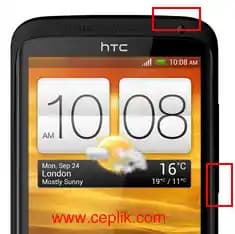
Genellikle, ses kısma ve güç düğmesine aynı anda basmak ekran görüntüsü almanın en hızlı yoludur. Bazı modellerde ise hızlı menü veya özelleştirilebilir kısayollar bu işlemi kolaylaştırır.
iPhone ve iPad’de Ekran Görüntüsü Alma Yöntemleri
Ana ekran düğmeli modellerde, ana ekran ve güç düğmesine aynı anda basmak yeterlidir. Ana ekran düğmesi olmayan modellerde ise yan düğme ile ses kısma düğmesine eş zamanlı basmak ekran görüntüsü almanızı sağlar.
Ekran Görüntüsü Alırken Dikkat Edilmesi Gereken İpuçları
Düzenleme ve Kırpma: Yakalanan görüntüyü kırparak veya not ekleyerek daha etkili hale getirebilirsiniz.
Yüksek Çözünürlük: Özellikle detaylı bilgiler için yüksek çözünürlükte kaydetmek önemlidir.
Kısayolları Öğrenin: İşlemi hızlandırmak için cihazınıza uygun kısayolları kullanmak büyük avantaj sağlar.
Gizliliğe Özen Gösterin: Paylaşmadan önce kişisel veya hassas bilgileri gizlemek, güvenliğiniz için şarttır.
Ekran görüntüsü almak, sadece bir anı yakalamak değil; aynı zamanda bilgi paylaşımını hızlandıran, iletişimi güçlendiren bir araçtır. Artık hangi cihazı kullanırsanız kullanın, bu yöntemlerle anında ekranınızı kaydedebilir, ihtiyacınız olan bilgiyi hızlıca paylaşabilirsiniz. Deneyin ve farkı görün!