Ürün Karşılaştırmaları

Ekran Kartı Sürücülerinizi Güncellemenin Şaşırtıcı Gücü: Performansınızı Zirveye Taşıyın!
Post image
Benzer ürünleri özellik, fiyat ve kullanıcı yorumlarına göre karşılaştırın, doğru seçimi yapın.

Bilgisayarınızın grafik performansını artırmak ister misiniz? Ekran kartınızın sürücülerini güncellemek, çoğu kullanıcının gözden kaçırdığı ama sisteminizin kalbini oluşturan kritik bir adımdır. Peki, sürücü güncelleme işlemi neden bu kadar önemli ve nasıl yapılır? Bu yazıda, NVIDIA, AMD ve Intel ekran kartları için adım adım güncelleme yöntemlerini keşfedeceksiniz.

Ekran Kartı Sürücü Güncellemeleri Neden Hayati Öneme Sahip?

Sürücü güncellemeleri sadece performans artışı sağlamaz; aynı zamanda bilgisayarınızın güvenliğini güçlendirir, hataları düzeltir ve yeni özellikler sunar. Örneğin, eski sürücüler yüzünden yaşanan uyumsuzluklar, oyunlarda takılmalara veya grafik hatalarına yol açabilir. Bu nedenle, güncel sürücülerle çalışmak sistem kararlılığınızı artırır ve kullanıcı deneyiminizi iyileştirir.

Ayrıca Bakınız
Nvidia RTX 5000 Serisi ve Eski Ekran Kartlarında Sürücü Sorunları ve Çözüm Yöntemleri

Nvidia RTX 5000 Serisi ve Eski Ekran Kartlarında Sürücü Sorunları ve Çözüm Yöntemleri

Nvidia RTX 5000 serisi sürücülerindeki sorunlar, eski ekran kartlarında siyah ekran, kilitlenme ve uyumluluk problemleri yaratıyor. Kullanıcılar sürücü geri alma ve DDU ile çözüm arıyor.

Bilgisayar Açılmıyor Sorunlarında Sistematik Donanım Test ve Çözüm Yöntemleri

Bilgisayar Açılmıyor Sorunlarında Sistematik Donanım Test ve Çözüm Yöntemleri

Bilgisayar açılmama sorunları güç kaynağı, RAM, kısa devre ve BIOS uyumsuzluğu gibi donanım kaynaklı olabilir. Sistematik testlerle sorunun kaynağı belirlenir ve gereksiz parça değişimleri önlenir.

2025'te Ekran Kartı Sürücülerinizi Güncellemenin 5 Kritik Nedeni

2025'te Ekran Kartı Sürücülerinizi Güncellemenin 5 Kritik Nedeni

Ekran kartı sürücülerini güncel tutarak performans ve güvenliği artırın. 2025 güncelleme rehberimizi hemen keşfedin!  İnceleyin!  

2025'te Laptopunuz İçin En İyi Ekran Kartı Seçiminin 5 Sırrı

2025'te Laptopunuz İçin En İyi Ekran Kartı Seçiminin 5 Sırrı

Laptopunuzun performansını artıracak ekran kartı seçiminde 2025'in en güncel rehberini keşfedin. Hemen doğru tercihi yapın!  synopsis":"Laptopunuzun performansını zirveye

2025'te Nvidia Ekran Kartlarında Zirve: Hangi Model Sizi Gerçekten Yükseltir?

2025'te Nvidia Ekran Kartlarında Zirve: Hangi Model Sizi Gerçekten Yükseltir?

2025 Nvidia ekran kartları performans ve fiyat dengesini keşfedin. En doğru seçimi yapmak için rehberimizi hemen inceleyin! Hemen keşfedin.

Ekran Kartınız 2025'te Neden Görüntü Vermiyor? 6 Kesin Çözüm

Ekran Kartınız 2025'te Neden Görüntü Vermiyor? 6 Kesin Çözüm

Ekran kartınız görüntü vermiyorsa, güçten BIOS ayarlarına tüm nedenleri ve çözümleri öğrenin. Hemen keşfedin!  

2025'te Media Markt'ta Ekran Kartı Seçiminin 5 Kritik Sırrı

2025'te Media Markt'ta Ekran Kartı Seçiminin 5 Kritik Sırrı

2025'in en güncel ekran kartı modelleri ve seçim ipuçlarıyla performansınızı yükseltin. Media Markt fırsatlarını hemen keşfedin! 

2025'te Ekran Kartı Seçiminizi Değiştirecek 5 Kritik Kriter

2025'te Ekran Kartı Seçiminizi Değiştirecek 5 Kritik Kriter

2025'in en doğru ekran kartını seçmek için performans, VRAM ve fiyat dengesi rehberimizi inceleyin. Hemen keşfedin!


Ekran Kartı Sürücüsü Güncelleme İşlemi Nasıl Yapılır?

Üreticinin Kendi Yazılımını Kullanarak Güncelleme

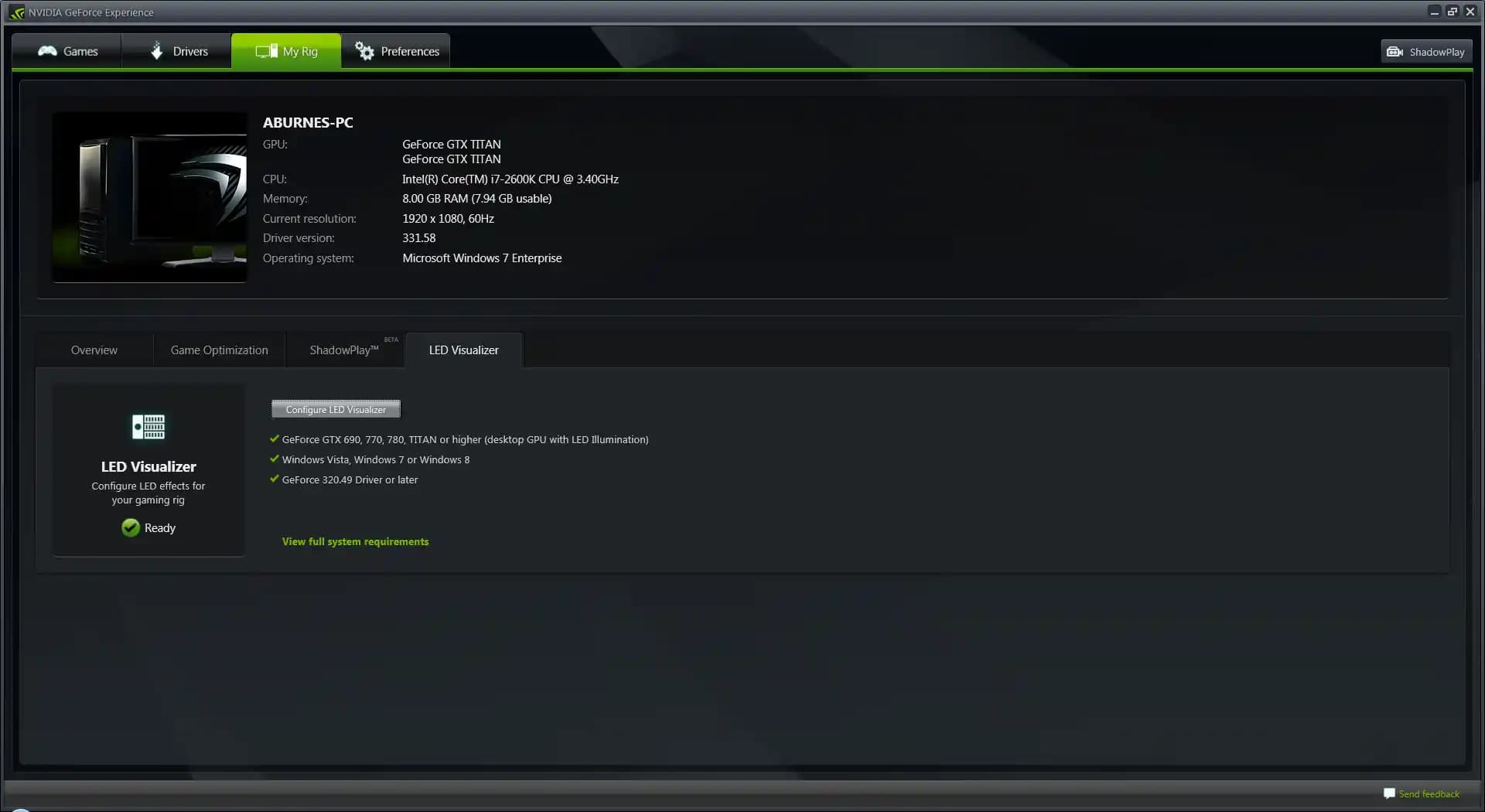
  • NVIDIA GeForce Experience: NVIDIA kartınız varsa, bu program yeni sürücüleri otomatik olarak bulur ve indirir. Aynı zamanda oyunlarınız için optimizasyonlar da sağlar.

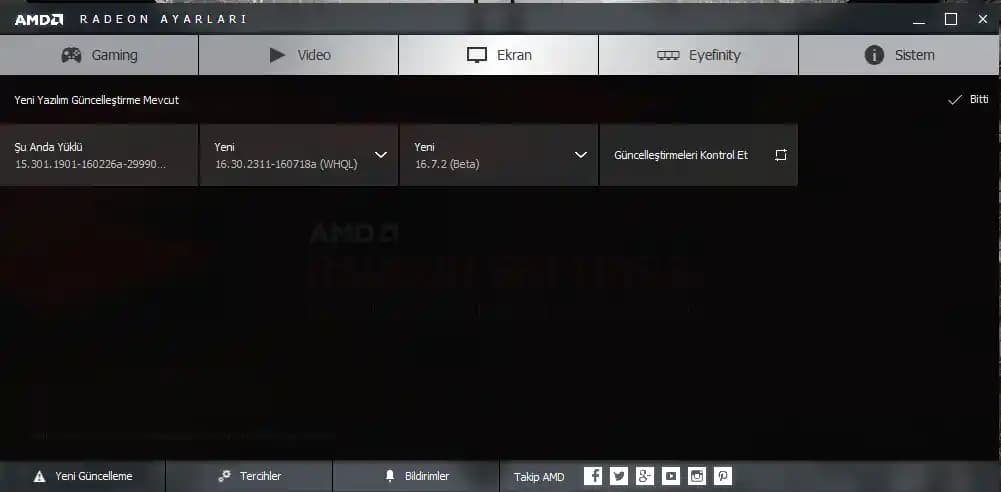
  • AMD Radeon Software: AMD kullanıcıları için resmi yönetim aracı olan bu yazılım, sürücüleri otomatik veya manuel olarak güncelleyebilir.

  • Intel Graphics Command Center: Intel entegre grafik kartları için önerilen resmi araçtır ve güncelleme işlemlerini kolaylaştırır.

Windows Aygıt Yöneticisi ile Güncelleme

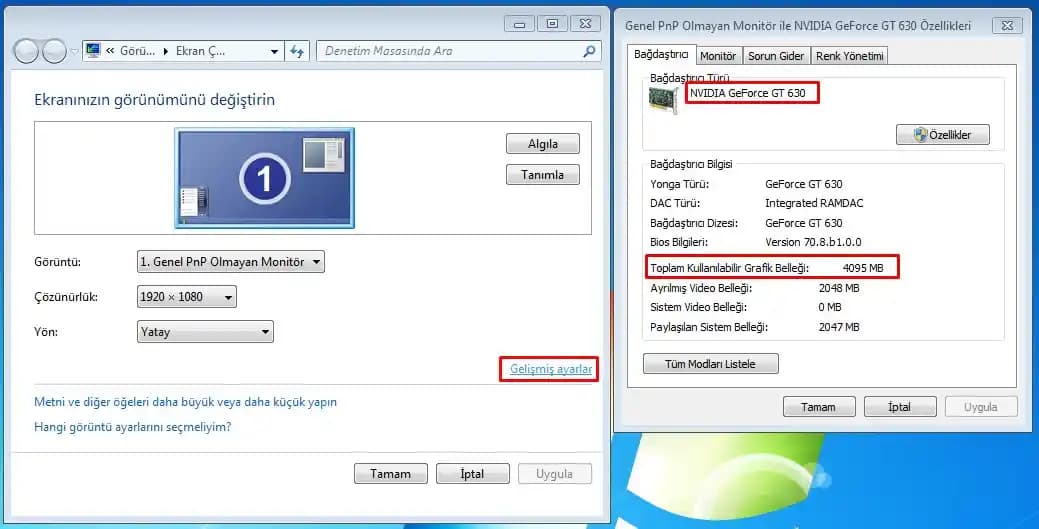
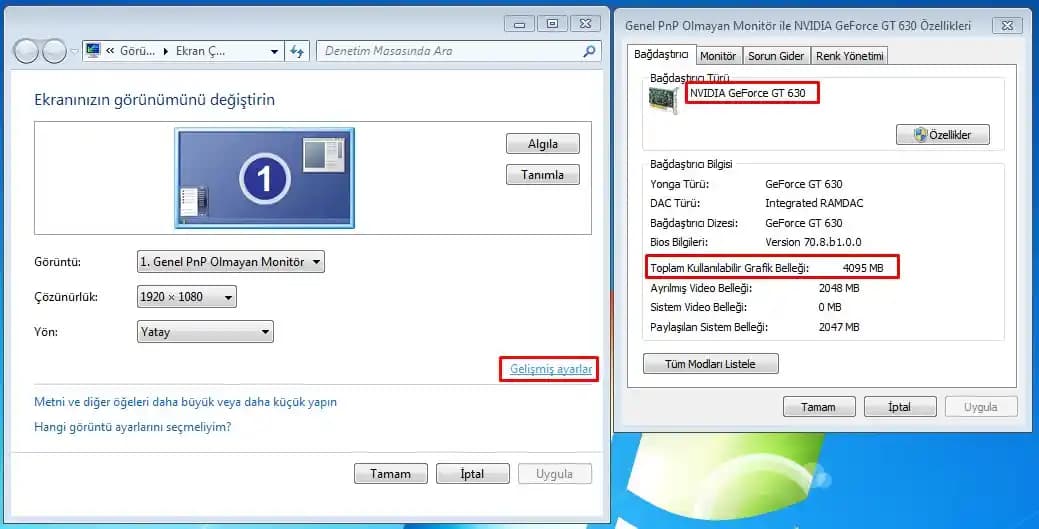
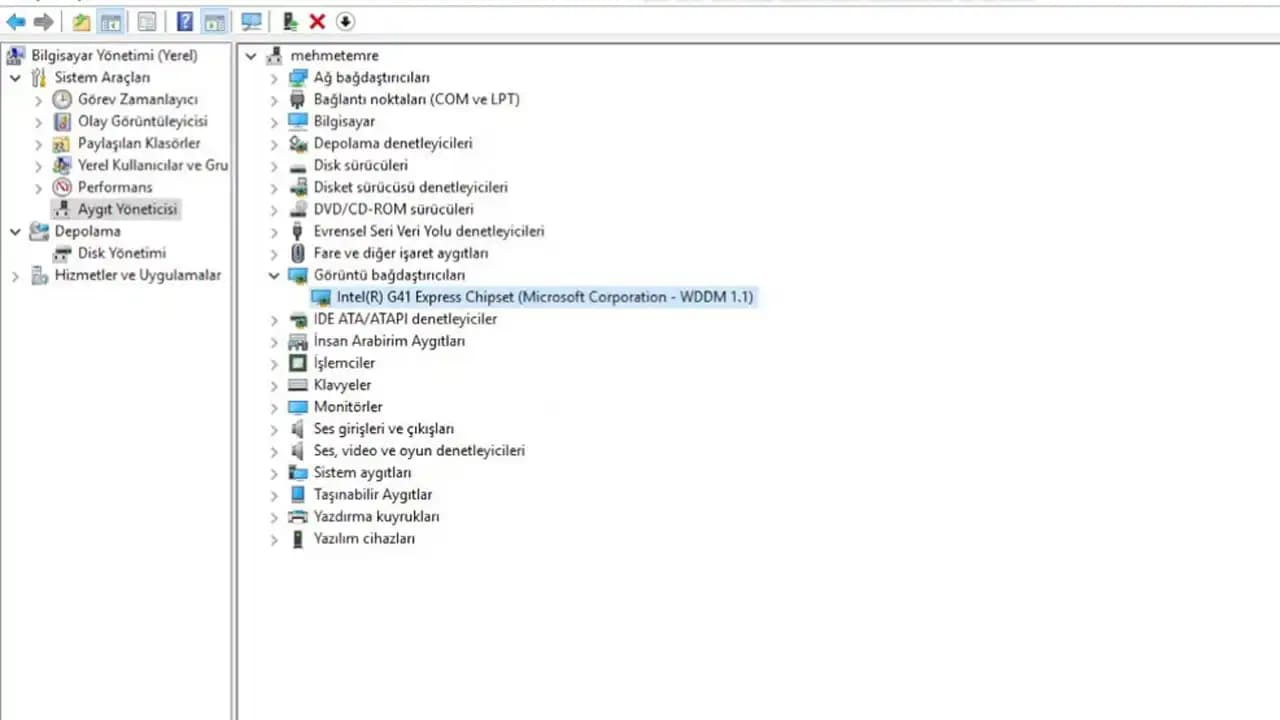
  • Başlat menüsünden "Aygıt Yöneticisi"ni açın.

  • "Görüntü Bağdaştırıcıları" bölümünü genişletin.

  • Güncellemek istediğiniz ekran kartına sağ tıklayıp "Sürücüleri Güncelle" seçeneğini seçin.

  • "Güncellenmiş sürücüleri otomatik ara" seçeneği ile Windows en uygun sürücüyü bulacaktır.

Resmi Web Sitesinden Manuel İndirme

  • NVIDIA, AMD veya Intel'in resmi sitelerine gidin.

  • Kart modelinize uygun en güncel sürücüyü bulun.

  • İndirip kurulum sihirbazını takip ederek güncellemeyi tamamlayın.

Güncelleme İçin En Doğru Zaman Ne Zaman?

  • Yeni sürücü yayınlandığında hemen güncelleyin.

  • Oyunlarda veya uygulamalarda performans sorunları yaşarsanız.

  • Görüntü hataları veya takılmalar fark ederseniz.

  • Bilgisayarınızda güvenlik açıkları tespit edilirse.

Güncelleme Sırasında Nelere Dikkat Etmelisiniz?

  • Önemli dosyalarınızı yedekleyin.

  • İnternet bağlantınızın kesintisiz olduğundan emin olun.

  • Kurulum sırasında antivirüs programınızı geçici olarak devre dışı bırakabilirsiniz.

  • Güncelleme tamamlandıktan sonra bilgisayarınızı yeniden başlatmayı unutmayın.

Güncel Sürücülerle Güçlü ve Sorunsuz Bir Deneyim Yakalayın

Düzenli sürücü güncellemeleri, bilgisayarınızın performansını ve kararlılığını artırmanın en etkili yollarından biridir. En yeni oyun ve uygulamalarda akıcı deneyimler yaşamak ve sistem hatalarını önlemek için güncellemeleri ihmal etmeyin. Unutmayın, teknoloji hızla gelişiyor ve üreticiler sürekli yeni sürücüler yayınlıyor. Sürücülerinizi güncel tutmak, bilgisayarınızın en iyi performansta çalışmasını sağlar.

Güncelleme Sonrası Doğrulama Nasıl Yapılır?

Güncellemeden sonra, oyunları veya grafik uygulamalarını test ederek sürücünüzün doğru çalıştığını kontrol edin. Ayrıca, Aygıt Yöneticisi'nde sürücü versiyonunu kontrol etmek de işlemin başarılı olduğunu gösterecektir. Artık ekran kartınızın sürücülerini güncel tutarak, teknolojinin sunduğu en iyi deneyimi yaşayabilirsiniz!

📊 Fiyat Bilgileri
Yükleniyor...

Yorumlar:

    Ayın popüler yazıları

    İki popüler Bluetooth kulaklık olan Concord C-985 ve Fineblue F580'in özellikleri ve kullanıcı yorumlarıyla detaylı karşılaştırması, seçim yaparken size rehberlik ediyor.

    SPELT kablo koruyucu spiral kılıf modellerinin özellikleri, avantajları ve kullanıcı yorumlarıyla en uygun seçeneği belirlemenize yardımcı oluyoruz.

    Ttec AirBeat Lite 2 ve Ultraslim kulaklıkların özellikleri, pil ömrü ve kullanıcı yorumlarıyla detaylı karşılaştırması. Hangi model sizin ihtiyaçlarınıza uygun? Öğrenmek için tıklayın.

    Samsung Galaxy A16 ve A26 modellerinin detaylı karşılaştırmasıyla, ekran, batarya, kamera ve performans özelliklerini keşfedin. Hangi model ihtiyaçlarınıza uygun olduğunu öğrenin.

    Reeder S19 Max Pro S ve Vivo Y16 modellerinin özellikleri, kullanıcı yorumları ve karşılaştırmasıyla, ihtiyaçlarınıza en uygun akıllı telefonu seçmenize yardımcı oluyoruz.

    İki önde gelen kablosuz kulaklık olan Anker Soundcore Q30 ve JBL Tune 660 BT NC'nin özellikleri, pil ömrü ve kullanıcı deneyimleri karşılaştırılıyor.

    Dost P47 ve P47 Siyah Bluetooth kulaklıkların özellikleri, kullanıcı yorumları ve karşılaştırmasıyla en uygun modeli seçmenize yardımcı oluyoruz.

    JBL Live 770 NC ve Sony WH-1000XM4 kulaklıkların özellikleri, kullanıcı yorumları ve performans karşılaştırmasıyla en iyi seçimi yapmanıza yardımcı oluyoruz.