Ekran Kartı Yenileme Tuşu: Grafik Sorunlarını Anında Çözmenin Sırrı
Bilgisayarınızın ekranında aniden donmalar, kararmalar ya da gecikmeler mi yaşıyorsunuz? Bu tür grafik problemleri, özellikle oyun oynarken ya da grafik yoğun uygulamalar kullanırken can sıkıcı olabilir. Peki, bu sorunları hızlıca nasıl çözebilirsiniz? İşte, çoğu kullanıcının bilmediği ama hayat kurtaran bir yöntem: ekran kartı yenileme tuşu.
Ekran kartınızın sürücüsünü yeniden başlatmak için kullanılan bu tuş kombinasyonu, grafik sorunlarını anında gidererek sizi uzun uğraşlardan kurtarır. Üstelik, herhangi bir veri kaybına yol açmadan sadece sürücüyü sıfırlar. Bu yazıda, bu tuşun ne olduğunu, nasıl kullanıldığını ve diğer etkili ekran kartı yenileme yöntemlerini keşfedeceksiniz.
Ekran Kartı Yenileme Tuşu Nedir ve Nasıl Çalışır?
Ekran kartı yenileme tuşu, bilgisayarınızın grafik sürücüsünü geçici olarak sıfırlayan özel bir klavye kısayoludur. Özellikle Windows işletim sistemlerinde kullanılan bu kombinasyon, grafik kartınızın sürücüsünü hızlıca yeniden başlatır; böylece donma veya görüntü sorunları kısa sürede çözülür.
Ayrıca Bakınız
Windows + CTRL + Shift + B Kısayolu Nasıl Kullanılır?
Bu kısayolu kullanmak için tek yapmanız gereken, klavyenizdeki Windows, CTRL, Shift ve B tuşlarına aynı anda basmaktır. Ekranınız kısa süreliğine kararır ve tekrar açılır; bu işlem sırasında grafik sürücünüz sıfırlanır. Sonuç olarak, yaşadığınız geçici grafik sorunları genellikle ortadan kalkar.
Ekran Kartı Yenileme İşlemini Doğru Uygulamanın İpuçları
Hızlı Müdahale: Grafik sorunları ortaya çıktığında, bu kısayolu hemen deneyebilirsiniz. Uzun süre beklemeden sorunu çözmek için pratik bir yöntemdir.
Güvenli Kullanım: Bu işlem veri kaybına neden olmaz ve sistem kararlılığını bozmaz, dolayısıyla gönül rahatlığıyla kullanılabilir.
Sorun Devam Ediyorsa: Eğer sorunlar devam ederse, farklı yöntemlere başvurmak gerekebilir.
Ekran Kartını Yenilemenin Diğer Yolları Nelerdir?
Aygıt Yöneticisi Üzerinden Ekran Kartını Yenileme
Bilgisayarınızda "Aygıt Yöneticisi"ni açarak, "Ekran bağdaştırıcıları" sekmesinden ekran kartınızı bulun. Burada sürücüyü güncelleyebilir veya geçici olarak devre dışı bırakıp tekrar etkinleştirebilirsiniz. Bu yöntem, sürücüyü yeniden başlatmak için etkili bir alternatiftir.
Üçüncü Taraf Yazılımlar ile Sürücü Temizliği ve Yeniden Yükleme
Bazı kullanıcılar, sürücüleri tamamen kaldırıp temiz bir şekilde yeniden yüklemek için özel yazılımlar kullanır. Bu araçlar, sürücüdeki kalıntıları temizleyerek daha sağlıklı bir grafik performansı sağlar.
Grafik Kontrol Panellerini Kullanarak Ayarları Sıfırlama
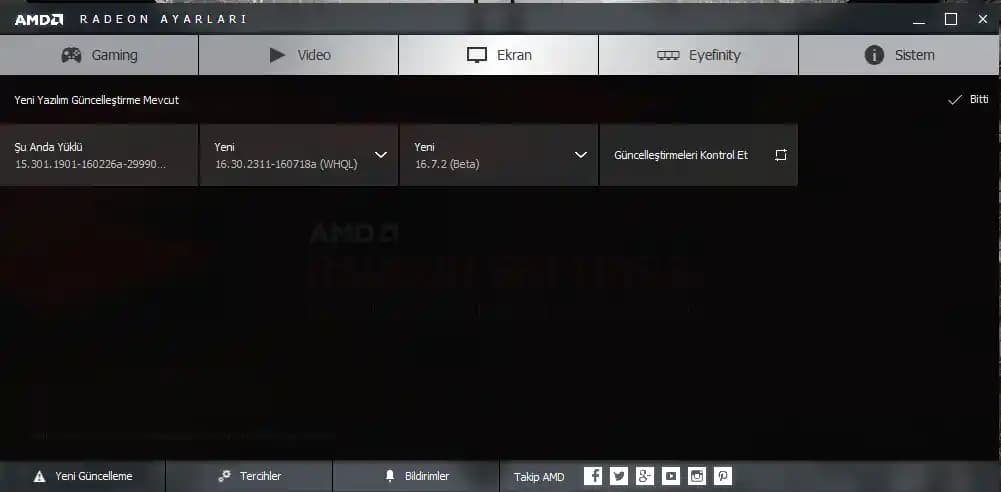
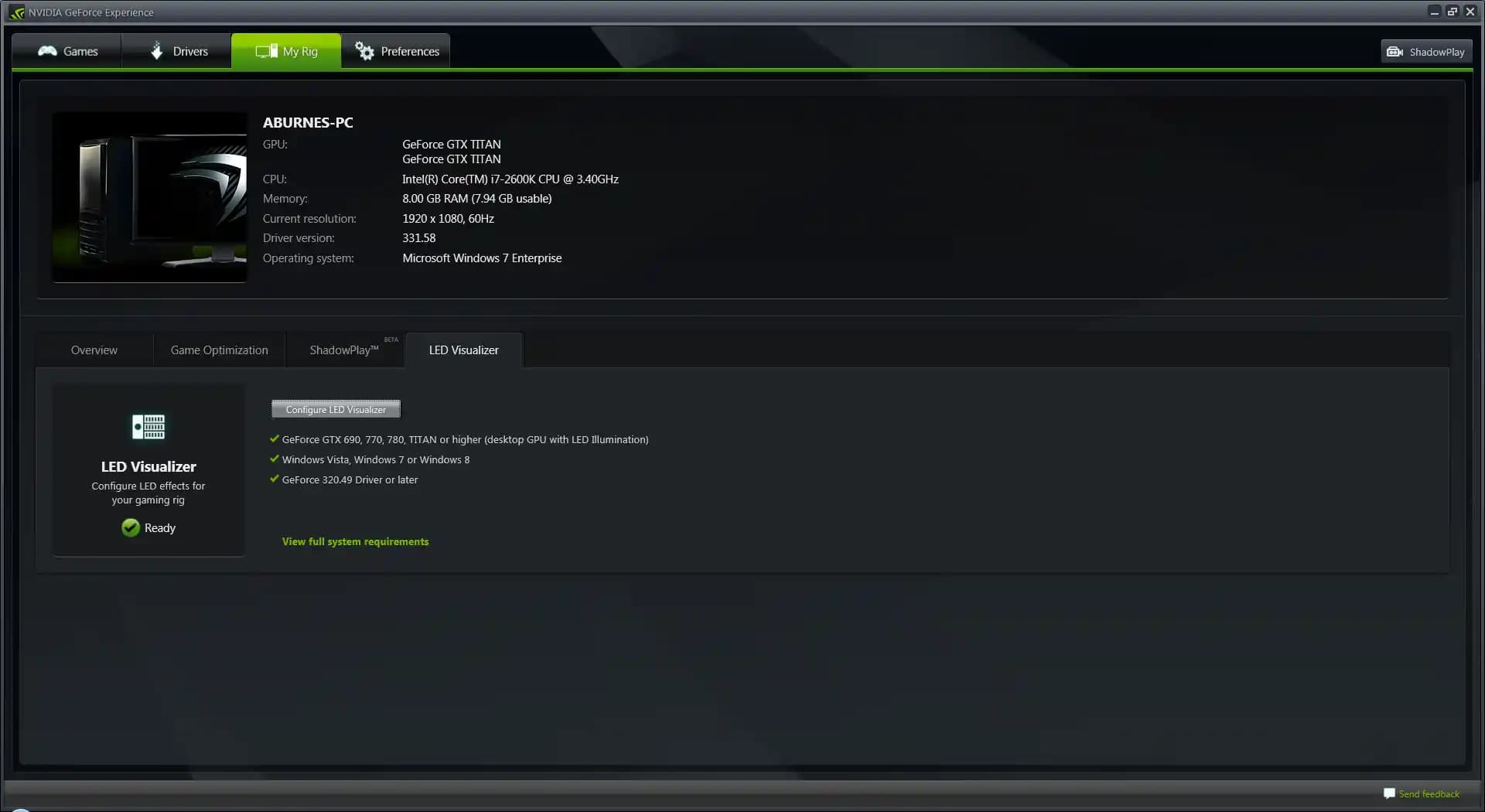
NVIDIA veya AMD gibi markaların kontrol panelleri üzerinden, ekran kartı ayarlarını varsayılan değerlere döndürebilirsiniz. Bu yöntem, özellikle performans optimizasyonu ve sorun giderme için tercih edilir.
Ekran Kartı Yenilemenin Önemi ve Sağladığı Faydalar
Görüntü Kalitesinin Korunması: Ekrandaki bozukluklar ve çizgiler giderilir, net ve stabil bir görüntü elde edilir.
Performansın Artması: Grafik işlemlerindeki yavaşlamalar ve gecikmeler azalır.
Donma ve Takılmaların Önlenmesi: Sürücü kaynaklı aksaklıklar hızlıca çözülür.
Uyumluluk Sorunlarının Giderilmesi: Sürücü güncellemeleri sonrası oluşabilecek problemler minimize edilir.
Ekran Kartı Yenileme Tuşu ile Grafik Sorunlarına Son Verin!
Bilgisayarınızda grafik sorunlarıyla karşılaştığınızda, öncelikle bu pratik ve güvenli yöntemi deneyin. Windows + CTRL + Shift + B kısayolu, çoğu geçici problemi anında ortadan kaldırır. Daha kalıcı çözümler için aygıt yöneticisi veya kontrol panellerini kullanabilirsiniz.
Unutmayın, düzenli sürücü güncellemeleri yapmak ve sistem bakımını aksatmamak, ekran kartınızın sağlıklı ve yüksek performansla çalışmasını sağlar. Grafik sorunlarıyla mücadelede bu basit ama etkili yöntemleri bilmek, bilgisayar deneyiminizi çok daha keyifli hale getirecektir.