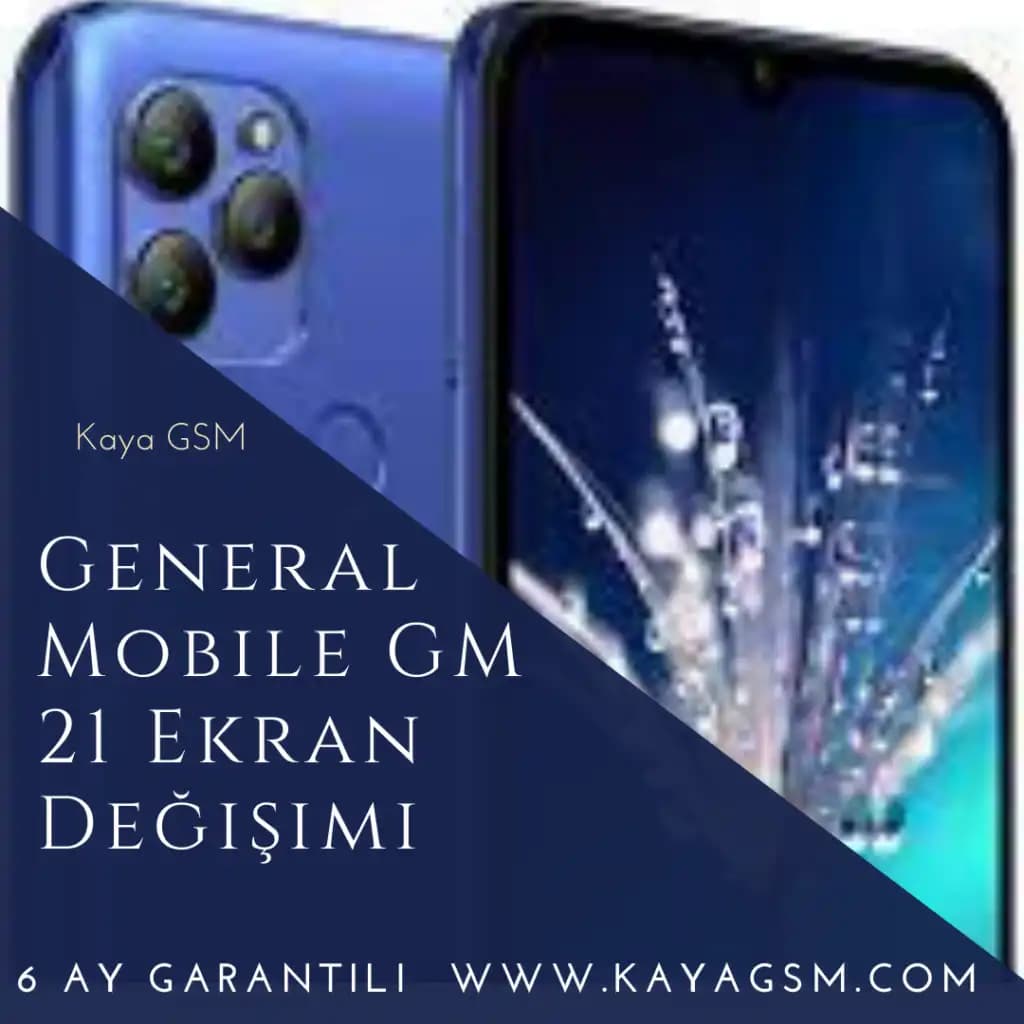
General Mobile GM 21’de Ekran Görüntüsü Almanın Şaşırtıcı Yolları!
Benzer ürünleri özellik, fiyat ve kullanıcı yorumlarına göre karşılaştırın, doğru seçimi yapın.
Hiç düşündünüz mü, telefonunuzun ekranındaki anları nasıl saniyeler içinde yakalayabilirsiniz? General Mobile GM 21 kullanıcıları için bu işlem, sadece birkaç tuşla hayat kurtarıcı bir hale geliyor. Peki, ekran görüntüsü almak gerçekten bu kadar kolay mı? Gelin, birlikte keşfedelim.
Ekran görüntüsü almak, günlük telefon kullanımının vazgeçilmezlerinden. Ancak her modelde yöntemler farklılık gösterebiliyor. General Mobile GM 21 ise bu konuda kullanıcı dostu seçeneklerle dolu. İsterseniz, bu pratik yöntemlerin detaylarına dalalım ve işinizi kolaylaştıracak ipuçlarını öğrenelim.
General Mobile GM 21’de Ekran Görüntüsü Nasıl Alınır?
Ayrıca Bakınız




Fiziksel Tuşlarla Hızlı Ekran Görüntüsü Yakalama
General Mobile GM 21’de ekran görüntüsü almak için en hızlı yol, güç ve ses kısma tuşlarını aynı anda kullanmak. Ekranda yakalamak istediğiniz görüntüyü hazırlayın, ardından bu iki tuşa birkaç saniye basılı tutun. Ekranın kısa bir süre kapanıp açılması ve çıkan ses, işlemin başarıyla gerçekleştiğinin işaretidir. Bu yöntem, Android cihazlarda standarttır ve ekstra ayar gerektirmez.

Hızlı Ayarlar Menüsünden Pratik Yakalama
Telefonunuzun üst kısmından aşağı doğru iki parmakla kaydırarak veya bildirim panelini açarak hızlı ayarlar menüsüne ulaşabilirsiniz. Burada "Ekran Görüntüsü" veya "Screenshot" simgesine dokunmanız yeterli. Anında ekranınız kaydedilir ve galerinizde saklanır.
Üç Parmak Hareketiyle Kolay Yakalama (Varsa)
Bazı cihazlarda, üç parmağınızı ekran üzerinde aşağı veya yukarı kaydırarak ekran görüntüsü almak mümkün. Eğer GM 21 modelinizde bu özellik aktifse, bu hareketle saniyeler içinde ekranınızı kaydedebilirsiniz.
Sesli Komutla Eller Serbest Ekran Görüntüsü
Google Asistan’ı kullanarak da ekran görüntüsü alabilirsiniz. "Hey Google, ekran görüntüsü al" komutunu verdiğinizde, telefonunuz anında ekranı kaydeder ve galeride saklar. Bu yöntem, elleriniz doluyken oldukça kullanışlıdır.
Ekran Görüntüsü Alırken Karşılaşılan Sorunlar ve Çözümleri
Bazen tuş kombinasyonları çalışmayabilir ya da hızlı ayarlar menüsünde seçenek görünmeyebilir. Böyle durumlarda, telefonu yeniden başlatmayı deneyin ve tuşlara doğru bastığınızdan emin olun. Hızlı ayarlar menüsünde ekran görüntüsü seçeneği yoksa, Ayarlar > Gelişmiş Ayarlar veya Erişilebilirlik menüsünden bu özelliği aktif hale getirebilirsiniz. Sorun devam ederse, telefonunuzu güncelleyerek veya fabrika ayarlarına döndürerek problemi çözebilirsiniz.
Android ve General Mobile’da Ekran Görüntüsü Alma İpuçları
Ekran görüntülerini aldıktan sonra, galeri uygulaması üzerinden kolayca düzenleyebilir ve paylaşabilirsiniz. Ayrıca sadece görüntü değil, ekran kaydı yapmak isterseniz, cihazınızın sunduğu ekran kaydı özelliğini kullanabilirsiniz. Daha fazla özellik için Google Play Store’dan ekran görüntüsü alma ve düzenleme uygulamaları indirilebilir.
General Mobile GM 21 ile ekran görüntüsü almak, düşündüğünüzden çok daha basit ve hızlı. Farklı yöntemler sayesinde, ihtiyacınız olan anı kolayca yakalayabilir ve paylaşabilirsiniz. Unutmayın, cihazınızın yazılımını güncel tutmak, bu işlemlerin sorunsuz gerçekleşmesi için önemlidir.
Artık General Mobile GM 21 ekran görüntüsü almak sizin için çocuk oyuncağı! Hangi yöntemi denerseniz deneyin, anılarınızı ve önemli bilgileri kaydetmek hiç bu kadar pratik olmamıştı.