iOS 17 ile Arama Ekranınızda Devrim Yaratın: Kişiselleştirmenin Sırları!
Benzer ürünleri özellik, fiyat ve kullanıcı yorumlarına göre karşılaştırın, doğru seçimi yapın.
Telefonunuzun arama ekranı, sadece bir iletişim aracı olmaktan çıktı; iOS 17 sayesinde adeta sizin dijital aynanız haline geldi. Peki, bu ekranı kendi tarzınıza göre nasıl baştan yaratabilirsiniz? Düşünün; her arama yaptığınızda sizi yansıtan, canlı ve işlevsel bir arayüz sizi karşılıyor. İnanılmaz değil mi?
Bu yazıda, iOS 17'nin sunduğu yeniliklerle arama ekranınızı nasıl dönüştürebileceğinizi adım adım keşfedeceğiz. Kişisel posterler, dinamik duvar kağıtları ve arama motoru tercihlerinden başlayarak, cihazınızı size özel bir hale getirecek ipuçlarıyla dolu bir rehber sizi bekliyor.
iOS 17 Arama Ekranında Neleri Nasıl Değiştirir?
Ayrıca Bakınız
Arama Deneyimini Kişiselleştirmek İçin Neler Var?
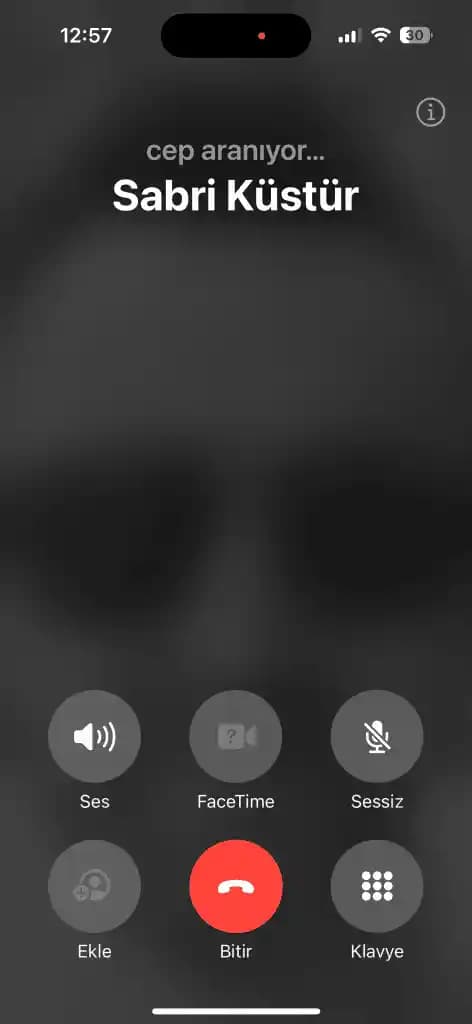
iOS 17, arama ekranını sadece bir fonksiyon olmaktan çıkarıp, kişisel dokunuşlarla zenginleştirilen bir deneyime dönüştürüyor. Örneğin, kişi posterleri sayesinde arayan kişiyi daha canlı ve renkli bir şekilde görebilir, FaceTime ve sesli mesaj özellikleriyle iletişiminizi derinleştirebilirsiniz. Bu yenilikler, sıradan aramalarınızı bile özel anlara dönüştürür.

Tasarımda Hangi Yenilikler Var?
Yeni arayüz, sade ve modern çizgileriyle göz yormayan, kullanıcı dostu bir yapıya kavuştu. Arama sonuçları artık daha net, iletişim seçenekleri ise kolay erişilebilir. Bu sayede, ihtiyacınız olan bilgiye hızla ulaşmanın keyfini çıkarabilirsiniz.
iOS 17 ile Arama Ekranınızı Nasıl Kişiselleştirebilirsiniz?
Kişisel Poster ve Duvar Kağıdınızı Nasıl Ayarlarsınız?
Ayarlar menüsünden “Duvar Kağıdı ve Ekran Koruyucu” seçeneğine gidin.
Buradan, favori resminizi veya canlı duvar kağıdınızı seçin.
"Kilitli Ekran" veya "Ana Ekran" seçenekleriyle istediğiniz ayarlamaları yapabilirsiniz.
Kendi posterinizi oluşturmak için iletişim veya fotoğraf uygulamalarını kullanarak özgün görseller seçebilirsiniz.
Arama Ekranı Temalarını ve Düzenini Nasıl Değiştirirsiniz?
Ayarlar > Arama ve Mesajlar > Arama Ekranı yolunu takip edin.
Çeşitli tema ve renk seçeneklerinden tarzınıza uygun olanı seçin.
Kısayollar veya widget’lar ekleyerek arama ekranınızı daha fonksiyonel hale getirebilirsiniz.
Arama Motorunu Nasıl Değiştirirsiniz?
Ayarlar > Safari > Arama Motoru bölümüne gidin.
Google, Bing gibi desteklenen arama motorlarından istediğinizi seçin.
Arama Ekranı Özelleştirme İçin İpuçları Nelerdir?
Canlı ve hareketli duvar kağıtları, ekranınıza enerji katar.
Kişiselleştirilmiş posterler ve ikonlar, arama deneyiminizi estetikle buluşturur.
Widget ve kısayollar, sık kullandığınız özelliklere hızlı erişim sağlar.
Tema ve renk ayarlarıyla, ekranınızı tamamen size özel yapabilirsiniz.
iOS 17’de Arama Ekranı Özelleştirirken Nelere Dikkat Etmelisiniz?
Üçüncü taraf temalar ve widget’ların iOS 17 ile uyumlu olduğundan emin olun.
Kişisel bilgilerinizi korumak için poster ve duvar kağıdı seçiminde dikkatli olun.
Çok fazla widget veya hareketli arka plan kullanımı cihaz performansını etkileyebilir; dengeli kullanmak faydalıdır.
iOS 17 ile Arama Ekranınızı Kişiselleştirmenin Avantajları Nelerdir?
Bu güncelleme, iPhone’unuzu sadece bir iletişim aracı olmaktan çıkarıp, sizin yaşam tarzınızı ve zevklerinizi yansıtan bir cihaz haline getiriyor. Arama ekranınızda yaptığınız her değişiklik, günlük kullanımınızı kolaylaştırırken, cihazınızla bağınızı güçlendiriyor. Böylece, teknolojiyle aranızdaki mesafe kısalıyor ve telefonunuz tam anlamıyla size ait oluyor.
Unutmayın, en güncel iOS sürümünü kullanmak, bu tür yeniliklerden tam olarak faydalanmanızı sağlar. Kendi tarzınızı yansıtan arama ekranınızla iPhone deneyiminizi yepyeni bir boyuta taşıyın!