iPhone 6’yı Sıfırlamak: Bilmeniz Gereken Her Şey ve Güvenlik Tüyoları
Bir iPhone 6 sahibiyseniz, cihazınızın bazen yavaşladığını, donduğunu ya da beklenmedik hatalar verdiğini fark etmişsinizdir. Peki, bu sorunları çözmek için ne yapmalısınız? Cihazınızı sıfırlamak, hem performansını tazelemenin hem de kişisel verilerinizi korumanın etkili yollarından biridir. Ama nasıl? İşte iPhone 6’yı sıfırlamanın tüm incelikleri ve dikkat etmeniz gereken güvenlik noktaları.
Neden iPhone 6’nızı Sıfırlamalısınız?
Cihazınızın yavaşlaması, donması ya da yazılım hataları yaşaması can sıkıcı olabilir. Ayrıca, telefonunuzu satmayı veya başkasına vermeyi düşünüyorsanız, kişisel bilgilerinizin tamamen silinmesi şarttır. Parolanızı unuttuysanız ya da cihazınızda kötü amaçlı yazılım olduğundan şüpheleniyorsanız, sıfırlama işlemi en doğru çözüm olabilir. Bu adım, iPhone 6’nızı ilk günkü temiz ve hızlı haline döndürür.
Ayrıca Bakınız








iPhone 6’yı Donanımdan Sıfırlama (Hard Reset) Nasıl Yapılır?
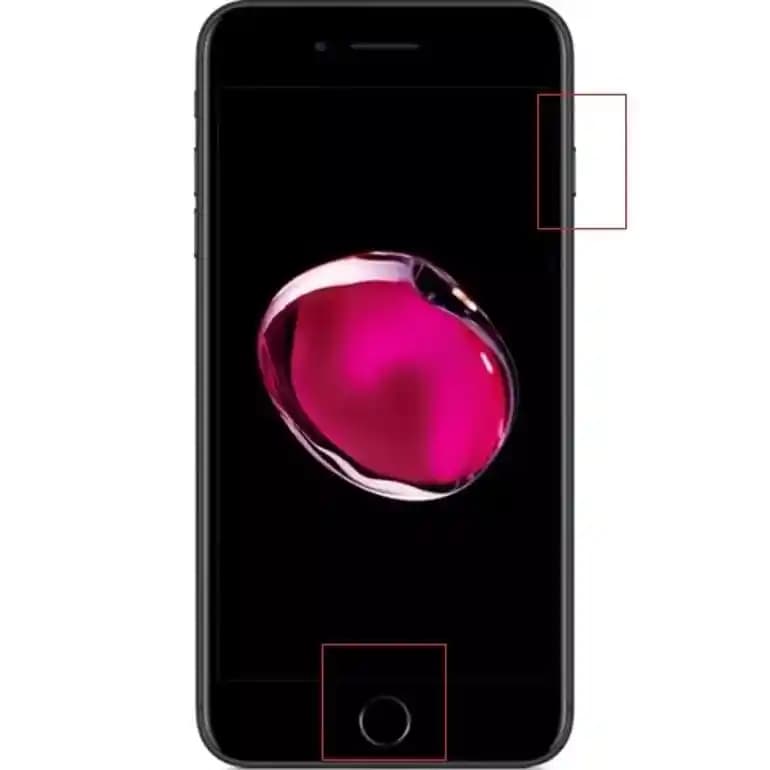
Cihazınız tamamen donduysa ve normal kapatma yöntemleri işe yaramıyorsa, hard reset kurtarıcı olabilir. İşte yapmanız gerekenler:
Ses Açma düğmesine kısa basıp bırakın.
Ardından Ses Kısma düğmesine kısa basıp bırakın.
Son olarak, Uyku/Uyandırma (güç) düğmesini basılı tutun.
Apple logosu ekranda belirene kadar düğmeye basmaya devam edin.
Logo çıktıktan sonra düğmeyi bırakabilirsiniz.
Bu işlem cihazınızı yeniden başlatır ve çoğu küçük sorunu çözer.
iPhone 6’yı Yazılımsal Olarak Fabrika Ayarlarına Döndürme Yöntemleri
Daha derinlemesine bir temizlik için yazılım tabanlı sıfırlama yöntemlerini kullanabilirsiniz. Bu, tüm verilerinizi siler ve cihazı yepyeni gibi yapar.
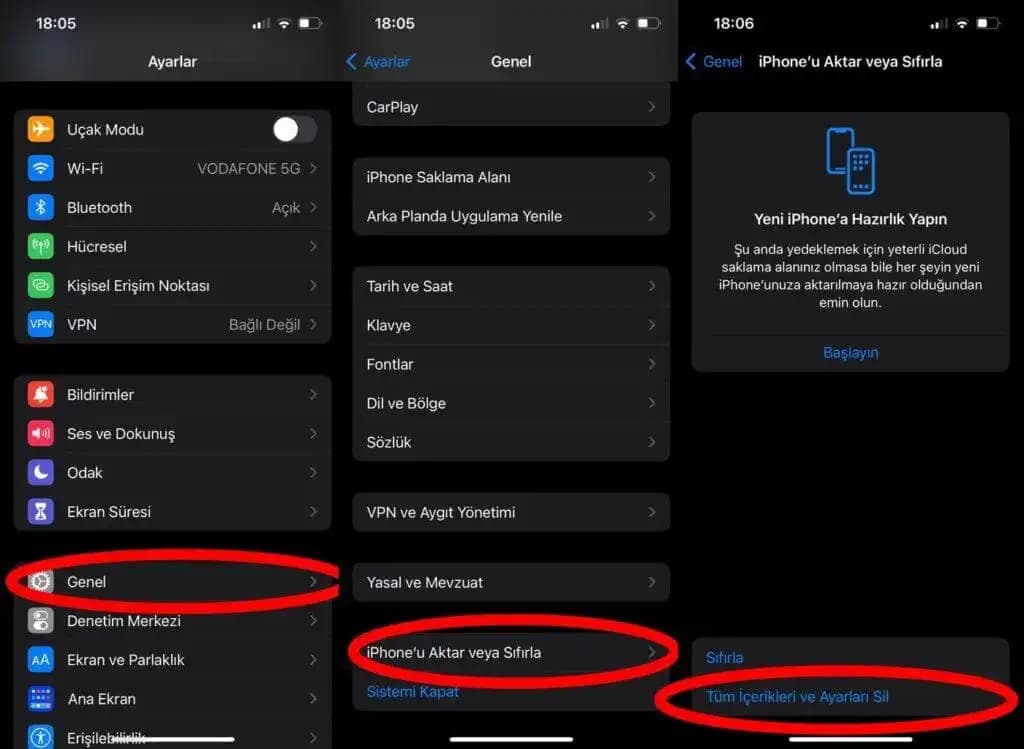
Ayarlar Menüsünden Sıfırlama
Ayarlar > Genel > Sıfırla yolunu izleyin.
"Tüm İçeriği ve Ayarları Sil" seçeneğine dokunun.
Apple Kimliği şifrenizi girerek işlemi onaylayın.
Bu işlem birkaç dakika sürer ve cihaz fabrika ayarlarına döner.
Bilgisayar Üzerinden iTunes veya Finder ile Sıfırlama
Eğer cihazınız erişim sorunları yaşıyorsa, bilgisayarınızdan sıfırlama yapabilirsiniz:
iPhone 6’yı bilgisayarınıza bağlayın.
Güç ve Ses Kısma düğmelerine aynı anda basarak DFU moduna geçin.
iTunes veya Finder cihazınızı tanıyacak.
"Geri Yükle" seçeneğini seçerek sıfırlama işlemini başlatın.
Parola veya Apple Kimliği Unutulduğunda Ne Yapmalı?
Ekran kilidi veya Apple ID şifrenizi unuttuysanız, cihazı sıfırlamak için Apple’ın hesap kurtarma adımlarını takip etmeniz gerekir. Güvenlik sorularını yanıtlamak ya da hesap kurtarma seçeneklerini kullanmak bu durumda hayat kurtarır.
Sıfırlama Sonrası Nelere Dikkat Etmelisiniz?
Cihazınız sıfırlandıktan sonra:
Daha önce yedeklediğiniz verileri geri yükleyebilirsiniz.
Yazılım güncellemelerini kontrol edin ve yükleyin.
Güçlü, hatırlaması kolay bir şifre belirleyin.
Bu adımlar, cihazınızın güvenli ve sorunsuz çalışmasını sağlar.
iPhone 6 Sıfırlama İşleminin Önemi ve Güvenlik İpuçları
Performans sorunlarıyla mücadele ederken ya da kişisel verilerinizi korurken, doğru sıfırlama yöntemini seçmek çok önemlidir. Verilerinizi yedeklemek, olası veri kayıplarını önler. Donanımdan sıfırlama ve yazılım sıfırlama işlemlerini doğru zamanda uygulamak, cihazınızın ömrünü uzatır ve güvenli kullanım sağlar.
Unutmayın, sıfırlama öncesi hazırlık yapmak ve cihazınızın durumunu iyi değerlendirmek, karşılaşabileceğiniz sorunları minimize eder. Böylece iPhone 6’nız ilk günkü performansına kolayca kavuşur!