Ana Sayfa

iPhone 7 Plus'ta Ekran Görüntüsü Almanın Şaşırtıcı Yolları: Hemen Deneyin!
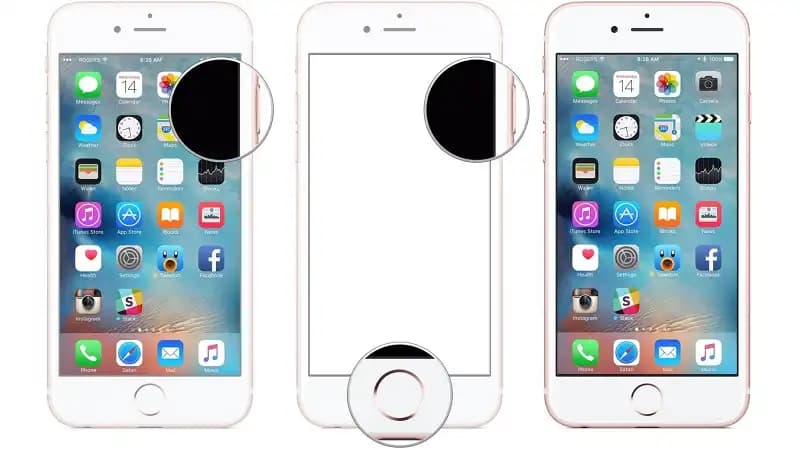
Hiç, telefonunuzdaki önemli bir anı ya da bilgiyi anında kaydetmek istediğiniz oldu mu? iPhone 7 Plus kullanıcıları için ekran görüntüsü almak, aslında düşündüğünüzden çok daha pratik ve etkili bir yöntemle mümkün. Peki, bu işlemi tam olarak nasıl yaparsınız? Gelin, iPhone 7 Plus'ta ekran görüntüsü alma yöntemlerini adım adım keşfedelim.

iPhone 7 Plus'ta Ekran Görüntüsü Nasıl Alınır?

Ekran görüntüsü almak için ihtiyacınız olan iki anahtar düğme var: Uyku/Uyanma düğmesi ve Ana ekran düğmesi. Bu iki tuşa aynı anda basmak, ekranınızda gördüğünüz her şeyi anında fotoğraflamanızı sağlar. İşlem şu şekilde gerçekleşir:

  • Öncelikle, yakalamak istediğiniz ekran içeriğini açın.

  • Sonra, Güç düğmesi ile Ana ekran düğmesine aynı anda basın ve birkaç saniye basılı tutun.

  • Telefonunuz hafifçe titreyecek ve ekranın sol alt köşesinde küçük bir önizleme belirecek.

  • İşte, ekran görüntünüz başarıyla galerinize kaydedildi!

Bu basit ama etkili yöntemle, önemli bilgileri, mesajları veya ekranınızdaki herhangi bir detayı hızlıca kaydedebilirsiniz.

Ayrıca Bakınız

iPhone Saat Uygulamasında Tıklama ve Süpürme Hareketlerinin Güç Modlarına Göre Değişimi

iPhone Saat Uygulamasında Tıklama ve Süpürme Hareketlerinin Güç Modlarına Göre Değişimi

iPhone saat uygulamasında saat ibrelerinin hareketi, düşük güç modu aktifken tıklama, normal modda süpürme şeklinde gerçekleşir. Bu değişim ekran yenileme hızı ve pil tasarrufu ile ilişkilidir.

Apple'ın Experience Etkinliği: M5 İşlemcili MacBook, iPhone 17E ve Yeni Kontrol Teknolojileri

Apple'ın Experience Etkinliği: M5 İşlemcili MacBook, iPhone 17E ve Yeni Kontrol Teknolojileri

Apple'ın Experience etkinliği, M5 işlemcili yeni MacBook modelleri, iPhone 17E ve el-göz hareketleriyle kontrol edilen arayüzler gibi yenilikleri tanıtacak. Etkinlik, Apple teknolojilerinde önemli gelişmeler sunacak.

iPhone 15 Pro Action Button Özelliği: Kullanım Alanları ve Kullanıcı Deneyimleri

iPhone 15 Pro Action Button Özelliği: Kullanım Alanları ve Kullanıcı Deneyimleri

iPhone 15 Pro'daki Action Button, el feneri, sessize alma ve Shazam gibi işlevlere atanabiliyor. Kullanıcı deneyimleri çeşitlilik gösterirken, ergonomi ve işlevsellik üzerine eleştiriler bulunuyor.

Apple'ın Lockdown Modu ve iPhone Güvenliğinde Paralı Casus Yazılım Saldırıları Hakkında Gerçekler

Apple'ın Lockdown Modu ve iPhone Güvenliğinde Paralı Casus Yazılım Saldırıları Hakkında Gerçekler

Apple'ın Lockdown Modu, iPhone'larda paralı casus yazılım saldırılarına karşı etkili bir güvenlik katmanı sunuyor. Ancak bu mod, tüm saldırı türlerine karşı mutlak koruma sağlamamaktadır.

Apple Watch Series 9 ve AirTag 2 Arasında Precision Finding Uyumsuzluğu ve Donanım Gereksinimleri

Apple Watch Series 9 ve AirTag 2 Arasında Precision Finding Uyumsuzluğu ve Donanım Gereksinimleri

Apple Watch Series 9 ve sonrası modellerde Precision Finding özelliği yalnızca AirTag 2 ile uyumludur. Orijinal AirTag, yeni U2 çipi ve kamera eksikliği nedeniyle desteklenmemektedir.

iPhone 17 Pro Kullanıcı Deneyimi ve Android'e Geri Dönüş Nedenleri Üzerine Analiz

iPhone 17 Pro Kullanıcı Deneyimi ve Android'e Geri Dönüş Nedenleri Üzerine Analiz

iPhone 17 Pro donanım açısından üstün olsa da iOS'un veri kullanımı, bildirim yönetimi ve klavye gibi kısıtlamaları kullanıcıları Android'e geri dönmeye yönlendiriyor.

iPhone'da 'Data Over' Mesajı ve Operatörlerin Acil Durum Uyarıları Kullanımı

iPhone'da 'Data Over' Mesajı ve Operatörlerin Acil Durum Uyarıları Kullanımı

iPhone'da veri aşımı durumunda görülen 'Data Over' mesajı, operatörlerin acil durum uyarıları sistemini kötüye kullanması sonucu ortaya çıkar. Bu mesaj kullanıcı tarafından kaldırılamaz ve çözüm operatör değiştirmektir.

iPhone'da "Hesabınız Devre Dışı Bırakıldı" Mesajı ve Çözüm Yöntemleri

iPhone'da "Hesabınız Devre Dışı Bırakıldı" Mesajı ve Çözüm Yöntemleri

iPhone kullanıcılarının karşılaştığı "Hesabınız devre dışı bırakıldı" mesajının nedenleri faturalandırma ve güvenlik sorunlarıdır. Çözüm için zorla yeniden başlatma ve Apple destek iletişimi önerilir.

Ekran Görüntüsü Alırken Nelere Dikkat Etmelisiniz?

Başarılı bir ekran görüntüsü için düğmelere basma süresi çok önemli. Çok kısa ya da çok uzun basmak işlemi başarısız kılabilir. İdeal olan, birkaç saniye boyunca aynı anda basılı tutmaktır. Ayrıca, cihazınızın titreşimi ve sesli uyarısı, işlemin tamamlandığını size bildirir.

Ekran Görüntülerini Nasıl Kullanabilirsiniz?

Ekran görüntüleri, günlük hayatınızda ve işinizde pek çok amaç için kullanılabilir:

  • Önemli mesajları veya e-postaları hızlıca kaydedip paylaşabilirsiniz.

  • Teknik sorunları belgeleyerek destek ekiplerine gönderebilirsiniz.

  • Eğitim materyalleri hazırlarken görsel destek olarak kullanabilirsiniz.

Örneğin, bir arkadaşınıza önemli bir mesajı hızlıca göstermek istediğinizde, ekran görüntüsü almak zamandan tasarruf sağlar ve iletişimi kolaylaştırır.

iPhone 7 Plus'ta Alternatif Ekran Kaydı Yöntemleri Nelerdir?

Sadece ekran görüntüsü değil, aynı zamanda ekran kaydı da yapabilirsiniz. Denetim Merkezi üzerinden erişilen bu özellik, ekranınızdaki tüm hareketleri ve isteğe bağlı olarak sesi kaydetmenize olanak tanır. Bu, özellikle eğitim videoları veya sunumlar hazırlarken oldukça faydalıdır.

Ayrıca, çektiğiniz ekran görüntülerini düzenlemek, üzerine notlar eklemek veya kırpmak da mümkün. Paylaşmadan önce gizli bilgilerinizi kontrol etmeyi unutmayın!

Ekran Görüntüsü Alma Sanatını Öğrenmek Neden Önemli?

Her iPhone modeli ekran görüntüsü alma yönteminde küçük farklılıklar barındırabilir. iPhone 7 Plus kullanıcıları için bu yöntemi öğrenmek, cihazınızdan en iyi şekilde faydalanmanızı sağlar. Pratik yaptıkça, bu işlem hızlanır ve günlük hayatınızda size büyük kolaylık sunar.

Şimdi, bu adımları deneyerek iPhone 7 Plus'ınızla ekran görüntüsü almanın ne kadar kolay olduğunu keşfedebilirsiniz. Unutmayın, teknoloji sizinle birlikte gelişiyor ve bu küçük ipuçları, cihazınızı daha verimli kullanmanızı sağlıyor. Keyifli keşifler!

📊 Fiyat Bilgileri
Yükleniyor...
Paylaş:f𝕏

Yorumlar:

    Ayın popüler yazıları

    Google Gemini, gelişmiş yapay zeka özellikleriyle Google ekosistemine entegre çalışan, kişisel ve profesyonel kullanımda günlük yaşamı kolaylaştıran yeni nesil dijital asistanıdır.

    Samsung telefonlarda format işlemi, cihazı fabrika ayarlarına döndürerek performansı artırır ve sorunları çözer. İşlem öncesi yedekleme ve sonrası güncellemeler önemlidir.

    İnternet erişimi sorunlarının temel nedenleri ve çözüm yolları hakkında kapsamlı rehber. Bağlantı ayarları, donanım ve modem sorunlarıyla başa çıkmanın pratik yolları.

    Apple'ın yeni iPhone 14 Pro Max modeli, üstün ekran kalitesi, gelişmiş kamera özellikleri ve dayanıklılığıyla öne çıkıyor. Profesyonel içerik üretimi ve günlük kullanım için ideal bir akıllı telefon.

    Xiaomi'nin en yeni modeli hakkında detaylar, yüksek performans, gelişmiş kamera ve kullanıcı odaklı tasarım özellikleriyle dikkat çekiyor.

    Redmi Note 7, 48 MP kamera ve 4000 mAh bataryasıyla dikkat çeken uygun fiyatlı akıllı telefon. Geniş ekran ve dayanıklı tasarımıyla günlük kullanım için ideal bir seçenek.

    Poco X6 Pro ve X3 Pro, yüksek performans, iyi ekranlar ve uygun fiyat avantajlarıyla öne çıkan akıllı telefonlar. Detaylar ve karşılaştırma için okumaya devam edin.

    Redmi kulaklıkların sıfırlama yöntemleri, bağlantı sorunları ve performans artırma ipuçlarıyla ilgili kapsamlı rehber. Sorunları hızlı çözerek kesintisiz kullanım sağlayın.