iPhone’unuzda Ekran Görüntüsü Almanın Şaşırtıcı Yolları: Hemen Denemelisiniz!
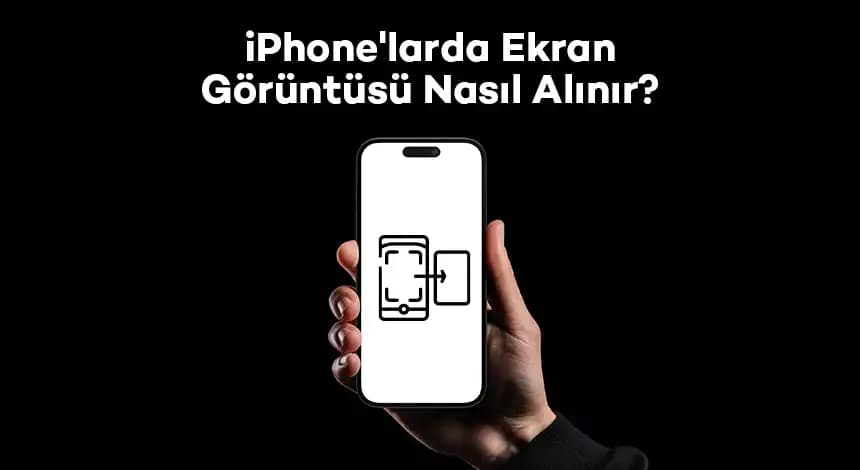
Hiç ekranınızdaki o anı yakalamak isterken tuş kombinasyonları arasında kaybolduğunuz oldu mu? iPhone kullanıcıları için ekran görüntüsü almak, aslında düşündüğünüzden çok daha kolay ve pratik! Peki, hangi modelde hangi yöntemi kullanmanız gerektiğini biliyor musunuz? İşte, iPhone’unuzda ekran görüntüsü alma konusunda bilmeniz gereken her şey.
iPhone Modellerine Göre Ekran Görüntüsü Alma Yöntemleri Nelerdir?
Farklı iPhone modelleri, ekran görüntüsü alma konusunda küçük ama önemli farklılıklar taşıyor. Ana ekran düğmesi olan eski modeller ile Face ID’li yeni nesil cihazlar arasında tuş kombinasyonları değişiyor. Örneğin, iPhone 8 ve öncesi modellerde, güç ve ana ekran düğmesine aynı anda basmak yeterli. Ama iPhone X ve sonrası modellerde, yan düğme ile ses açma düğmesi birlikte kullanılmalı. Hızlıca basıp bırakmanız yeterli; ekranınızda kısa bir ışık ve sesle işlem tamamlanıyor.
Ayrıca Bakınız








Ekran Görüntüsünü Aldıktan Sonra Neler Yapabilirsiniz?
Çektiğiniz ekran görüntüleri, Fotoğraflar uygulamasında "Ekran Resimleri" klasöründe otomatik olarak saklanır. Küçük resme dokunarak hemen çizim yapabilir, metin ekleyebilir ya da işaretlemelerle zenginleştirebilirsiniz. Bu özellik, önemli bilgileri vurgulamak veya eğlenceli anları kişiselleştirmek için harika bir yol. Ayrıca, ekran görüntüsünü anında paylaşmak da çok kolay; sosyal medya, mesaj ya da e-posta seçenekleri parmaklarınızın ucunda.
Ekran Kaydı Özelliğiyle Çok Daha Fazlasını Keşfedin
Sadece statik görüntüler değil, hareketli ekran kaydı da iPhone’un sunduğu güçlü özelliklerden biri. Oyun anlarınızı kaydetmek, eğitim videoları hazırlamak veya canlı yayınları arşivlemek için ideal. Ekran kaydını başlatırken ses kaydını da aktif edebilirsiniz; böylece anlatımlarınızı da kolayca ekleyebilirsiniz. Bu, teknik destek verirken veya öğretici içerikler oluştururken büyük kolaylık sağlar.
iPhone’da Ekran Görüntüsü Alırken İşinizi Kolaylaştıracak İpuçları
Sesli Ekran Kaydı: Denetim Merkezi’nden mikrofonu açarak ekran kaydınıza ses ekleyebilirsiniz.
Tam Sayfa Görüntüsü: Safari’de uzun web sayfalarını kaydetmek için ekran görüntüsü alıp "Tam Sayfa" seçeneğini kullanın.
Anında Düzenleme: Ekran görüntüsünü aldıktan sonra çıkan küçük resme dokunarak hızlıca notlar ekleyin.
iPhone’unuzdaki bu pratik yöntemlerle, ekranınızdaki her anı kolayca yakalayabilir ve paylaşabilirsiniz. Hem yeni başlayanlar hem de deneyimli kullanıcılar için bu ipuçları, cihazınızı daha işlevsel kullanmanın kapılarını aralıyor. Hadi, şimdi telefonunuzda bu adımları deneyin ve farkı hissedin!