iPhone Ekranınız Neden Hiç Açılmıyor? Şimdi Öğrenin ve Hemen Çözün!
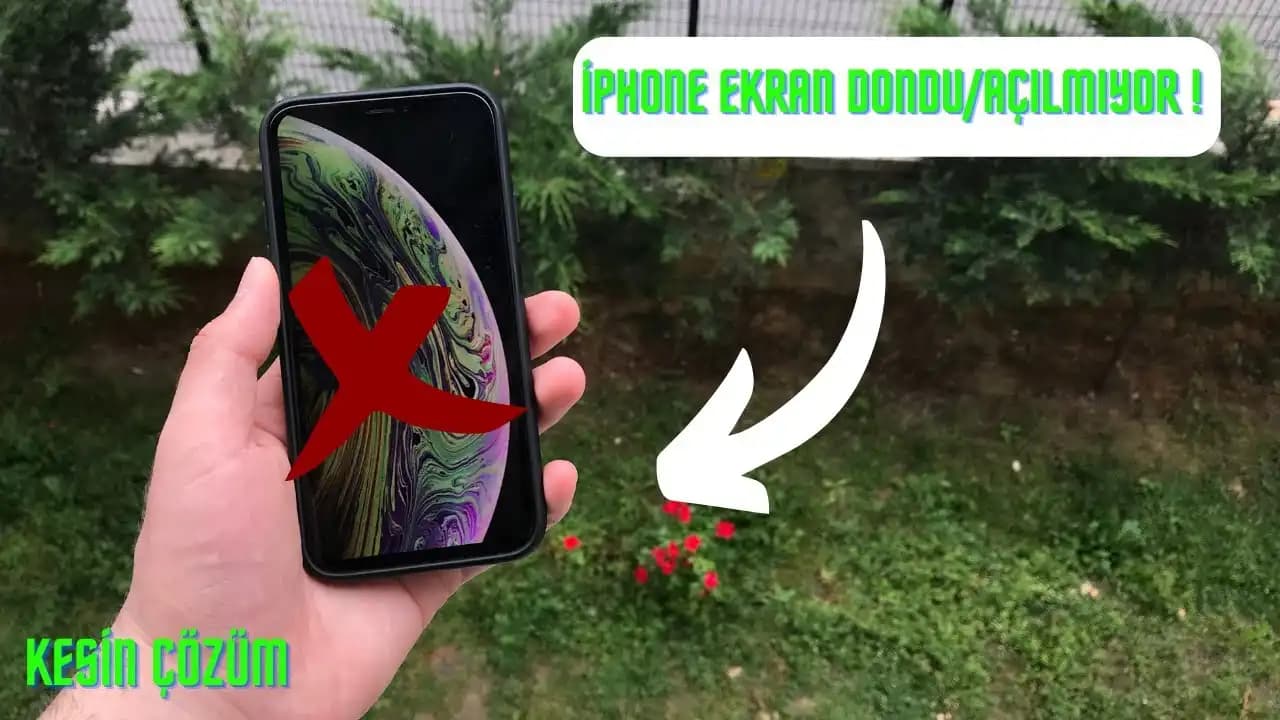
Hiç iPhone'unuzun ekranının aniden kararmasıyla karşılaştınız mı? O an yaşadığınız o şaşkınlık ve endişe, teknoloji bağımlısı herkesin korkulu rüyasıdır. Peki, bu sessiz karanlığın ardında ne yatıyor? Cihazınızın ekranı neden açılmaz? Hadi, bu gizemi birlikte çözelim!
İster şarj problemi, ister donanım arızası olsun, iPhone ekranının açılmaması birçok farklı sebepten kaynaklanabilir. Ancak korkmayın! Bu yazıda, karşınıza çıkabilecek sorunları adım adım keşfedecek ve onları nasıl aşacağınızı öğreneceksiniz.
iPhone Ekranının Açılmama Sebepleri Nelerdir?
Her şeyden önce, sorunun kaynağını anlamak çözümün yarısıdır. İşte iPhone ekranınızın açılmamasına yol açabilecek başlıca nedenler:
Şarj Sorunu: Pil tamamen bitmiş olabilir veya şarj cihazınızda problem olabilir.
Donanım Arızası: Cihazın ekranı veya iç bileşenlerinde fiziksel hasar oluşmuş olabilir.
Yazılım Problemleri: Sistem güncellemeleri veya uygulama hataları cihazın kilitlenmesine neden olabilir.
Çevresel Faktörler: Aşırı sıcaklık veya nem, cihazın performansını etkileyebilir.
Darbe ve Düşme: Cihazın düşmesi veya çarpması ekranın işlevini bozabilir.
Ayrıca Bakınız








iPhone Ekran Sorununu Nasıl Hızla Çözebilirsiniz?
1. Şarj Ederek Başlayın
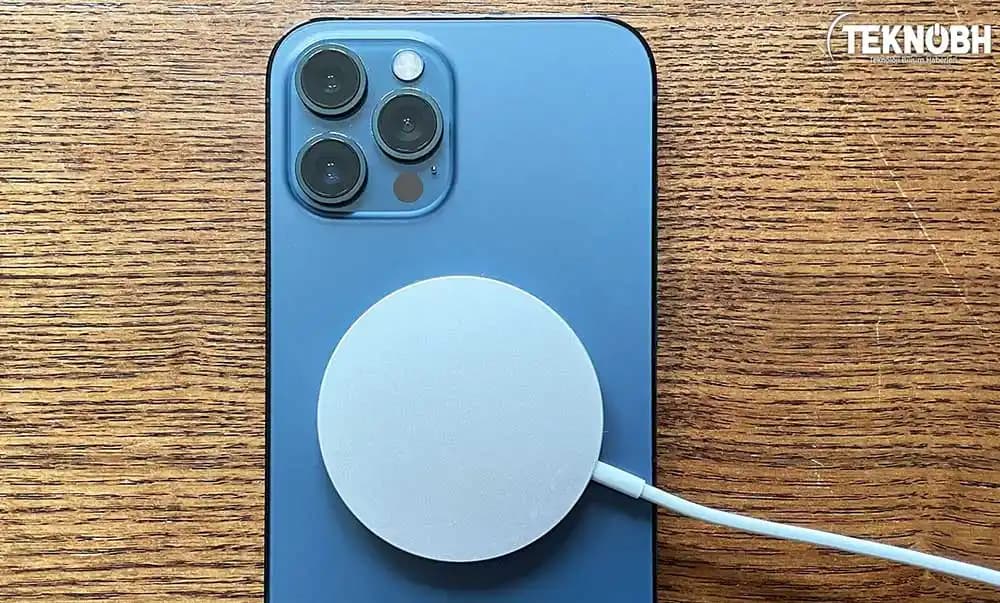
Ekran kararmışsa, ilk yapmanız gereken cihazınızı en az 30 dakika boyunca şarj etmek olmalı. Şarj kablosu ve adaptörünüzün sağlam olduğundan emin olun; bazen küçük bir kablo arızası büyük sorunlara yol açabilir.
2. Zorla Yeniden Başlatma Yöntemini Kullanın
Çoğu zaman, iPhone'u zorla yeniden başlatmak ekran sorunlarını çözer. Modelinize göre farklı kombinasyonlar kullanılır:
iPhone 8 ve sonrası: Ses açma düğmesine hızlıca basıp bırakın, ardından ses kısma düğmesine basıp bırakın. Son olarak, Apple logosu görünene kadar yan düğmeye basılı tutun.
iPhone 7 ve 7 Plus: Ses kısma ve uyku/uyanma düğmelerine aynı anda basılı tutun.
iPhone 6 ve öncesi: Ana ekran düğmesi ile üst/yan düğmeye birlikte basılı tutun.
3. Donmuş Ekranı Yeniden Canlandırın
Ekran donduysa, güç ve ses düğmelerine 10-30 saniye boyunca basılı tutarak cihazı yeniden başlatmayı deneyin. Bu basit hareket, cihazın donmuş ekranını sıfırlamak için etkili bir yöntemdir.
Yazılım ve Teknik Destekle Sorunu Derinlemesine İnceleyin
4. Yazılım Güncellemeleri ve Fabrika Ayarlarına Dönme
Cihazınız güncel değilse, performans sorunları yaşanabilir. iTunes veya Finder aracılığıyla DFU moduna geçip cihazınızı sıfırlamak çözüm olabilir; ancak veri kaybı yaşanabileceğini unutmayın. Bu yüzden önceden yedek almak çok önemli.
5. Yetkili Servise Başvurmanın Önemi
Eğer tüm bu adımlar sonuç vermediyse, profesyonel yardım şarttır. Özellikle fiziksel hasar varsa, yetkili Apple servisleri cihazınızın sağlığı için en güvenilir adreslerdir.
iPhone Ekran Sorunlarında Nelere Dikkat Etmelisiniz?
Sorunu doğru tanımlayın: Ekran tamamen siyah mı yoksa donmuş mu?
Basit çözümlerle başlayın: Şarj edin, zorla yeniden başlatın.
Gelişmiş yöntemlere geçin: Yazılım güncelleme ve sıfırlama.
Zamanında müdahale edin: Erken önlem, büyük arızaların önüne geçer.
Unutmayın, teknoloji harikası iPhone'unuz bile bazen küçük sorunlarla karşılaşabilir. Ancak doğru adımlar ve sabırla bu sorunların üstesinden gelmek mümkün. Cihazınızı korumak için düzenli bakım ve güncellemeleri ihmal etmeyin; çünkü önlem her zaman tedaviden iyidir!