iPhone SE'de Ekran Görüntüsü Almanın Sırları: Hemen Deneyin ve Farkı Görün!
Ekranınızda gördüğünüz her anı yakalamak ister misiniz? iPhone SE kullanıcıları için bu işlem, sadece birkaç tuşla gerçekleşiyor ve aslında düşündüğünüzden çok daha basit! Peki, ekran görüntüsü almak neden bu kadar önemli ve nasıl yapılır? Hadi, birlikte keşfedelim.
Anlık paylaşımlar, önemli notlar ya da eğlenceli anlar… Ekran görüntüsü almak, iPhone SE'nizi günlük hayatınızda daha işlevsel kullanmanın anahtarı. Şimdi, bu işlemi nasıl hızlı ve etkili yapabileceğinizi adım adım inceleyelim.
iPhone SE'de Ekran Görüntüsü Nasıl Alınır?
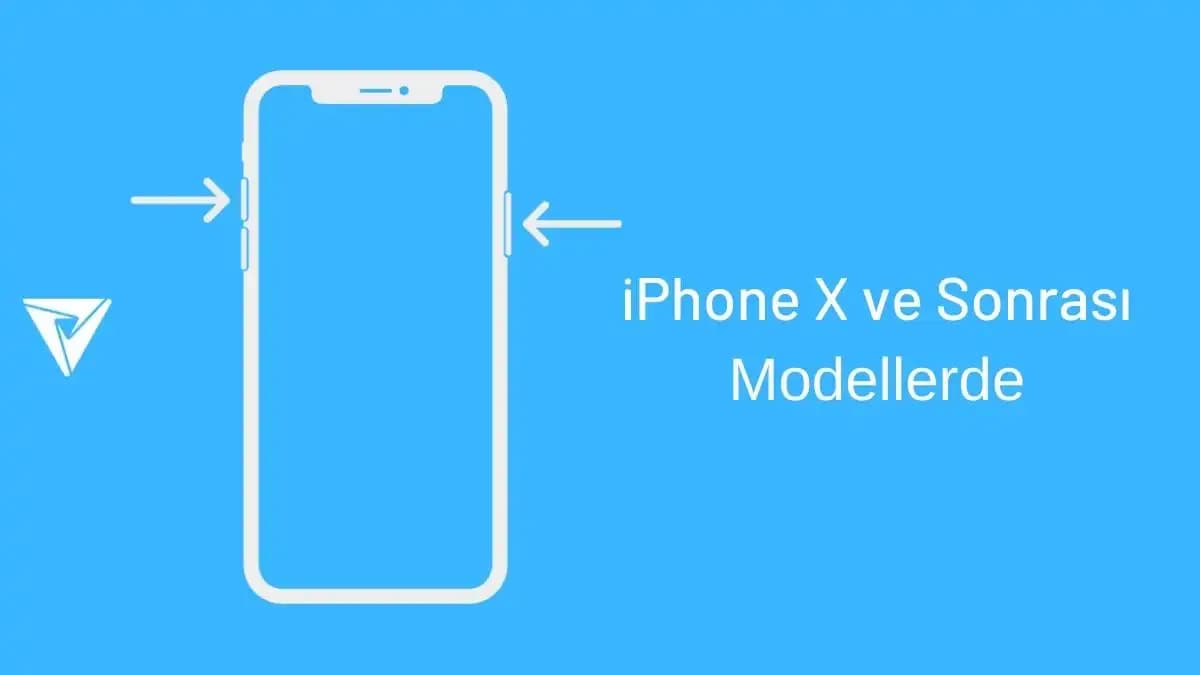
Fiziksel tuşları kullanarak ekran görüntüsü almak, iPhone SE sahipleri için en pratik yöntemlerden biridir. İşte yapmanız gerekenler:
Güç Düğmesi ile Ana Ekran Düğmesine Aynı Anda Basın: Sağ taraftaki güç düğmesiyle ön yüzeydeki ana ekran düğmesine eş zamanlı kısa bir dokunuş yapın.
Ekranın Kısa Süreli Parlaması ve Deklanşör Sesi: Bu işaretler, ekran görüntüsünün başarıyla alındığını gösterir.
Fotoğraflar Uygulamasında "Ekran Resimleri" Albümüne Göz Atın: Çektiğiniz görüntüler burada otomatik olarak saklanır.
Ayrıca Bakınız








Ekran Görüntüsünü Düzenlemek ve Paylaşmak İçin Neler Yapabilirsiniz?
Çektiğiniz ekran görüntülerini sadece kaydetmekle kalmayın; onları kişiselleştirmek ve anında paylaşmak da mümkün:
İşaretleme Araçlarıyla Not Ekleyin: Metin, ok veya çizimlerle önemli detayları vurgulayabilirsiniz.
Hızlı Düzenleme Modu: Küçük resme dokunarak düzenleme seçeneklerine ulaşabilirsiniz.
Sosyal Medya ve Mesajlarla Anında Paylaşım: Ekran görüntüsünü doğrudan istediğiniz platformda paylaşmak çok kolay.
iPhone'da Ekran Görüntüsü Alma İçin Alternatif Yollar Nelerdir?
Fiziksel tuşların yanı sıra, iOS'un sunduğu bazı özellikler de işinizi kolaylaştırabilir:
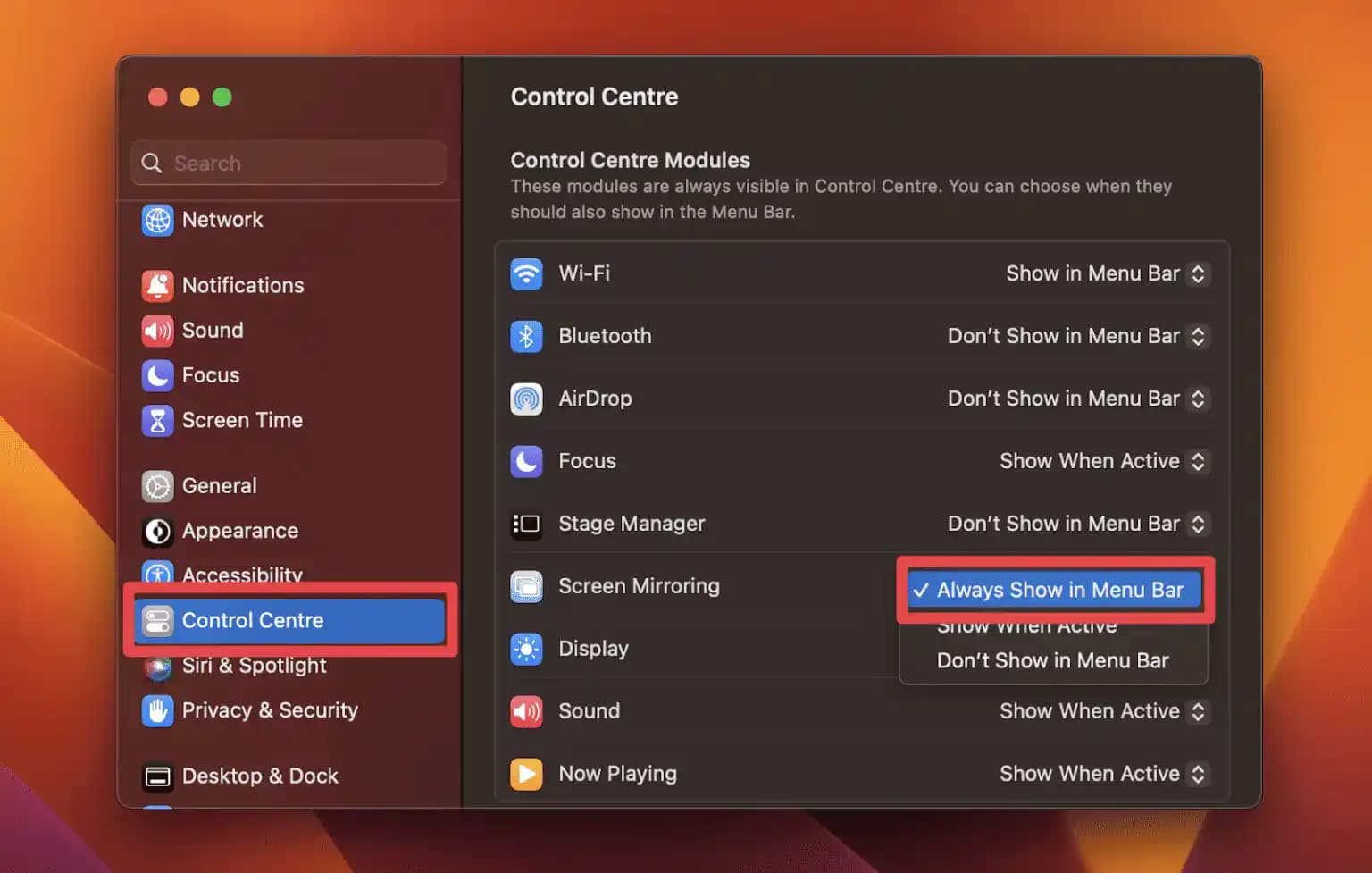
Denetim Merkezi'ni Kullanın: Ekranı yukarıdan aşağı kaydırarak Denetim Merkezi'ni açın ve buradan ekran kaydı veya diğer ilgili özelliklere erişin.
Ekran Kaydı ile Sesli Görüntü Yakalama: Mikrofonu açarak ekran kaydı sırasında ses de ekleyebilirsiniz; bu, özellikle eğitim ve sunumlar için harika.
iPhone SE'de Ekran Görüntüsü Alırken İşinizi Kolaylaştıracak İpuçları
Kısayollarınızı Özelleştirin: Denetim Merkezi'ne sık kullandığınız özellikleri ekleyerek hızlı erişim sağlayın.
Düzenleme ve Paylaşımı Anında Yapın: Zaman kaybetmeden ekran görüntüsünü düzenleyip paylaşmak, iş akışınızı hızlandırır.
Ekran görüntüsü alma, sadece anlık bilgileri kaydetmekle kalmaz; aynı zamanda iletişimi güçlendirir, eğitim materyalleri oluşturur ve sosyal paylaşımlarınızı zenginleştirir. iPhone SE'nizde bu işlemi ustalıkla yapmanın keyfini çıkarın ve deneyimlerinizi çevrenizle paylaşmayı unutmayın!