iPhone’da Ekran Videosu Alma: Bilmeniz Gereken Her Şey!
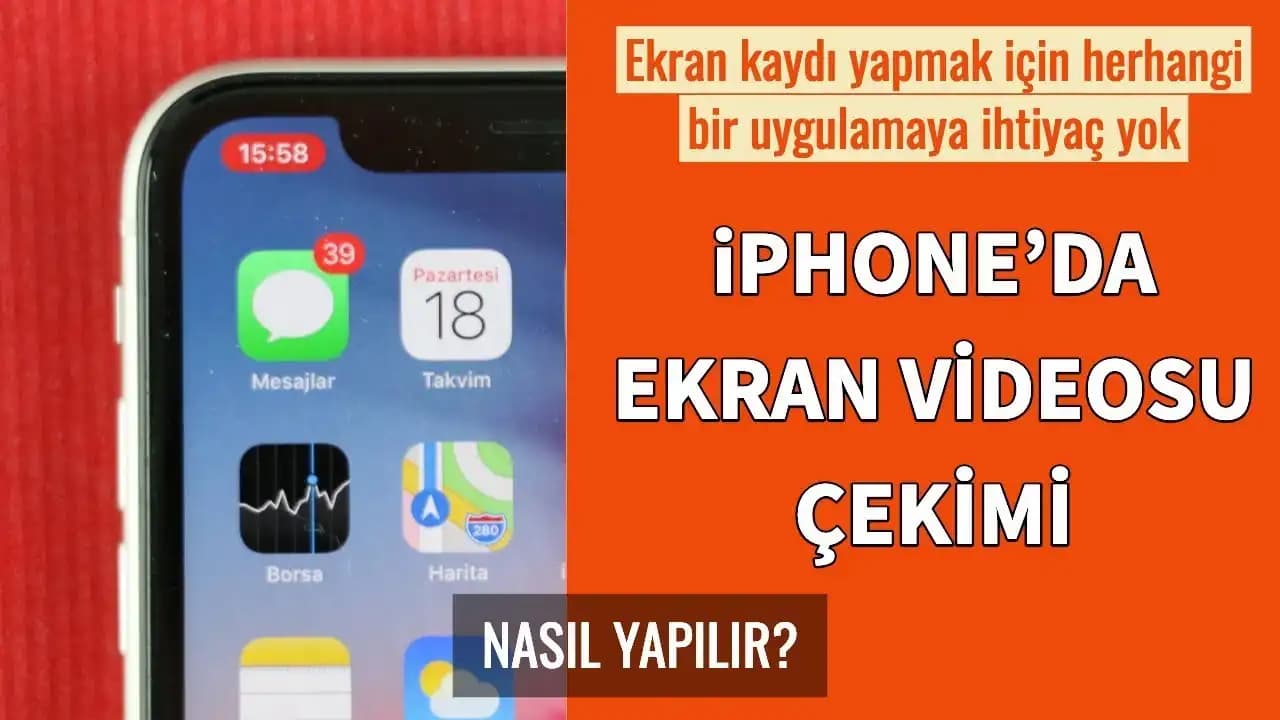
Teknoloji çağında yaşıyoruz ve ekranımızdaki her anı kaydetmek, paylaşmak hiç olmadığı kadar önemli hale geldi. Peki, iPhone’unuzda ekran videosu almak neden bu kadar popüler? Sizce de ekranınızdaki hareketleri anında kaydedip paylaşmak, günlük hayatınızı nasıl değiştirebilir?
Bu yazıda, iPhone’da ekran videosu alma işleminin inceliklerini adım adım keşfedeceğiz. Hem pratik yöntemleri hem de faydalı ipuçlarını öğrenerek, bu özelliği ustalıkla kullanmaya başlayacaksınız.
iPhone’da Ekran Videosu Alma Nasıl Çalışır?
Ekran videosu almak, telefonunuzdaki tüm hareketlerin, uygulamaların ve görsellerin tam anlamıyla kaydedilmesidir. Eğitimden oyun içeriklerine, teknik destekten sosyal paylaşımlara kadar pek çok alanda hayat kurtarıcıdır. iPhone, bu işlemi yerleşik ekran kayıt özelliği ile kolaylaştırır; ekstra bir uygulama yüklemenize gerek kalmaz.
Ayrıca Bakınız








iPhone’da Ekran Kaydını Başlatmak İçin Hangi Adımları İzlemelisiniz?
Denetim Merkezi’ni Kişiselleştirmek
Öncelikle, ekran kaydı simgesinin Denetim Merkezi’nde görünmesi gerekir. Ayarlar > Denetim Merkezi yolunu izleyip, "Ekran Kaydı" seçeneğinin yanındaki "+" işaretine dokunun. Böylece, kayda hazır hale gelirsiniz.
Kayıt İşlemini Gerçekleştirmek
Denetim Merkezi’ni açmak için ekranın sağ üst köşesinden aşağı doğru kaydırın (veya ana ekran düğmeli modellerde yukarıdan aşağı). Ekran Kaydı simgesine dokunun. Mikrofonu açmak isterseniz, simgeye basarak ses kaydını etkinleştirebilirsiniz. Ardından, başlat düğmesine basın ve 3 saniyelik geri sayımın ardından kayıt başlar.
Kayıt Sırasında Nelere Dikkat Etmelisiniz?
Kayıt devam ederken, ekranınızdaki tüm hareketler ve mikrofon açıksa sesler de kaydedilir. Ekranın üstünde beliren kırmızı bar, kaydın aktif olduğunu gösterir. Gizliliğinizi korumak için hassas bilgilerin görünmediğinden emin olun.
Kaydı Nasıl Bitirirsiniz?
Kaydı durdurmak için Denetim Merkezi’nden ekran kaydı simgesine tekrar dokunabilir veya üstteki kırmızı çubuğa basarak "Durdur" seçeneğini seçebilirsiniz. Video otomatik olarak Fotoğraflar uygulamasına kaydedilir.
Kayıt Sonrası Videoları Nasıl Kullanır ve Düzenlersiniz?
Video Formatları ve Saklama İpuçları
Ekran videolarınız genellikle MOV formatında kaydedilir. İsterseniz, MP4 veya AVI gibi farklı formatlara dönüştürmek için bilgisayar veya üçüncü taraf uygulamalardan destek alabilirsiniz.
Videoları Düzenleme Yöntemleri
iPhone’un Fotoğraflar uygulamasıyla temel kırpma ve kesme işlemlerini kolayca yapabilirsiniz. Daha gelişmiş düzenlemeler için iMovie gibi uygulamalar ses ekleme, efekt verme ve altyazı ekleme gibi seçenekler sunar.
iPhone’da Ekran Kaydını Daha Etkili Kullanmanın Püf Noktaları Nelerdir?
Parlaklığı artırarak ve bildirimleri kapatarak kayıt kalitesini yükseltebilirsiniz.
Mikrofonu açarak sesli anlatımlar yapabilir, videolarınızı daha etkileyici hale getirebilirsiniz.
Gizliliğinizi korumak için kişisel bilgileri kayda dahil etmeyin.
Farklı formatlarda kayıt yapmak için ayarları kontrol edin ya da gelişmiş uygulamalara yönelin.
Artık iPhone’unuzda ekran videosu alma konusunda tüm incelikleri biliyorsunuz. Bu pratik özellik sayesinde eğitimler, oyunlar ve teknik destek videoları hazırlamak çok daha kolay. Unutmayın, kayıtlarınızı güvende tutmak ve paylaşırken dikkatli olmak, hem kişisel hem de profesyonel hayatınız için büyük önem taşıyor. Hadi, şimdi ekranınızı kaydetmenin tam zamanı!