iTunes ile Fotoğraf Aktarmak: Bilgisayarınıza Anında Güvenli Bir Köprü Kurun!
Benzer ürünleri özellik, fiyat ve kullanıcı yorumlarına göre karşılaştırın, doğru seçimi yapın.
Düşünün bir kere: Telefonunuzdaki anılarınız, fotoğraflarınız bir gün aniden yok olsa ne yaparsınız? İşte tam da bu yüzden, iPhone ve iPad kullanıcılarının fotoğraflarını bilgisayarlarına aktarması, sadece bir seçenek değil, adeta zorunluluk haline geliyor. Ama iTunes ile bu işlem nasıl mı yapılır? Gelin, bu gizli kapıyı birlikte aralayalım.
iTunes ile Fotoğraf Aktarmanın Sırları Nelerdir?
iTunes, Apple dünyasının resmi ve güvenilir bekçisi olarak yıllardır hizmet veriyor. Fotoğraflarınızı bilgisayara taşırken neden iTunes'u tercih etmelisiniz? Çünkü bu yöntem, hem güvenli yedekleme sağlar hem de cihazınızla bilgisayarınız arasında sorunsuz bir köprü kurar. Düşünsenize, düzenleme yapmak için fotoğraflarınızı bilgisayarınıza kolayca aktarabilir, sonra tekrar cihaza yükleyebilirsiniz. Üstelik Apple'ın resmi yazılımı olduğu için uyumluluk ve stabilite konusunda endişe etmenize gerek yok.
Ayrıca Bakınız

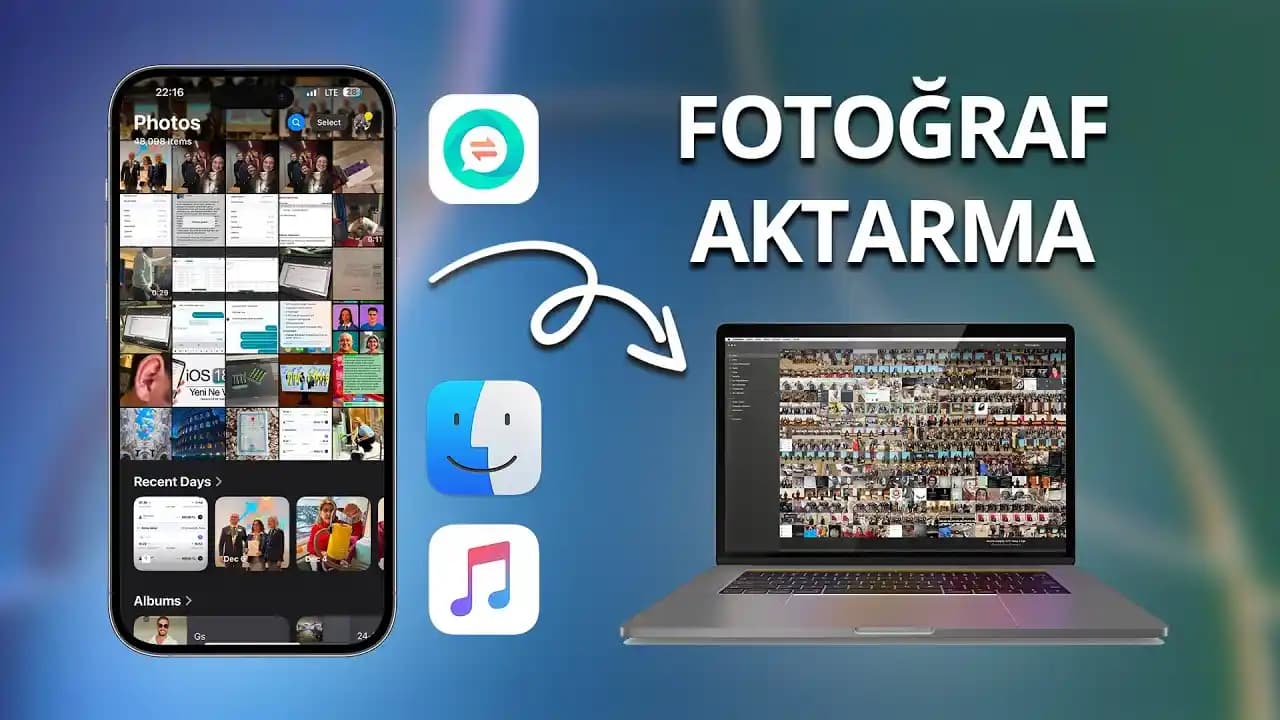
iTunes ile Fotoğraf Aktarma İşlemi Nasıl Gerçekleşir?

1. Hazırlık Aşamasında Neler Yapmalısınız?
Öncelikle, iTunes'un en güncel sürümünü Apple'ın resmi sitesinden indirip kurmalısınız. Ardından, iPhone veya iPad'inizi USB kablosu ile bilgisayarınıza bağlayın. Cihazınızda çıkan güvenlik onayını vermeyi unutmayın; bu küçük adım, işlemin sorunsuz ilerlemesi için kritik.
2. Cihazınızı iTunes'ta Tanıtmak İçin Ne Yapmalısınız?
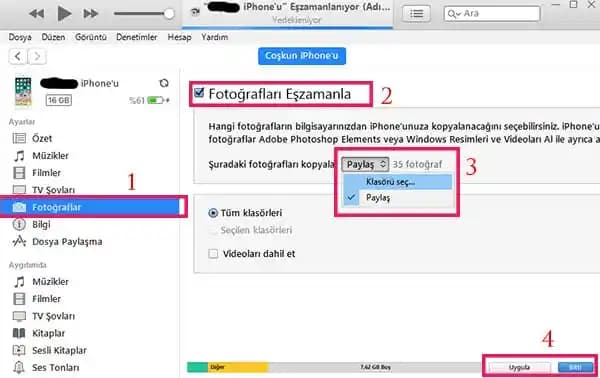
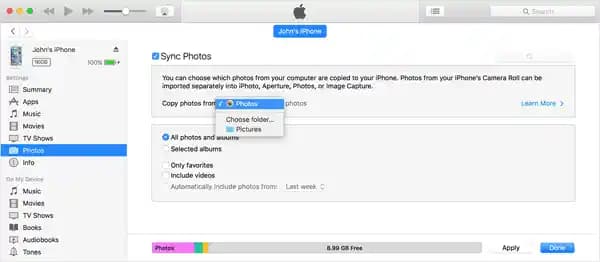
Bağlantı sağlandığında iTunes otomatik olarak cihazınızı tanır. Programı açın, sol menüde cihazınızın adını göreceksiniz; üzerine tıklayın. Açılan sayfada "Fotoğraflar" sekmesine geçiş yapın.
3. Fotoğraflarınızı Bilgisayara Aktarmak İçin Hangi Adımları İzlemelisiniz?
"Fotoğraflar" seçeneğini aktif hale getirin. Fotoğrafların hangi klasörden veya albümden alınacağını belirleyin. İsterseniz tüm fotoğrafları ya da sadece seçili albümleri aktarabilirsiniz. Son olarak, "Uygula" veya "Senkrone Et" butonuna tıklayarak işlemi başlatın. Transfer süresi, fotoğraf sayınıza bağlı olarak değişiklik gösterebilir; sabırlı olun!
Fotoğraf Aktarımında Başka Hangi Yollar Var ve Nelere Dikkat Etmelisiniz?
iCloud ve Alternatif Fotoğraf Aktarım Yöntemleri Nelerdir?
iCloud Fotoğraf Kütüphanesi: Otomatik senkronizasyon sunar ancak depolama alanınızın yeterli olması gerekir.
USB Bağlantısı ile Doğrudan Erişim: Windows kullanıcıları cihazlarını "Fotoğraflar" veya "Dosya Gezgini" üzerinden doğrudan görebilir.
Üçüncü Taraf Yazılımlar: iCareFone, AnyTrans gibi programlar iTunes’un sınırlamalarını aşarak daha esnek aktarım imkanı sağlar.
Fotoğraf Aktarırken Nelere Dikkat Etmelisiniz?
Veri kaybını önlemek için mutlaka yedek alın. Aktarım sırasında cihazınızın bağlantısını kesmeyin. Ayrıca, güncel yazılım ve sürücü kullanmak uyumsuzluk sorunlarını engeller.
iTunes ile Fotoğraf Aktarmanın Artıları ve Eksileri Nelerdir?
iTunes, resmi ve güvenilir bir araç olarak öne çıkıyor. Ancak, bazı kullanıcılar için karmaşık ve zaman alıcı olabilir. Özellikle büyük fotoğraf koleksiyonlarında performans sorunları yaşanabilir. Yine de güvenlik ve uyumluluk açısından en iyi seçeneklerden biri olmaya devam ediyor.
Kısaca Özetlemek Gerekirse
iTunes ile adımları takip ederek kolayca fotoğraf aktarımı yapabilirsiniz.
Yedekleme ve düzenleme ihtiyaçlarınızda iTunes güvenilir bir yardımcıdır.
Büyük dosya transferlerinde alternatif yöntemler daha hızlı ve pratik olabilir.
Sonuç: Fotoğraflarınızın Güvende Olması İçin Doğru Adımlar
Akıllı cihazlar ve bilgisayarlar arasında fotoğraf aktarımı, düzenli yedekleme ve veri güvenliği için hayati önem taşır. iTunes, Apple ekosistemine entegre, güvenilir bir yöntem olarak bu ihtiyacı karşılar. Ancak, kullanım alışkanlıklarınıza ve ihtiyaçlarınıza göre farklı çözümleri de değerlendirmek faydalı olacaktır. Böylece, anılarınız her zaman elinizin altında, güvende ve erişilebilir kalır.
Unutmayın, doğru araç ve adımlarla fotoğraf aktarımı hem kolay hem de sorunsuz bir deneyime dönüşür. İster profesyonel olun, ister günlük kullanıcı, bu rehber size yol gösterecektir.