Klavyede Ekran Görüntüsü Almanın Şaşırtıcı Yolları: Bilgisayarınızda Ustalaşmanın Anahtarı
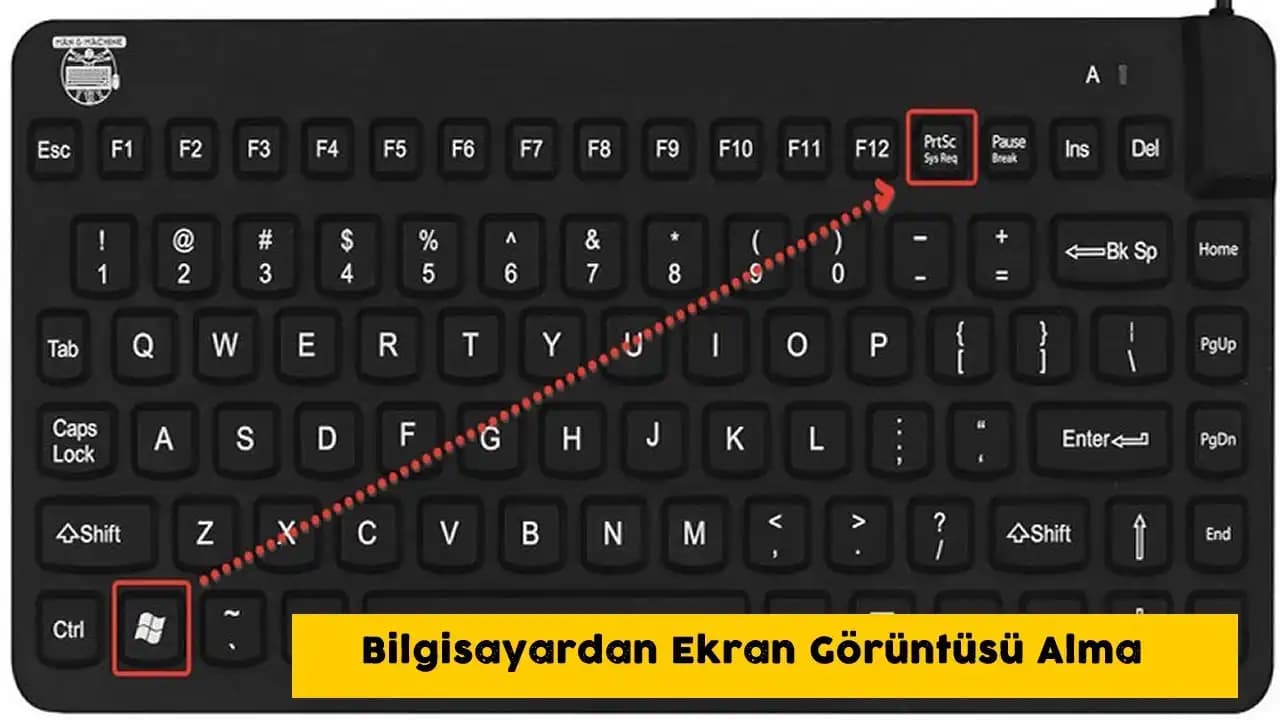
Ekranınızda gördüğünüz her şeyin anlık bir kopyasını almak hiç bu kadar kolay olmamıştı! Peki, klavyenizin gizli tuşlarıyla ekran görüntüsü almak size ne kadar tanıdık geliyor? Ya da bu basit işlemi yaparken zaman kaybettiğinizi fark ettiniz mi? İşte, bilgisayarınızda ekran görüntüsü alma sanatını keşfetmenin tam zamanı.
Bu rehberde, sadece tuş kombinasyonlarını değil, aynı zamanda işinizi hızlandıracak pratik yöntemleri de öğreneceksiniz. Hazır olun, çünkü birkaç saniye içinde ekranınızdaki anı yakalayacak ve paylaşmanın yollarını keşfedeceksiniz!
Klavyede Ekran Görüntüsü Alma Neden Bu Kadar Kritik?
Ekran görüntüsü almak, sadece bir anı kaydetmekten çok daha fazlasıdır. Teknik destek alırken sorununuzu netleştirmek, eğitim materyali hazırlamak ya da önemli bilgileri hızlıca paylaşmak için vazgeçilmez bir araçtır. Düşünün; karmaşık bir hatayı açıklamak yerine, tek bir görselle her şeyi anlatabilirsiniz.
Ayrıca, ekran görüntüleri sayesinde bilgi paylaşımı hızlanır, kayıt tutma kolaylaşır ve anlatımlarınız daha etkili hale gelir. Bu yüzden, bu basit ama güçlü yöntemi iyi bilmek, dijital dünyada sizi bir adım öne çıkarır.
Ayrıca Bakınız





Klavyede Ekran Görüntüsü Nasıl Alınır? İşte En Etkili Yöntemler
Print Screen Tuşunu Kullanarak Hızlı Yakalama
En bilinen yöntem, "Print Screen" (PrtSc) tuşuna basmaktır. Bu tuş, ekranın tamamını panoya kopyalar. Sonrasında, Paint gibi bir program açıp yapıştırarak görüntüyü kaydedebilirsiniz. Dizüstü bilgisayarlarda bazen Fn tuşuyla birlikte kullanılması gerekebilir; örneğin, Fn + PrtSc.
Windows + Print Screen ile Otomatik Kaydetme
Bir adım daha ileri giderek, Windows + PrtSc tuşlarına aynı anda basarsanız, ekran görüntünüz otomatik olarak "Resimler > Ekran Görüntüleri" klasörüne kaydedilir. Ekranın kısa süreli kararması, işlemin başarılı olduğunu gösterir.
Windows + Shift + S ile Seçici Yakalama
Eğer ekranın sadece belirli bir bölümünü kaydetmek istiyorsanız, Windows + Shift + S kombinasyonu tam size göre. Bu tuşlara bastığınızda, ekranın üstünde bir seçim aracı belirir. Dikdörtgen, serbest şekil, pencere veya tam ekran seçeneklerinden birini seçerek istediğiniz alanın görüntüsünü panoya alabilirsiniz. Ardından, dilediğiniz programda yapıştırıp kullanabilirsiniz.
Mac Kullanıcıları İçin Klavye Kısayolları
Mac kullanıcıları için ekran görüntüsü alma yöntemleri biraz farklıdır:
Shift + Command + 3: Tüm ekranın görüntüsünü alır.
Shift + Command + 4: Seçili alanın ekran görüntüsünü yakalar.
Shift + Command + 4 + Space: Belirli bir pencerenin görüntüsünü kaydeder.
Bu görüntüler otomatik olarak masaüstüne kaydedilir, böylece kolayca erişebilirsiniz.
Ekran Görüntüsü Alma İşini Kolaylaştıran Programlar Nelerdir?
Klavye kısayolları hızlıdır ama bazen daha gelişmiş özelliklere ihtiyaç duyarsınız. İşte o zaman devreye giren bazı popüler uygulamalar:
Lightshot: Basit ve hızlı, ekranın istediğiniz bölümünü kolayca yakalamanızı sağlar.
Snagit: Profesyonel kullanıcılar için detaylı düzenleme ve yakalama özellikleri sunar.
Greenshot: Ücretsiz ve açık kaynaklı, kullanıcı dostu bir alternatif.
Bu programlar, ekran görüntülerini farklı formatlarda kaydetme, düzenleme ve paylaşma konusunda büyük kolaylık sağlar.
Klavyede Ekran Görüntüsü Alırken Nelere Dikkat Etmelisiniz?
Kullandığınız cihaz ve işletim sistemine uygun kısayolları öğrenin.
Sürekli ekran görüntüsü alıyorsanız, otomatik kaydetme özelliklerini aktif hale getirin.
Görüntülerinizi düzenleyerek daha anlaşılır ve kullanışlı hale getirin.
Unutmayın, doğru yöntem ve araçlarla ekran görüntüsü almak, dijital iletişiminizi güçlendirir ve işlerinizi hızlandırır. Klavyenizin gizli güçlerini keşfedin ve ekranınızdaki anları ustalıkla yakalayın!