Samsung Ekranını İkiye Bölerek Çoklu Görevde Ustalığa Nasıl Ulaşılır?
Benzer ürünleri özellik, fiyat ve kullanıcı yorumlarına göre karşılaştırın, doğru seçimi yapın.
Telefonunuzda aynı anda iki uygulamayı kullanmak hiç bu kadar kolay ve etkili olmamıştı! Peki, Samsung cihazınızın ekranını ikiye bölüp çoklu görev performansınızı nasıl zirveye taşıyabilirsiniz? Bu yazıda, Samsung'un gelişmiş ekran bölme özelliğini keşfederek, günlük işlerinizi ve eğlencenizi nasıl daha verimli hale getirebileceğinizi anlatıyoruz.
Akıllı telefonlar artık sadece iletişim aracı değil; aynı anda birden fazla işlemi yönetebileceğiniz güçlü yardımcılar. Samsung'un One UI arayüzü, ekran bölme fonksiyonuyla bu gücü elinizin altına getiriyor. İster iş toplantısında not alıyor olun, ister favori dizinizi izlerken mesajlaşın, ekranınızı ikiye bölmek size zaman kazandıracak ve deneyiminizi zenginleştirecek.
Samsung Ekranını İkiye Bölme Özelliği Nedir ve Nasıl Çalışır?
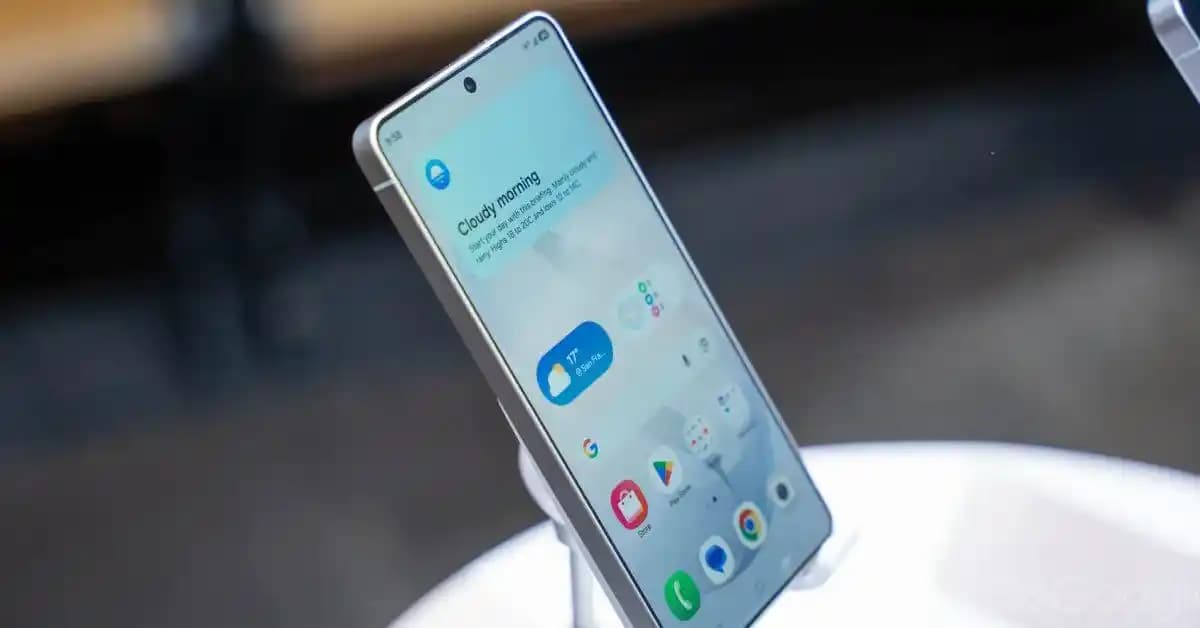
Samsung, kullanıcı dostu One UI arayüzü sayesinde ekran bölme özelliğini sezgisel hale getiriyor. Bu özellik, ekranınızı iki farklı uygulama için paylaşmanızı sağlar; böylece aynı anda hem işinizi yapabilir hem de eğlenebilirsiniz. Örneğin, bir yandan e-postalarınızı kontrol ederken diğer yanda takvim uygulamanızı açık tutabilirsiniz.
Ayrıca Bakınız

Samsung Ekranını İkiye Bölme İşlemi Nasıl Yapılır?
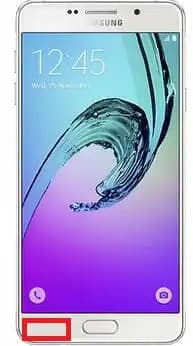
Çoklu Görev Modunu Aktifleştirme: Son kullanılan uygulamalar menüsüne gidin, bölmek istediğiniz uygulamayı seçip ekranın üst veya alt kısmına sürükleyin.
İkinci Uygulamayı Seçme: Ekranın kalan kısmına dokunarak veya uygulama menüsünden ikinci uygulamayı açın.
Ekran Boyutlarını Ayarlama: Ortadaki çizgiyi sürükleyerek uygulamaların kapladığı alanı ihtiyacınıza göre değiştirebilirsiniz.
Bölmeyi Kapatma veya Tam Ekran Yapma: Ortadaki çizgiye dokunup "Kapat" veya "Tam ekran" seçeneklerini kullanabilirsiniz.

Samsung Ekran Bölme Özelliğini En Etkili Şekilde Kullanmanın Yolları Nelerdir?
Edge Panel ile Hız Kazanın
Samsung’un Edge Panel özelliği, sık kullandığınız uygulamalara ve ekran bölme moduna hızlı erişim sağlar. Ayarlar > Ekran > Edge ekranı menüsünden paneli etkinleştirebilir, favori uygulamalarınızı buraya ekleyerek tek dokunuşla çoklu görev moduna geçebilirsiniz.
Kısayol Tuşlarıyla Pratiklik
Güç ve ses kısma tuşlarına aynı anda basarak ekran bölme modunu açabilir veya kapatabilirsiniz. Bazı modellerde ise çoklu görev tuşu veya özel ekran bölme simgesi doğrudan kullanılabilir, böylece işlemleriniz daha da hızlanır.
Samsung Ekran Bölme Kullanırken Nelere Dikkat Etmelisiniz?
Uygulama Uyumluluğu: Her uygulama ekran bölme modunu desteklemez. Özellikle bazı üçüncü taraf uygulamalarda bu özellik kısıtlı olabilir.
Ekran Boyutu: Büyük ekranlı cihazlarda ekran bölme deneyimi daha konforludur.
Performans: Çoklu uygulama kullanımı cihaz kaynaklarını artırır; düşük performanslı cihazlarda dikkatli olmakta fayda var.
Samsung'un ekran bölme özelliği, iş ve eğlenceyi bir arada yönetmek isteyenler için harika bir çözüm sunuyor. Doğru kullanım ve pratik ipuçlarıyla, telefonunuzdaki çoklu görev deneyimini yepyeni bir seviyeye taşıyabilirsiniz. Şimdi, cihazınızın ayarlarını keşfetmeye başlayın ve bu güçlü fonksiyonun sunduğu avantajlardan maksimum faydayı sağlayın!