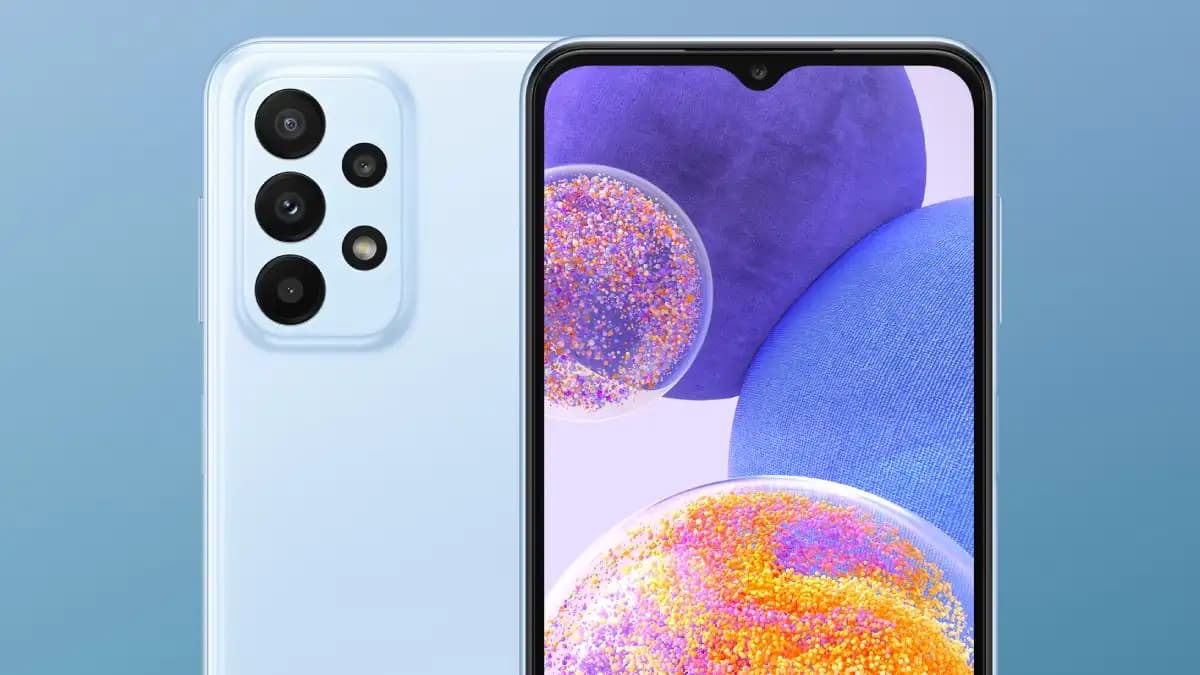
Samsung Galaxy A23'te Ekran Görüntüsü Almanın Şaşırtıcı Yolları!
Benzer ürünleri özellik, fiyat ve kullanıcı yorumlarına göre karşılaştırın, doğru seçimi yapın.
Telefonunuzun ekranını hızlıca kaydetmek istediğinizde, hangi yöntemi tercih ediyorsunuz? Samsung Galaxy A23 kullanıcıları için ekran görüntüsü almak, düşündüğünüzden çok daha kolay ve çeşitli yollarla yapılabiliyor. Peki, bu yöntemler neler ve hangisi sizin için en pratik?
Samsung Galaxy A23'te Ekran Görüntüsü Nasıl Alınır?
Galaxy A23, farklı tercihlere hitap eden birkaç ekran görüntüsü alma seçeneği sunuyor. Fiziksel tuşlarla hızlıca yakalamak mı istiyorsunuz, yoksa hareketlerle daha doğal bir yol mu arıyorsunuz? İşte size en etkili yöntemler:
Ayrıca Bakınız


1. Fiziksel Tuşlarla Anında Ekran Görüntüsü
En klasik ve en hızlı yöntem, güç ve ses kısma tuşlarını aynı anda kullanmaktır. Ekranda yakalamak istediğiniz görüntüyü açın, ardından güç ve ses kısma tuşlarına birlikte 1-2 saniye basılı tutun. Ekranın kısa süre titremesi veya bir ses duyulması, işlemin başarılı olduğunu gösterir. Parmaklarınızın tuşların üzerinde eş zamanlı olduğundan emin olun, yoksa ekran görüntüsü alınmayabilir.

2. Hareketlerle Ekran Görüntüsü Yakalama
Galaxy A23, hareket tabanlı ekran görüntüsü alma özelliğiyle de dikkat çekiyor. Ayarlar menüsünden "Gelişmiş Özellikler" veya "Hareket ve Jestler" bölümüne gidip, "Ekran görüntüsü yakalama" seçeneğini aktif hale getirin. Sonrasında, elinizi ekran boyunca yan ve düz tutarak sağdan sola veya yukarıdan aşağıya doğru sürükleyin. Bu basit hareketle ekranınızın görüntüsünü yakalamış olacaksınız.
3. Üç Parmakla Kaydırarak Yakalama
Bir diğer pratik yöntem ise üç parmağınızı aynı anda ekran üzerinde yukarı ya da aşağı kaydırmak. Bu özellik de "Gelişmiş Özellikler" menüsünde "Üç Parmakla Ekran Görüntüsü" olarak bulunur ve aktif edildiğinde oldukça kullanışlıdır. İşlem başarılı olduğunda ekran hafifçe titrer ve bir bildirim gösterilir.
Ekran Görüntüsünden Sonra Neler Yapabilirsiniz?
Ekran görüntüsü alındıktan sonra, genellikle otomatik olarak Galeri veya Resimler klasörüne kaydedilir. Burada, görüntüyü kırpabilir, boyutlandırabilir veya üzerine metin ekleyebilirsiniz. Ayrıca, sosyal medya, mesaj veya e-posta yoluyla kolayca paylaşabilirsiniz. İhtiyacınız olmayanları silebilir, önemli olanları ise saklayabilirsiniz. Bu işlemler, ekran görüntüsü alındığında çıkan küçük ön izleme ekranından veya Galeri uygulamasından rahatlıkla yapılabilir.
Samsung Galaxy A23'te Ekran Görüntüsü Alma İpuçları Nelerdir?
Fiziksel tuş kombinasyonları en güvenilir yöntemdir, ancak hareket ve jest seçeneklerini deneyerek size en uygun olanı keşfedebilirsiniz.
Google Asistan veya Bixby gibi sesli asistanlarınız açıksa, "Ekran görüntüsü al" komutuyla da hızlıca işlem yapabilirsiniz.
Ekran görüntüsü dışında, ekran kaydetme özelliği ile ekran hareketlerinizi ve sesleri video olarak kaydetmek de mümkündür.
Samsung Galaxy A23, sunduğu bu çeşitli yöntemlerle ekran görüntüsü alma işlemini oldukça kolaylaştırıyor. Siz de farklı yöntemleri deneyerek, kendinize en uygun olanı bulabilir ve günlük kullanımınızı hızlandırabilirsiniz. Akıllı telefonunuzun bu pratik özellikleri, hayatınızı kolaylaştırmak için tasarlandı!