Xiaomi Ana Ekranınızı Baştan Yaratmanın Sırları: Kişiselleştirmede Ustalaşın!
Benzer ürünleri özellik, fiyat ve kullanıcı yorumlarına göre karşılaştırın, doğru seçimi yapın.
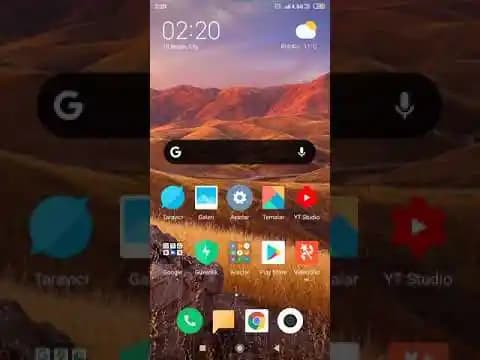
Telefonunuzun ana ekranı, sizin dijital dünyanızın kapısıdır. Peki, bu kapıyı kendi zevkinize göre tasarlamaya ne dersiniz? Xiaomi kullanıcıları için MIUI arayüzü, bu hayali gerçeğe dönüştürmek için inanılmaz fırsatlar sunuyor. Ana ekranınızı sadece bir uygulama yığını olmaktan çıkarıp, size özel bir deneyime dönüştürmek mümkün.
Düşünün; sık kullandığınız uygulamalar elinizin altında, ekranınız düzenli ve göze hitap ediyor. Bu yazıda, Xiaomi cihazlarınızda ana ekran düzenini nasıl kolayca değiştirebileceğinizi, adım adım keşfedeceğiz. İster teknoloji meraklısı olun, ister yeni başlayan; bu rehberle ekranınızı tam istediğiniz gibi şekillendirebilirsiniz.
Xiaomi Ana Ekran Düzenini Değiştirmenin Önemi Nedir?
Her kullanıcının telefon kullanma alışkanlıkları farklıdır. Kimisi hızlı erişim ister, kimisi ise görsel uyumu önemser. MIUI arayüzü, bu çeşitliliği destekleyecek esnekliğe sahip. Ana ekranınızı kişiselleştirerek, hem kullanım rahatlığınızı artırabilir hem de cihazınızın görünümünü kendi tarzınıza uygun hale getirebilirsiniz.
Ayrıca Bakınız

Xiaomi Ana Ekran Düzenini Nasıl Değiştirirsiniz? İşte Adımlar!

1. Düzenleme Moduna Geçiş Yapmak
Ana ekranınızda boş bir alana uzun süre basın. Bu hareket sizi otomatik olarak düzenleme moduna götürecektir. Bazı modellerde ise sağ üst köşedeki “Düzenle” veya “Ayarlar” ikonuna dokunarak da bu moda geçebilirsiniz.
2. Uygulama ve Kısayolları Yeniden Konumlandırmak
Düzenleme modundayken, istediğiniz uygulama veya widget’ı basılı tutup istediğiniz yere sürükleyebilirsiniz. Kullanmadığınız uygulamaları ekran dışına atarak kaldırabilir, benzer uygulamaları bir araya getirip klasörler oluşturabilirsiniz. İki uygulamayı üst üste getirmeniz, otomatik olarak yeni bir klasör oluşturur.
3. Yeni Sayfa veya Klasör Eklemek
Ana ekranınıza yeni sayfalar eklemek için boş bir alana uzun basıp sağa kaydırarak yeni bir sayfa oluşturabilirsiniz. Ayrıca, düzenleme modundayken ekranın alt kısmında beliren “Sayfa Ekle” seçeneği de işinizi kolaylaştırır.
4. Izgara Boyutunu ve Sıralamayı Ayarlamak
Bazı Xiaomi modellerinde, ana ekran ızgara düzenini değiştirmek mümkün. Ayarlar menüsünden Ana Ekran Ayarları bölümüne giderek 4×5, 4×6 veya 5×6 gibi farklı düzenlerden birini seçebilirsiniz. Bu sayede uygulama simgelerinin sayfa üzerindeki konumu tamamen sizin tercihinize göre şekillenir.
MIUI Arayüzünde Ana Ekranınızı Nasıl Daha Fonksiyonel Hale Getirebilirsiniz?
Widget’larla Ekranınıza Canlılık Katmak
Ana ekranda boş bir alana uzun basıp “Widget’ler” seçeneğine dokunarak, hava durumu, takvim gibi işlevsel widget’ları ekleyebilirsiniz. Bu, hem estetik hem de pratik bir kullanım sağlar.
Uygulama İkonlarını ve Kısayolları Kişiselleştirmek
Bazı Xiaomi modelleri, uygulama simgelerinin boyutunu ve şeklini değiştirme imkanı sunar. İkona uzun basıp “Simgeleri düzenle” seçeneğini kullanarak ekranınızı tam istediğiniz gibi şekillendirebilirsiniz.
Temalar ve Duvar Kağıtlarıyla Uyumlu Bir Görünüm Yaratmak
Xiaomi’nin tema mağazasından veya cihaz ayarlarından yeni temalar ve duvar kağıtları seçerek, ekranınızın genel görünümünü tamamen uyumlu hale getirebilirsiniz.
Xiaomi Ana Ekranınızı Kişiselleştirirken Nelere Dikkat Etmelisiniz?
Düzenleme yaparken ekranınızın karmaşıklaşmaması için sade ve düzenli bir görünüm tercih edin. Ayrıca, gereksiz uygulamaları ve kısayolları kaldırmak, cihazınızın performansını olumlu etkiler. Düzenli aralıklarla ekranınızı gözden geçirerek, hem işlevselliği artırabilir hem de görsel tatmin sağlayabilirsiniz. Xiaomi cihazınızın ana ekranını kendi zevkinize göre düzenlemek, telefon kullanım deneyiminizi bambaşka bir boyuta taşıyabilir. Bu rehberdeki adımları takip ederek, hem estetik hem de fonksiyonel açıdan sizi yansıtan bir ekran yaratabilirsiniz. Unutmayın, teknoloji sizinle şekillenir; ekranınız da buna dahil!