AirPods Bluetooth Eşleştirme: Adım Adım Kapsamlı Rehber
Benzer ürünleri özellik, fiyat ve kullanıcı yorumlarına göre karşılaştırın, doğru seçimi yapın.
AirPods Apple'ın kablosuz kulaklıkları olarak teknoloji dünyasında büyük ilgi görüyor. Ancak AirPods'u farklı cihazlarla eşleştirme süreci bazen karmaşık olabilir. Bu rehberde AirPods Bluetooth eşleştirme işlemini hem Apple hem de Apple dışı cihazlarda nasıl gerçekleştirebileceğinizi detaylı şekilde ele alacağız.
AirPods Bluetooth Eşleştirmeye Giriş
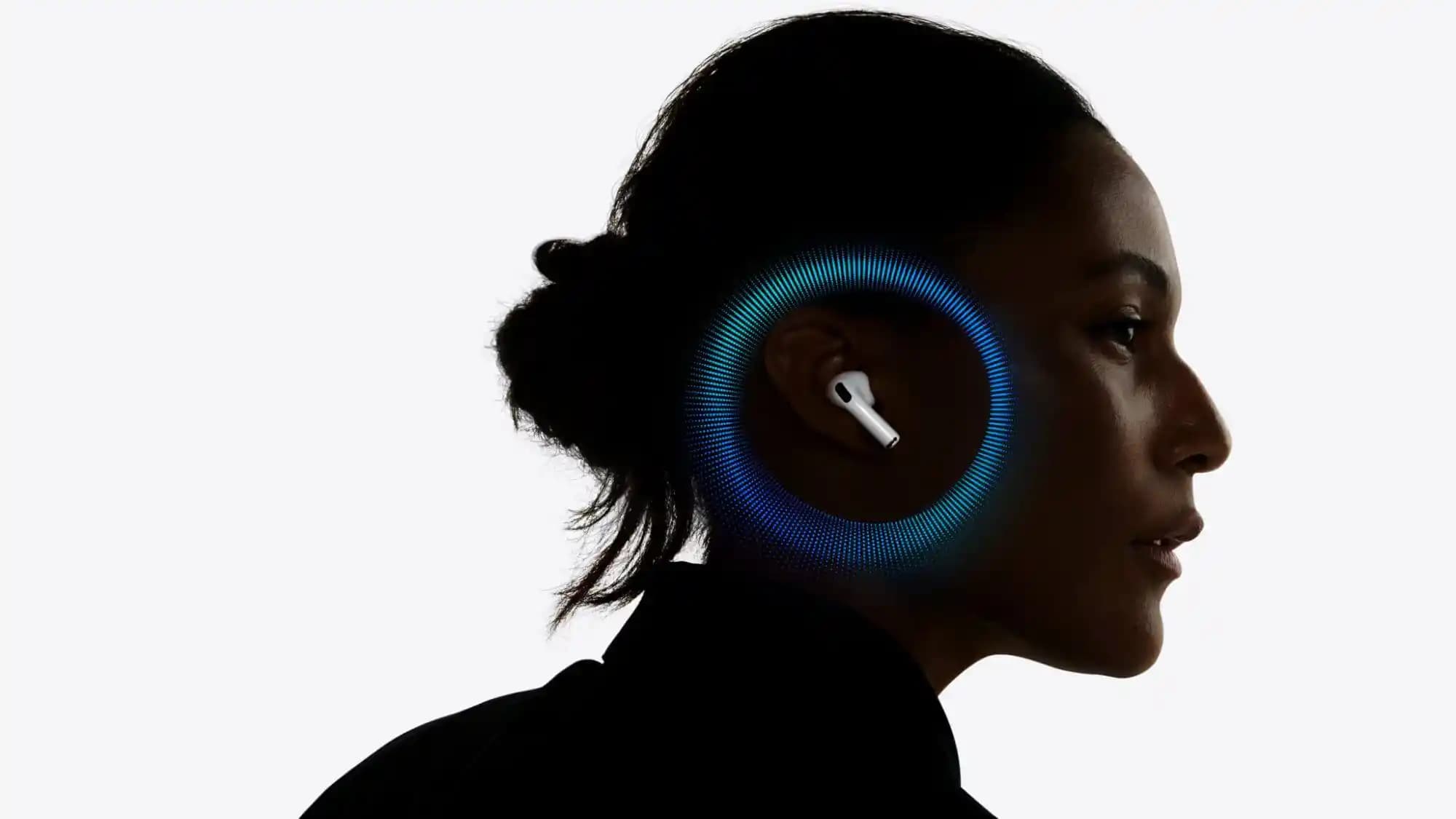
Bluetooth teknolojisi sayesinde cihazlar arasında kablosuz bağlantı kurmak mümkün olur. AirPods bu teknolojiyle iPhone iPad Mac ve diğer cihazlarla kolayca bağlantı kurabilir. Eşleştirme işlemi cihazlar arasında ilk kez bağlantı kurulmasıdır ve bu işlem tamamlandığında AirPods otomatik olarak cihazlarla senkronize olur.
Ayrıca Bakınız


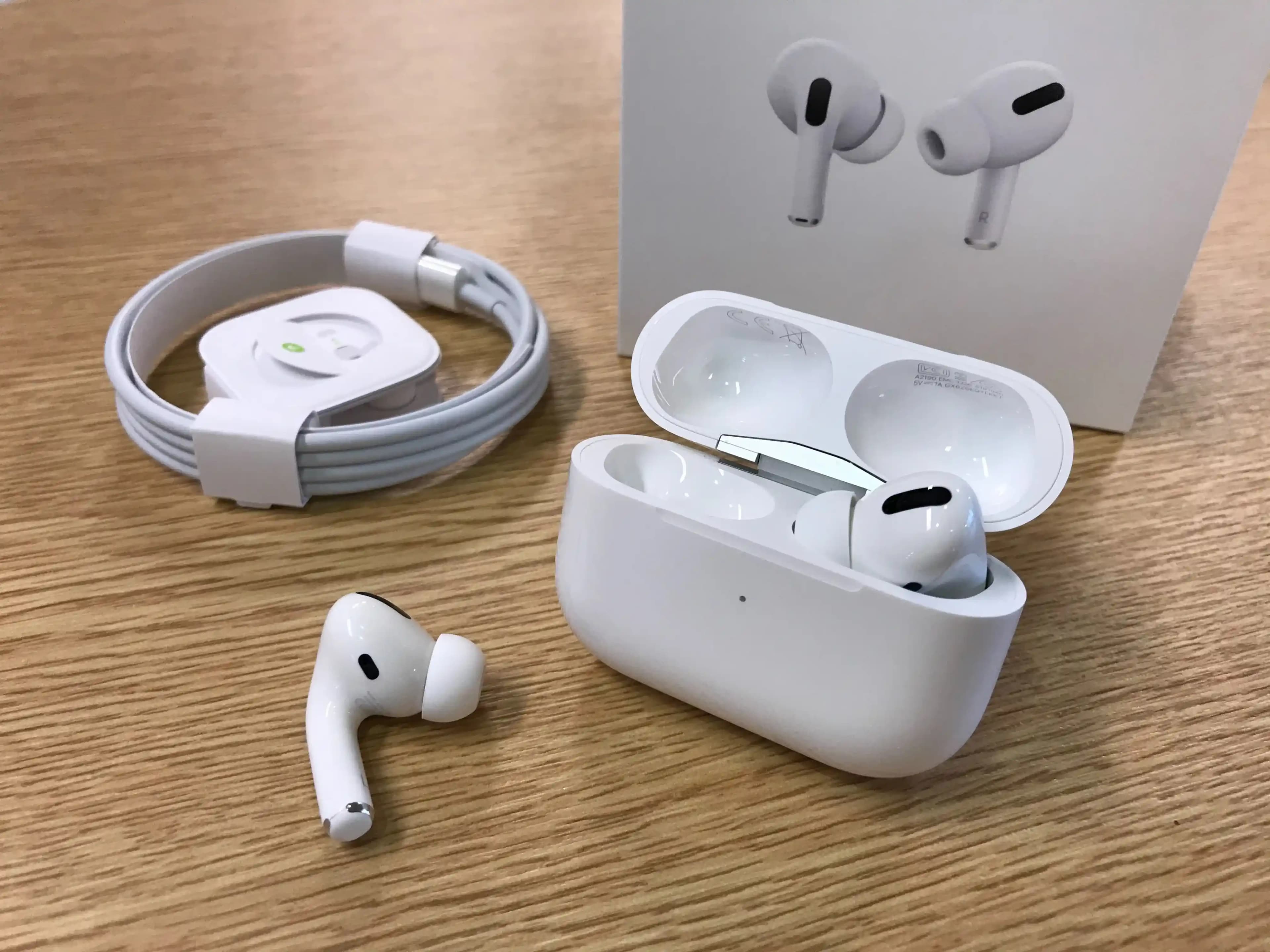
AirPods'u Apple Cihazlarıyla Eşleştirme
Apple ekosistemi içerisinde AirPods eşleştirme oldukça basittir:
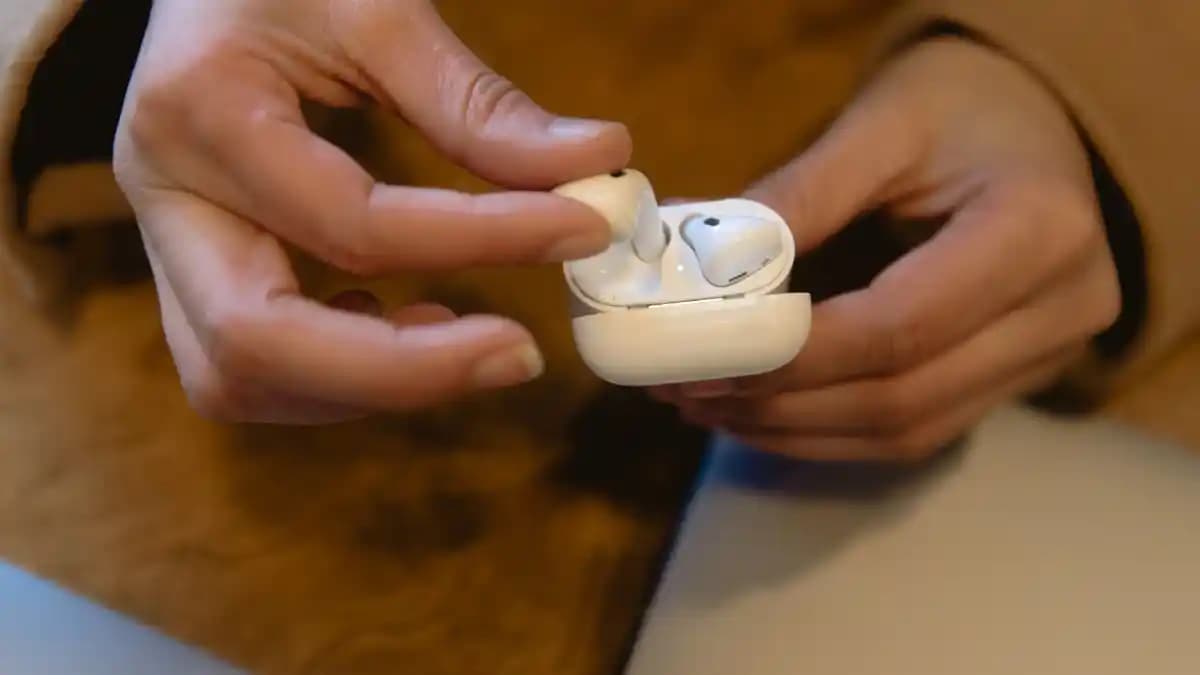
AirPods kutusunu açın: AirPods’unuzun şarj kutusunun kapağını açın ve cihazınızın yanına getirin.
Cihazda Bluetooth'u açın: iPhone veya iPad’inizde Bluetooth ayarlarını aktif hale getirin.
Eşleştirme isteğini kabul edin: Cihaz ekranında AirPods eşleştirme bildirimi görünecektir "Bağlan" seçeneğine dokunun.
Otomatik senkronizasyon: iCloud hesabınızla bağlı tüm Apple cihazlarınızda AirPods otomatik olarak kullanılabilir hale gelir.

iPhone ile Manuel Bağlantı
Bazı durumlarda otomatik eşleştirme gerçekleşmeyebilir. Bu durumda Bluetooth ayarlarından AirPods’u manuel olarak seçerek bağlantı kurulabilir.
Apple Olmayan Cihazlarla AirPods Eşleştirme
AirPods sadece Apple cihazlarıyla değil Android telefonlar Windows bilgisayarlar ve diğer Bluetooth destekli aygıtlarla da kullanılabilir. Ancak bu cihazlarda bazı özellikler sınırlı olabilir:
Eşleştirme Moduna Alma: AirPods kutusunun kapağını açın ve arka taraftaki küçük düğmeye beyaz ışık yanana kadar basılı tutun.
Bluetooth Ayarlarını Açma: Android veya Windows cihazınızın Bluetooth ayarlarına gidin.
Cihazı Seçme: Listeden AirPods’u bulun ve seçerek eşleştirme işlemini tamamlayın.
Sınırlı Özellikler: Siri gibi bazı Apple özellikleri bu cihazlarda çalışmaz ancak müzik dinleme ve telefon görüşmeleri yapabilirsiniz.
Bu yöntemle AirPods'unuzu farklı platformlar arasında kolayca kullanabilirsiniz.
Eşleştirme Sorunları ve Çözümleri
AirPods bağlantısında karşılaşılan yaygın sorunlar ve önerilen çözümler:
AirPods cihazda görünmüyorsa: Bluetooth'u kapatıp açın AirPods'u eşleştirme moduna yeniden alın.
Tek kulaklık çalışmıyor: AirPods'u şarj kutusuna koyup çıkarın gerekirse cihazdan AirPods'u unutup tekrar bağlayın.
Bağlantı kopmaları: Bluetooth menzilini kontrol edin cihaz yazılımını güncelleyin.
Bu adımlar çoğu problemi çözmede etkili olacaktır.
AirPods Kullanımında İpuçları
AirPods deneyiminizi daha iyi hale getirmek için bazı öneriler:
AirPods adını değiştirme: iPhone Bluetooth ayarlarından AirPods’un adını kişiselleştirebilirsiniz.
Ses efektlerini ayarlama: iOS cihazınızda ses dengesi ve efektleri optimize edin.
Pil durumunu takip etme: Cihazınızın widget'larında AirPods pil seviyesini kontrol edin.
Temizlik ve bakım: Kulaklıkları düzenli temizleyerek performansını koruyun.
Bu pratik bilgiler AirPods kullanımını daha keyifli hale getirecektir.
AirPods Bluetooth eşleştirme süreci doğru adımlar uygulandığında oldukça hızlı ve sorunsuzdur. Hem Apple hem de diğer cihazlarda işlevselliği ile kullanıcıların favorisi haline gelen AirPods bu rehber sayesinde her ortamda kusursuz bağlantı sağlar. Teknolojiyi en verimli şekilde kullanmak için bu adımları takip etmek kesintisiz bir deneyim sunacaktır.