Ürün Karşılaştırmaları

AirPods Kulaklık Nasıl Bağlanır? Detaylı Rehber

Post image
Benzer ürünleri özellik, fiyat ve kullanıcı yorumlarına göre karşılaştırın, doğru seçimi yapın.

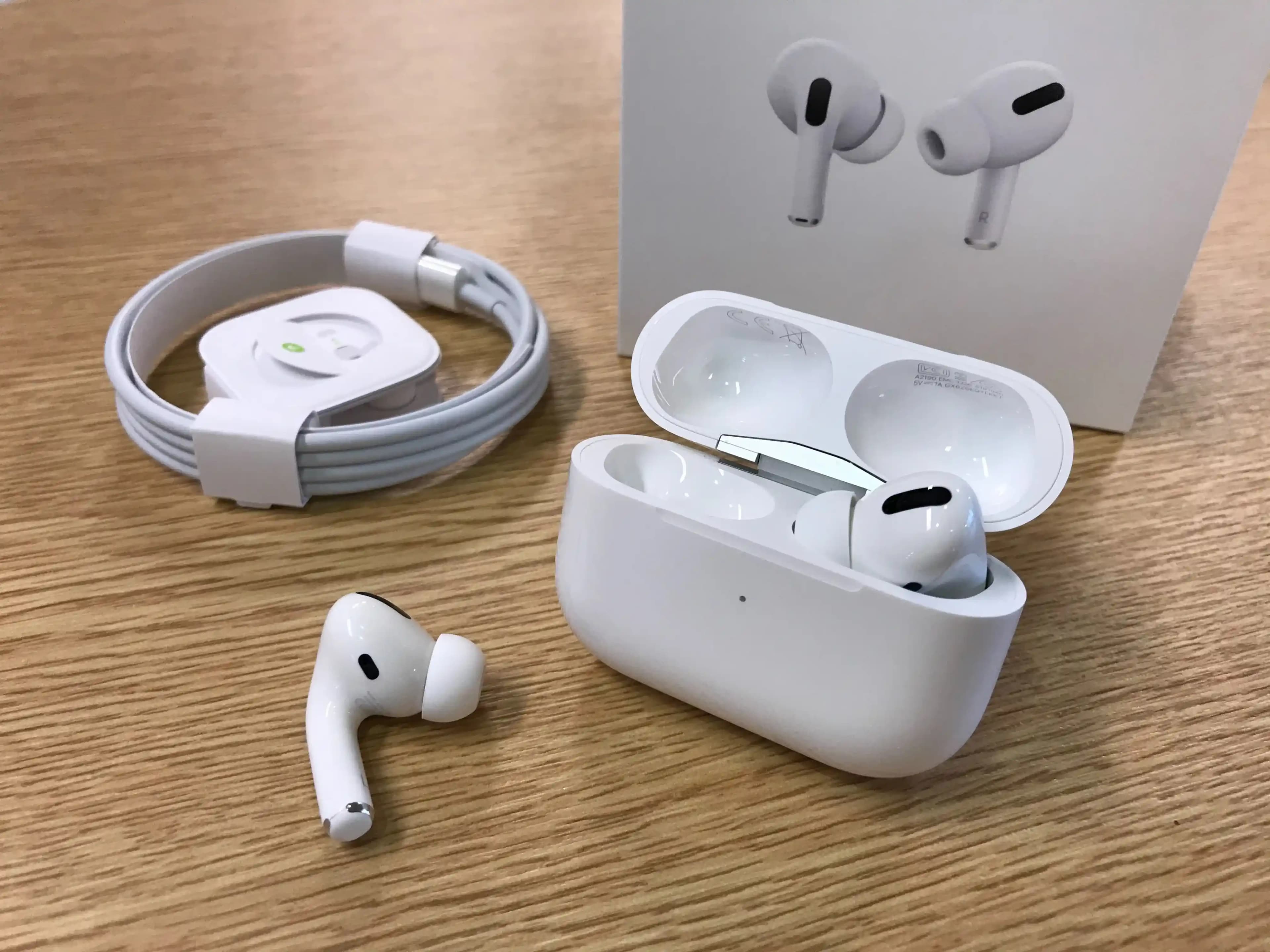
AirPods, Apple'ın kablosuz kulaklık çözümü olarak teknoloji dünyasında büyük ilgi görüyor. Hem kullanıcı dostu tasarımı hem de yüksek kaliteli ses performansıyla öne çıkan AirPods, doğru şekilde bağlandığında size kesintisiz bir deneyim sunar. Bu rehberde, AirPods kulaklıkların farklı cihazlara nasıl bağlanacağını adım adım öğreneceksiniz.

AirPods Bağlantısına Hazırlık

AirPods'unuzu bağlamadan önce aşağıdaki hazırlıkları yapmanız önemlidir:

  • Şarj Durumunu Kontrol Edin: AirPods ve şarj kutusunun yeterince dolu olduğundan emin olun.

  • Bluetooth Özelliğini Aktif Hale Getirin: Bağlanacağınız cihazın Bluetooth'unun açık olması gereklidir.

  • Cihaz Yazılım Güncellemeleri: Hem AirPods hem de bağlanacak cihazda en güncel yazılımın yüklü olması bağlantı sorunlarını önler.

Ayrıca Bakınız
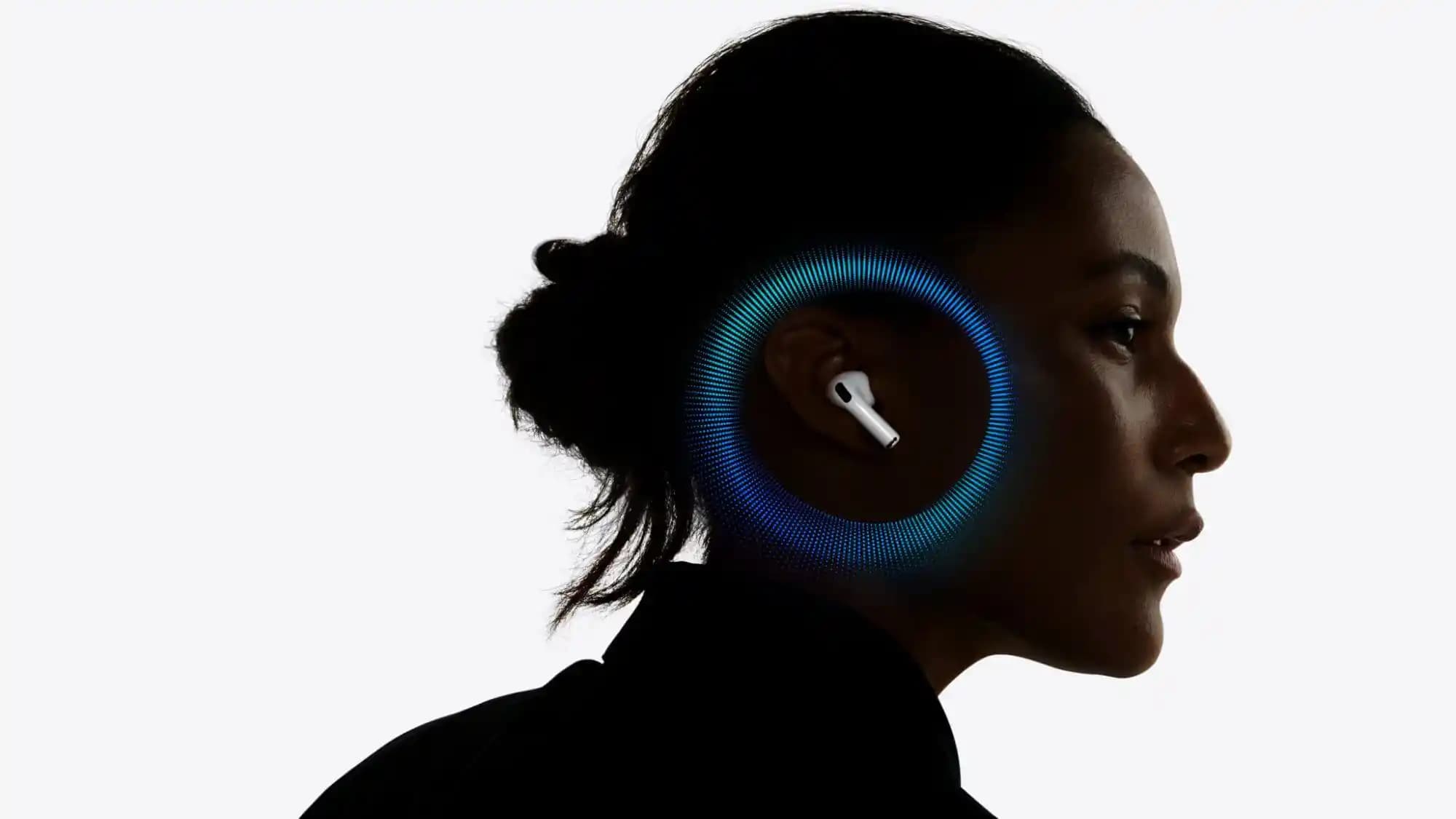
AirPods Pro 2 Özellikleri: Gelişmiş Ses ve Konfor Sunan Kablosuz Kulaklık

AirPods Pro 2 Özellikleri: Gelişmiş Ses ve Konfor Sunan Kablosuz Kulaklık

AirPods Pro 2, geliştirilmiş aktif gürültü engelleme, uzun pil ömrü ve ergonomik tasarımıyla kablosuz kulaklık deneyimini yeni bir seviyeye taşıyor.

AirPods ve JBL Kulaklıklar: Kablosuz Ses Teknolojisinde Öncü Marka Karşılaştırması

AirPods ve JBL Kulaklıklar: Kablosuz Ses Teknolojisinde Öncü Marka Karşılaştırması

AirPods ve JBL kablosuz kulaklıklar, tasarım, ses kalitesi, pil ömrü ve dayanıklılık özellikleriyle farklı kullanıcı ihtiyaçlarına hitap ediyor. Hangi model size uygun? Detaylı karşılaştırma burada.

AirPods Farklı Cihazlarla Eşleştirme ve Çoklu Kullanım Rehberi

AirPods Farklı Cihazlarla Eşleştirme ve Çoklu Kullanım Rehberi

AirPods'unuzu farklı cihazlarla nasıl eşleştireceğinizi, çoklu cihaz yönetimini ve bağlantı sorunlarının çözüm yollarını adım adım öğrenin. Bu rehberle kablosuz kulaklık deneyiminizi geliştirin.

AirPods Pro 3 Eşleştirme Rehberi: Adım Adım Kablosuz Kulaklık Bağlantısı Nasıl Yapılır

AirPods Pro 3 Eşleştirme Rehberi: Adım Adım Kablosuz Kulaklık Bağlantısı Nasıl Yapılır

AirPods Pro 3'ü doğru ve hızlı şekilde eşleştirmek için adım adım rehber. Bluetooth bağlantısı, sorun çözümleri ve cihazlar arası uyumlulukla kablosuz kulaklık kullanımını kolaylaştırın.

AirPods Kulaklık Telefona Nasıl Bağlanır? Kapsamlı Rehber ve İpuçları

AirPods Kulaklık Telefona Nasıl Bağlanır? Kapsamlı Rehber ve İpuçları

AirPods kablosuz kulaklıklarınızı iPhone veya Android telefona nasıl bağlayacağınızı, bağlantı sorunlarını ve kullanım ipuçlarını adım adım anlatan kapsamlı rehber. Sorunsuz bağlantı için pratik öneriler sunar.

AirPods Bluetooth Eşleştirme: Apple ve Diğer Cihazlarda Kapsamlı Rehber

AirPods Bluetooth Eşleştirme: Apple ve Diğer Cihazlarda Kapsamlı Rehber

AirPods Bluetooth eşleştirme adımları, Apple ve diğer cihazlarda nasıl yapılır? Sorunlar ve çözümlerle AirPods kullanımını kolaylaştıran kapsamlı rehber.

İkinci El AirPods Alan Yerler ve Satışta Dikkat Edilmesi Gerekenler

İkinci El AirPods Alan Yerler ve Satışta Dikkat Edilmesi Gerekenler

İkinci el AirPods alan yerler, satış platformları ve dikkat edilmesi gerekenler hakkında kapsamlı bilgiler. Doğru fiyatlandırma, sahte ürün kontrolü ve güvenli satış yöntemleri burada.

2. El Orijinal AirPods Satın Alma Rehberi: Ekonomik ve Güvenilir Tercih

2. El Orijinal AirPods Satın Alma Rehberi: Ekonomik ve Güvenilir Tercih

İkinci el orijinal AirPods alırken dikkat edilmesi gerekenler, avantajları, orijinallik kontrolü ve güvenilir satıcılar hakkında kapsamlı bilgi sunan rehber.

iPhone ve iPad'e AirPods Nasıl Bağlanır?

Apple ekosistemi içinde AirPods kullanımı oldukça kolaydır. İşte adımlar:

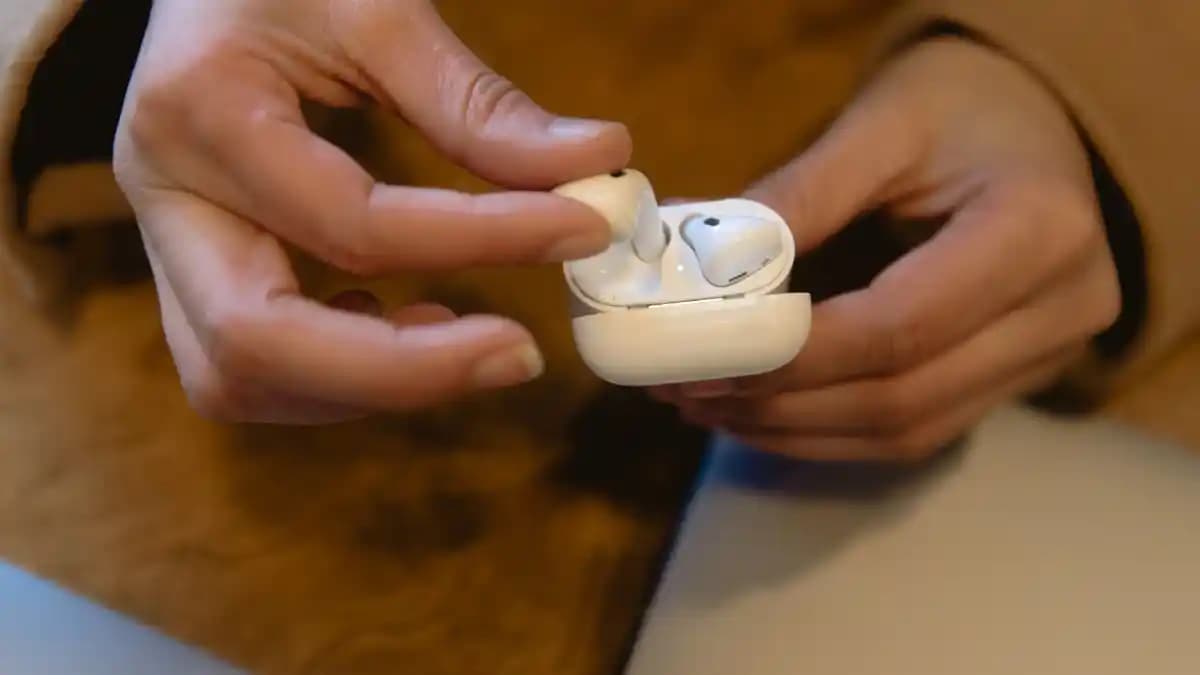
  1. AirPods'u Kutu İçinde Açın: Kapağı açtıktan sonra AirPods’unuz eşleştirme moduna geçer.

  2. iPhone veya iPad'in Yanına Getirin: Cihazınızın ekranında AirPods bağlanma bildirimi otomatik olarak çıkar.

  3. Bağlan Butonuna Dokunun: "Bağlan" seçeneğine tıkladığınızda, AirPods cihazınıza tanımlanır.

  4. Ayarları Özelleştirin: Ayarlar Bluetooth menüsünden AirPods’unuzun adını değiştirebilir veya kontrollerini kişiselleştirebilirsiniz.

Not: Eğer ilk bağlantı başarılı olmazsa, AirPods kutusundaki arka taraftaki küçük düğmeye 15 saniye basılı tutarak sıfırlama yapabilirsiniz.

Android Cihazlarda AirPods Bağlantısı

AirPods, Apple dışındaki cihazlarla da uyumludur ancak bağlantı işlemi biraz daha manuel olabilir:

  • Bluetooth Ayarlarını Açın: Android cihazınızda Bluetooth menüsüne gidin.

  • AirPods Kutu Kapağını Açın: Kapağı açtıktan sonra kutunun arkasındaki düğmeye beyaz ışık yanana kadar basılı tutun.

  • Cihaz Listesinde "AirPods" Seçeneğini Bulun: Listeden AirPods’u seçerek eşleştirmeyi başlatın.

  • Bağlantıyı Onaylayın: Bağlantı kurulduğunda kulaklıklar kullanılmaya hazırdır.

Öneri: Android kullanıcıları için bazı özellikler (örneğin, otomatik kulak tanıma) sınırlı olabilir.

Bağlantı Sorunları ve Çözümleri

AirPods bağlanırken karşılaşabileceğiniz yaygın problemler ve çözüm önerileri:

  • AirPods Cihazda Görünmüyor: Bluetooth’u kapatıp tekrar açın, AirPods’u sıfırlayın.

  • Ses Gelmiyor: Cihazın ses çıkışını AirPods olarak seçin.

  • Sürekli Bağlantı Kopması: Cihaz yazılımını güncelleyin, AirPods pilini kontrol edin.

Diğer Cihazlarda AirPods Kullanımı

AirPods sadece telefon ve tabletlerde değil, bilgisayar ve diğer Bluetooth destekli cihazlarda da çalışır:

  • MacBook: Bluetooth menüsünden AirPods’u seçip bağlanabilirsiniz.

  • Windows PC: Aynı Android cihazlarda olduğu gibi eşleştirme moduna alarak bağlayın.

  • Akıllı TV ve Konsollar: Bluetooth ayarlarından AirPods’u bulup bağlamak mümkündür, ancak ses gecikmesi yaşanabilir.

Sonuç

AirPods kulaklıklar, doğru bağlantı yöntemleri uygulandığında kullanıcılarına konforlu, yüksek kaliteli bir kablosuz ses deneyimi sunar. iPhone, iPad gibi Apple cihazlarıyla sorunsuz çalışan AirPods, Android ve diğer cihazlarda da kolayca kullanılabilir. Bağlantı öncesi hazırlıklara dikkat etmek ve olası sorunları bilmek, cihazlar arasında sorunsuz geçiş yapmanızı sağlar.

Unutmayın, AirPods'unuzu ilk kez bağlarken veya yeni bir cihaza bağlarken yukarıdaki adımları takip etmek, kullanım deneyiminizi maksimuma çıkaracaktır. Teknolojiyi hayatınıza dahil ederken bu tür pratik bilgilerden faydalanmak, günlük yaşamınızı kolaylaştırır ve keyifli hale getirir.
📊 Fiyat Bilgileri
Yükleniyor...

Yorumlar:

    Ayın popüler yazıları

    Singer M1605 dikiş makinesi, kompakt tasarımı, 6 farklı dikiş seçeneği ve otomatik iplik takma özelliğiyle evde pratik ve profesyonel dikiş yapmayı kolaylaştırır. Enerji verimli ve sessiz çalışır.

    Samsung Galaxy S22 Ultra, Media Markt avantajlarıyla Türkiye'de yüksek performans, gelişmiş kamera ve dayanıklı tasarımıyla öne çıkıyor. Android 12, S Pen ve hızlı şarj özellikleriyle teknoloji tutkunlarının tercihi.

    TV tarayıcıları, dijital yayınları alıp işleyerek yüksek kaliteli görüntü ve ses sunar. Analog ve dijital modelleri, USB ve dahili seçenekleriyle ev ve profesyonel kullanıma uygundur.

    Samsung A235F, 6.4 inç Super AMOLED ekranı, Exynos 850 işlemcisi, 50 MP kamerası ve 5000 mAh pil kapasitesiyle orta segmentte güçlü ve dengeli bir akıllı telefon seçeneği sunuyor.

    Lenovo IdeaPad ve Asus VivoBook serileri, tasarım, performans, ekran kalitesi ve batarya ömrü açısından karşılaştırıldı. Bütçe ve kullanım amacınıza göre en uygun dizüstü bilgisayar seçeneğini keşfedin.

    Nokia'nın dokunmatik telefonları, dayanıklı tasarım, kullanıcı dostu arayüz ve gelişmiş özelliklerle mobil iletişimde yenilikçi bir deneyim sunuyor. Gelecekte 5G ve yapay zeka destekli çözümlerle güçlenmeye devam ediyor.

    Teknosa, cep telefonu alımlarında 12 aya kadar taksit ve kampanyalarla ödeme kolaylığı sunar. Bütçenize uygun taksit seçenekleri ve kampanya koşullarını öğrenerek ekonomik alışveriş yapabilirsiniz.

    Telefonun şarjının tam dolmaması batarya sağlığı, şarj ekipmanı ve yazılım sorunlarından kaynaklanabilir. Orijinal ekipman kullanımı, port temizliği ve güncellemelerle şarj performansınızı artırabilirsiniz.