AirPods Pro 3 Eşleştirme: Adım Adım Kapsamlı Rehber

Giriş
Apple'ın en yeni kablosuz kulaklığı olan AirPods Pro 3, üstün ses kalitesi ve gelişmiş özellikleriyle teknoloji meraklılarının beğenisini topluyor. Bu cihazın kullanımı ve performansı doğru eşleştirme yöntemleriyle doğrudan bağlantılıdır. Bu yazıda AirPods Pro 3 eşleştirme sürecini detaylı şekilde ele alacak, karşılaşabileceğiniz sorunları ve çözüm önerilerini paylaşacağız.
Ayrıca Bakınız
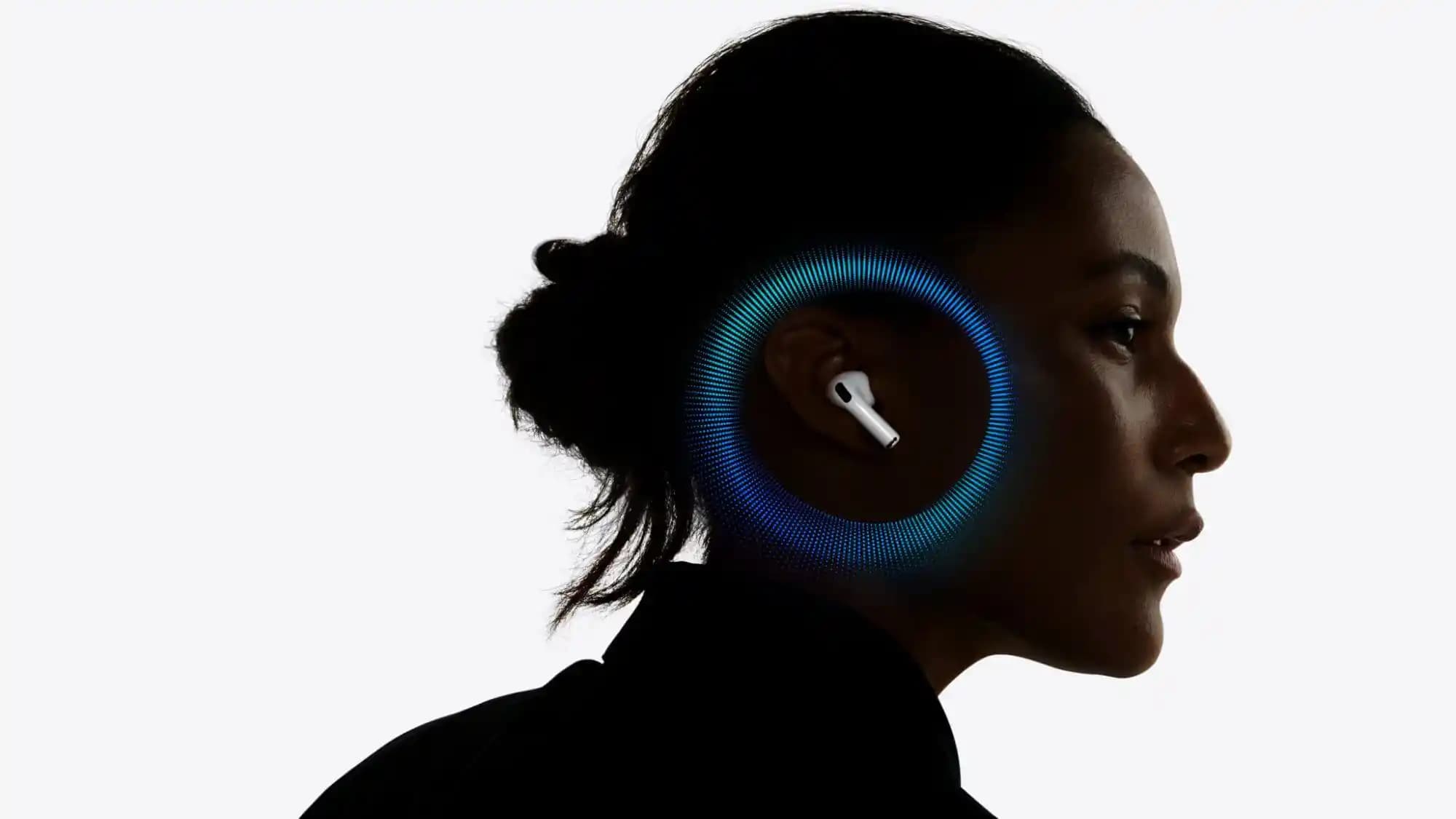

AirPods Pro 3'ü Cihazınıza Bağlama Adımları
1. Hazırlık
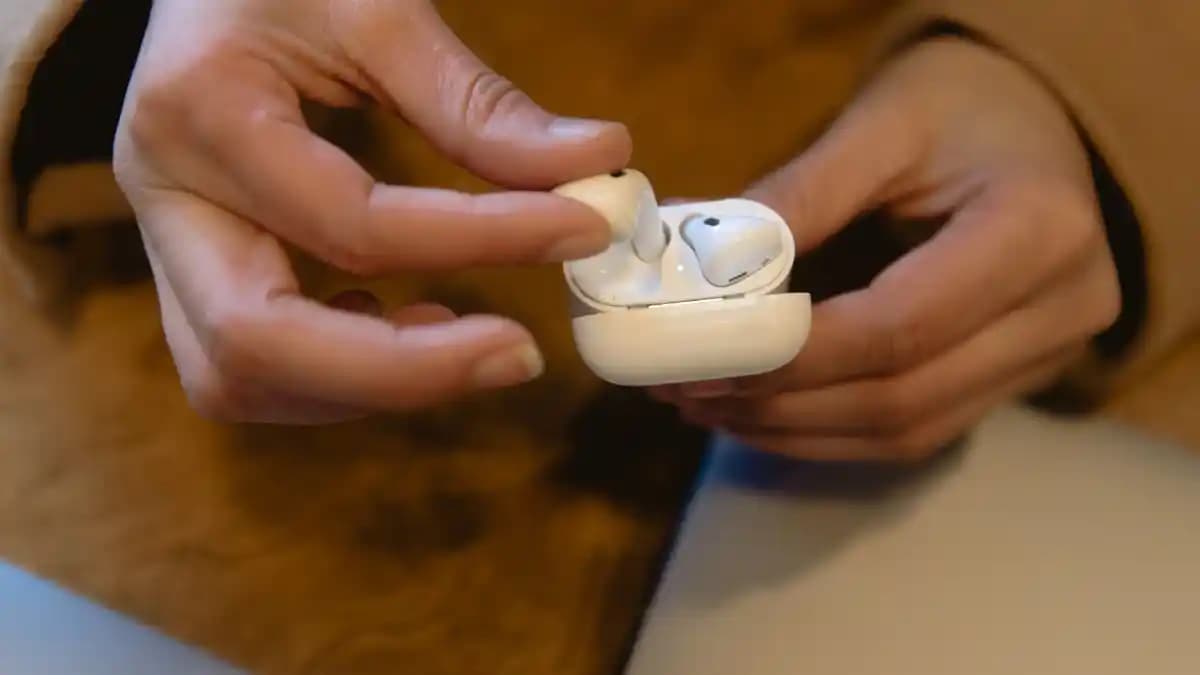
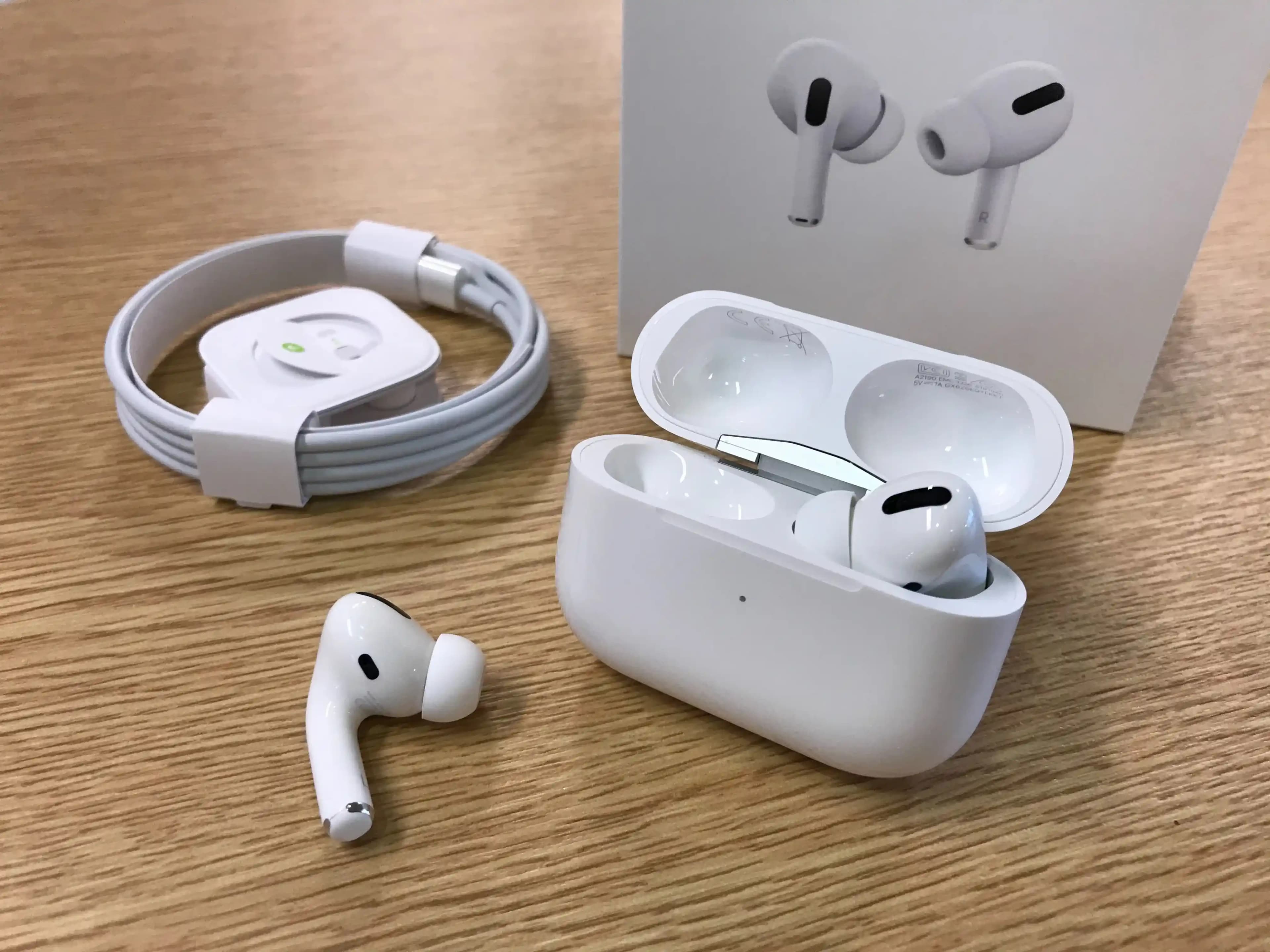
AirPods Pro 3'ü şarj kutusundan çıkarın ve cihazınızın Bluetooth ayarlarını açın.
Cihazınızın Bluetooth özelliğinin aktif olduğundan emin olun.
2. Eşleştirme Moduna Geçiş
Şarj kutusunun kapağını açık tutun.
Kutunun arkasındaki küçük düğmeye, beyaz ışık yanıp sönene kadar basılı tutun; bu, kulaklıkların eşleştirme modunda olduğunu gösterir.
3. Cihaz Üzerinde Eşleştirme
iPhone veya iPad kullanıyorsanız, cihaz ekranında otomatik olarak bir bağlantı penceresi açılır. "Bağlan" seçeneğine dokunun.
Android veya diğer Bluetooth destekli cihazlarda Bluetooth ayarlarından "AirPods Pro 3" ismini seçerek eşleştirmeyi tamamlayabilirsiniz.
4. Bağlantının Doğrulanması
Eşleştirme başarılı olduğunda, cihazınızda kulaklık simgesi görünür ve ses çıkışı otomatik olarak AirPods Pro 3'e yönlendirilir.
AirPods Pro 3 Eşleştirmeyi Kolaylaştıran Özellikler
Otomatik cihaz geçişi: Apple ekosistemi içinde AirPods Pro 3 farklı Apple cihazları arasında sorunsuzca geçiş yapar.
Uzamsal Ses desteği: Eşleştirme sonrası destekleyen cihazlarda 3D ses deneyimi yaşanır.
Aktif Gürültü Engelleme: Ses kalitesini artırmak için ortam gürültüsünü azaltır.
Eşleştirme Sorunları ve Çözümleri
Sorun 1: AirPods Görünmüyor
Bluetooth’un açık olduğundan emin olun.
AirPods Pro 3'ü şarj kutusuna koyup kapağı kapatıp açın.
Cihazınızı yeniden başlatmayı deneyin.
Sorun 2: Eşleştirme Başarısız Oluyor
Şarj kutusundaki eşleştirme düğmesini 15 saniye basılı tutup fabrika ayarlarına sıfırlama yapın.
Bluetooth cihaz listesinden AirPods Pro 3'ü silip tekrar deneyin.
Sorun 3: Ses Kalitesi Düşük veya Kesiliyor
Cihaz ile AirPods arasındaki mesafeyi azaltın.
Bluetooth bağlantısını kesip yeniden bağlanın.
Uyumluluk ve Bağlantı İpuçları
AirPods Pro 3, iOS 15 ve üzeri sürümlerle en iyi performansı sunar.
Android cihazlarda da temel özellikler kullanılabilir ancak bazı gelişmiş fonksiyonlar sınırlı olabilir.
Yazılım güncellemelerini düzenli kontrol ederek cihazınızın en güncel sürümde kalmasını sağlayın.
Sonuç
AirPods Pro 3 eşleştirme işlemi, doğru adımlar izlendiğinde oldukça basit ve hızlıdır. Bu kulaklıklar sunduğu üstün özelliklerle günlük yaşamınızı kolaylaştırırken bağlantı sorunlarına karşı bilinçli olmak deneyiminizi iyileştirir. Yukarıdaki rehberi takip ederek cihazlarınızla kusursuz bir entegrasyon sağlayabilir ve yüksek kaliteli ses deneyiminin keyfini çıkarabilirsiniz.
Bu kapsamlı rehber sayesinde AirPods Pro 3'ünüzü sorunsuz bir şekilde eşleştirebilir, karşılaşabileceğiniz problemleri çözebilir ve cihazınızın tüm avantajlarından eksiksiz yararlanabilirsiniz.