Ana Sayfa

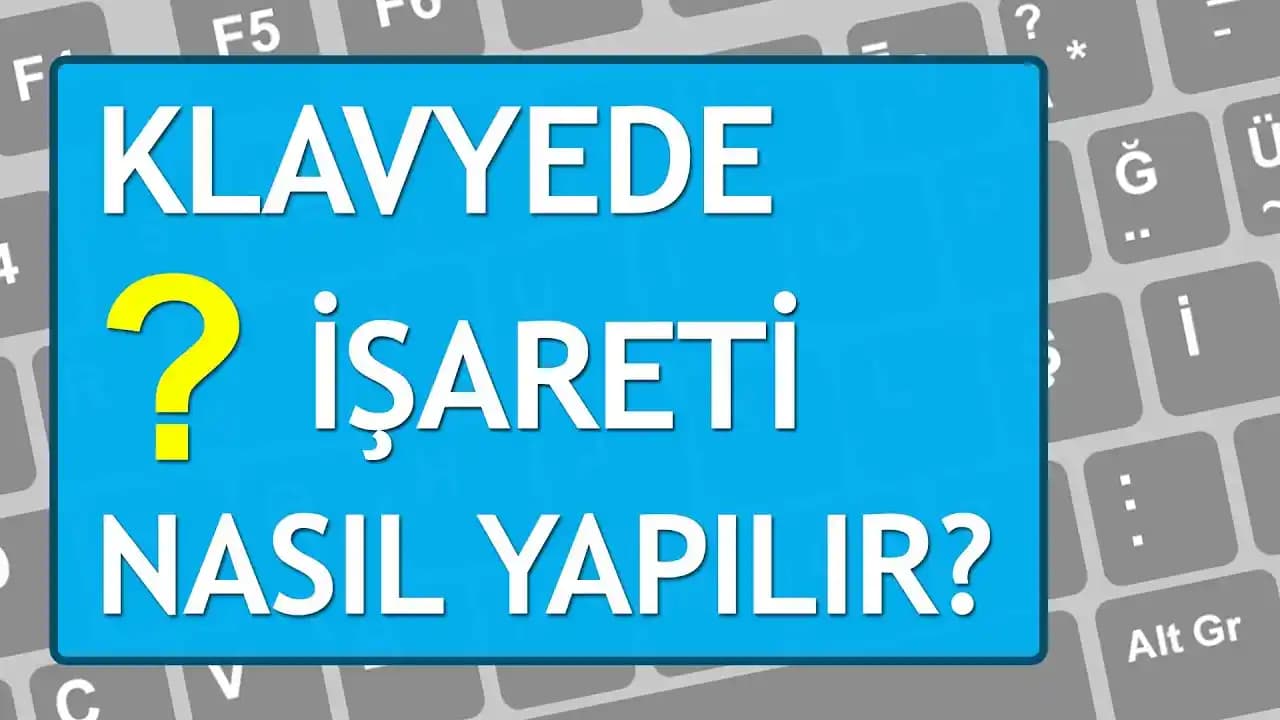
Soru İşareti Nasıl Yapılır? Akıllı Cihazlardan Bilgisayarlara Pratik Rehber

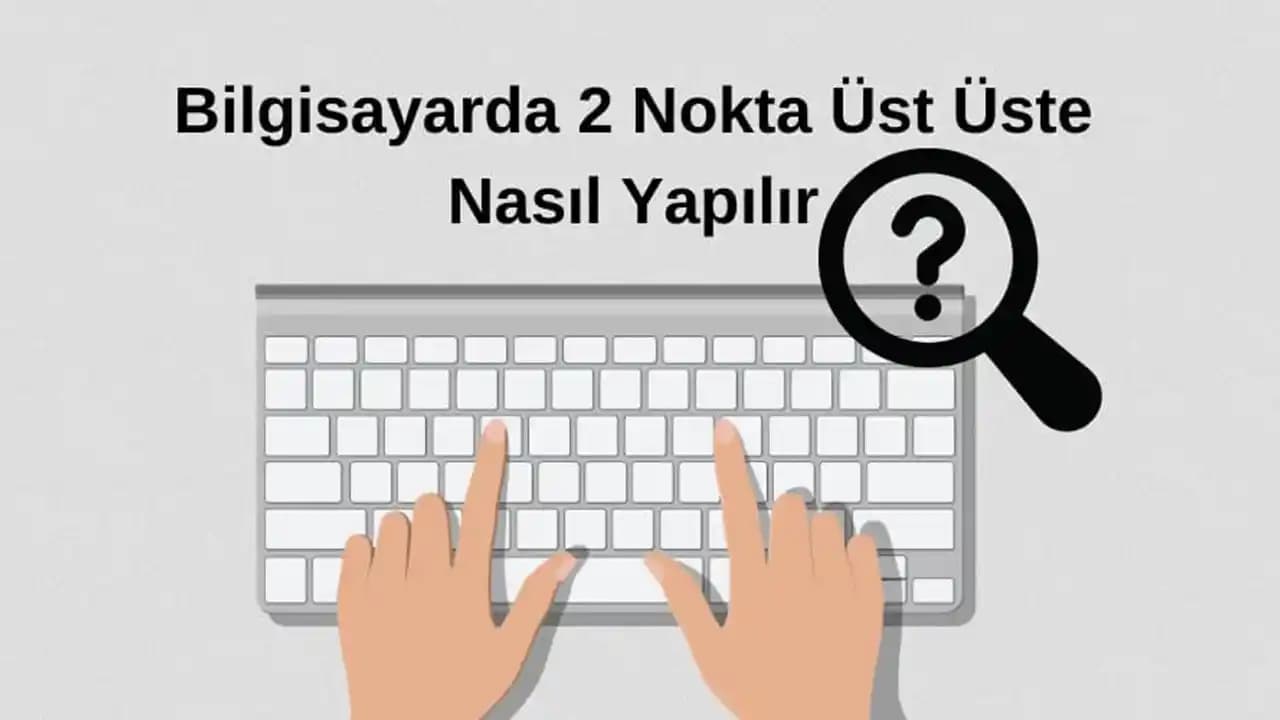
Soru işareti ("?") günlük iletişimde anlamı güçlendiren ve cümleleri tamamlayan önemli bir noktalama işaretidir. Dijital çağda, özellikle akıllı telefonlar, tabletler ve bilgisayarlarda doğru ve hızlı bir şekilde soru işareti yapabilmek, yazışmaların anlaşılır ve etkili olmasını sağlar. Bu rehberde, soru işaretinin nasıl yapılacağına dair kapsamlı ve pratik yöntemleri bulacaksınız.

Soru İşareti Nedir ve Neden Önemlidir?

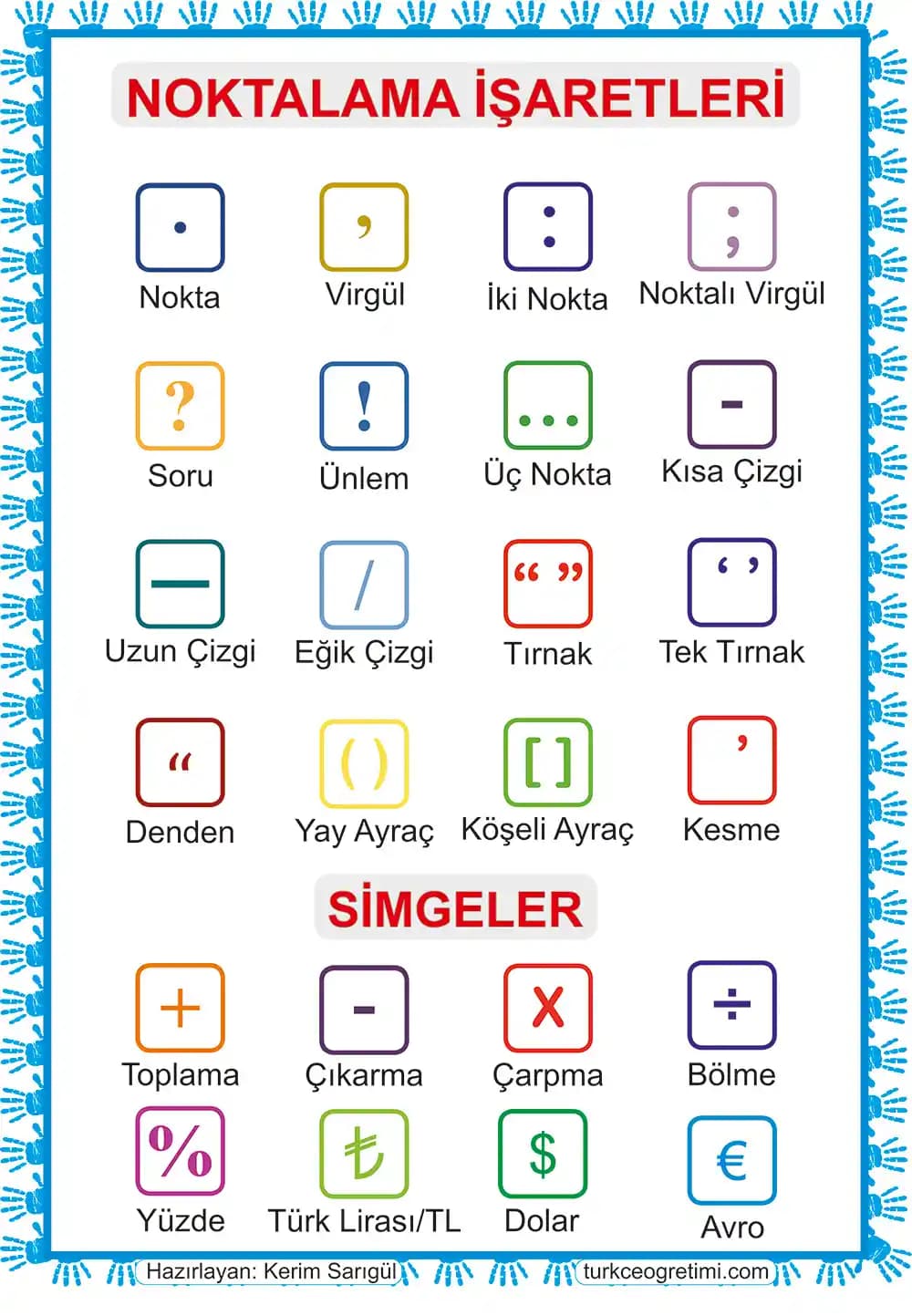
Soru işareti, bir cümlenin soru olduğunu belirtmek için kullanılır. Yazılı iletişimde tonlama ve anlamı doğru bir şekilde ifade etmek için vazgeçilmezdir. Yanlış veya eksik kullanımı, mesajın yanlış anlaşılmasına yol açabilir.


Ayrıca Bakınız
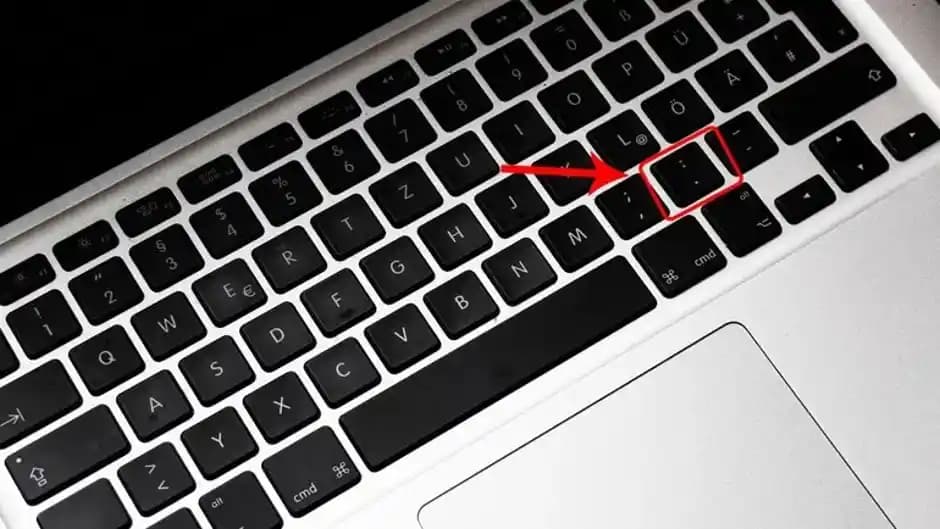
Klavyede Soru İşareti Nasıl Yapılır? Windows, Mac ve Mobil Cihazlarda Rehber

Klavyede Soru İşareti Nasıl Yapılır? Windows, Mac ve Mobil Cihazlarda Rehber

Klavyede soru işareti yapmanın farklı cihaz ve klavye düzenlerinde nasıl yapılacağını adım adım öğrenin. Windows, Mac, akıllı telefon ve tabletlerde soru işaretini hızlıca yazmanın pratik yolları burada.

Türkçe Q Klavyede Ünlem İşareti Nasıl Yapılır? Detaylı ve Pratik Rehber

Türkçe Q Klavyede Ünlem İşareti Nasıl Yapılır? Detaylı ve Pratik Rehber

Türkçe Q klavyede ünlem işareti yazmak için Shift + 1 kombinasyonunu kullanabilirsiniz. Alternatif olarak Windows'ta Alt + 33 veya sanal klavye, mobilde ise sayısal tuşlardan erişim mümkündür.

Teknoloji Cihazlarında Parantez Kullanımı ve Yazım İpuçları: Detaylı Rehber

Teknoloji Cihazlarında Parantez Kullanımı ve Yazım İpuçları: Detaylı Rehber

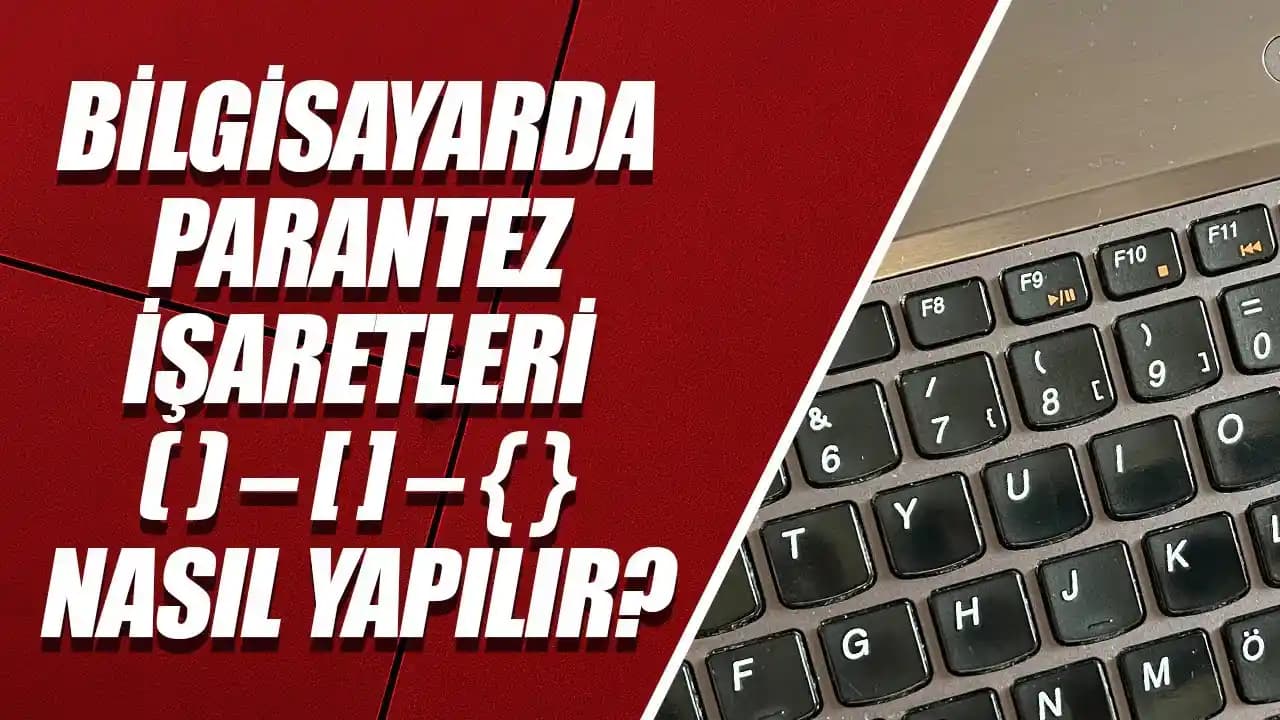
Parantezlerin türleri, kullanımı ve teknoloji cihazlarında yazımı hakkında kapsamlı bilgiler sunan rehber. Akıllı telefon, tablet ve bilgisayarlarda parantez yazımı için pratik ipuçları içerir.

Q Klavye ve Mobil Cihazlarda Nokta (.) İşaretinin Kullanımı ve Yazımı

Q Klavye ve Mobil Cihazlarda Nokta (.) İşaretinin Kullanımı ve Yazımı

Q klavye ve mobil cihazlarda nokta işaretinin nasıl kolayca yazılacağını öğrenin. Standart tuş kullanımı, sayısal tuş takımı, alt kodları ve ekran klavyesi yöntemleriyle nokta yazımı hakkında detaylı bilgiler sunulmaktadır.

Türkçe Yazımda Virgülün Doğru Kullanımı ve Dijital Yazımda Önemi

Türkçe Yazımda Virgülün Doğru Kullanımı ve Dijital Yazımda Önemi

Virgül, Türkçe yazımda anlamı netleştiren temel noktalama işaretidir. Doğru kullanımı cümle akıcılığını sağlar. Dijital cihazlarda yazarken de virgül kurallarına dikkat etmek metnin profesyonel görünmesini sağlar.

PC'de Ünlem İşareti Nasıl Yapılır? Klavye ve İşletim Sistemi Rehberi

PC'de Ünlem İşareti Nasıl Yapılır? Klavye ve İşletim Sistemi Rehberi

PC'de ünlem işareti yapmanın farklı yöntemlerini, klavye düzenleri ve işletim sistemlerine göre nasıl kullanılacağını öğrenin. Shift+1 ve alternatif çözümlerle yazılı iletişiminizi güçlendirin.

Virgül İşareti Klavyede: Bilgisayar ve Mobil Cihazlarda Doğru Kullanım Rehberi

Virgül İşareti Klavyede: Bilgisayar ve Mobil Cihazlarda Doğru Kullanım Rehberi

Virgül işareti, dijital yazımda akıcılık ve anlam için kritik bir noktalama işaretidir. Bilgisayar ve mobil klavyelerde virgülün konumu ve kullanımı, yazım verimliliğini artırır.

Klavyede Virgül Nasıl Yapılır? Q, F Klavye ve Mobil Cihazlarda Doğru Kullanım

Klavyede Virgül Nasıl Yapılır? Q, F Klavye ve Mobil Cihazlarda Doğru Kullanım

Klavyede virgül yapma yöntemleri, Q ve F klavye düzenleri ile mobil cihazlarda virgül kullanımı detaylıca anlatılıyor. Yazım kuralları ve kısayollarla etkili iletişim sağlanır.

Akıllı Telefon ve Tabletlerde Soru İşareti Nasıl Yapılır?

Mobil cihazlarda klavye kullanımı, farklı işletim sistemlerine ve klavye uygulamalarına göre değişiklik gösterebilir. İşte en yaygın yöntemler:

1. Android Cihazlarda

  • Varsayılan klavye: Klavyede, genellikle alt sıradaki noktalama işaretleri tuşuna (".?123" gibi) dokunun.

  • Açılan sayısal ve sembol ekranında soru işareti sembolünü bulun ve dokunun.

  • Bazı klavyelerde, "?" sembolü doğrudan ana klavyede yer alabilir.

2. iPhone ve iPadlerde

  • Klavyede sol alt köşedeki "123" tuşuna basın.

  • Ekranda çıkan semboller arasında soru işaretini seçin.

  • iOS klavyesinde soru işareti genellikle kolay erişilebilir bir konumda.

3. Alternatif Klavye Uygulamaları

  • Gboard, SwiftKey gibi üçüncü taraf klavyeler, soru işaretini hızlıca yazmak için özelleştirilebilir tuşlar sunar.

  • Bazı uygulamalar, uzun basma hareketiyle soru işareti gibi sembollere hızlı erişim sağlar.

Dizüstü ve Masaüstü Bilgisayarlarda Soru İşareti Yapmanın Yolları

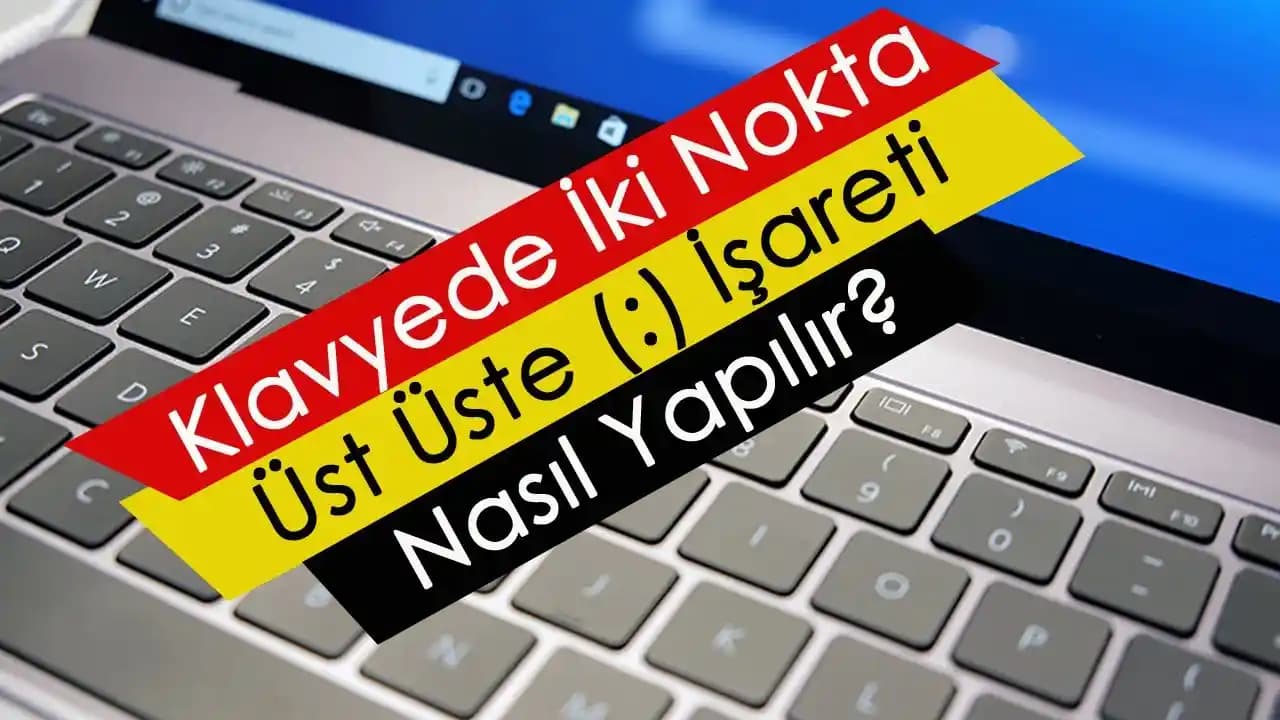
Bilgisayarlarda soru işareti yapmanın temel yolu klavyeyi kullanmaktır. İşte yöntemler:

1. Windows ve Linux Bilgisayarlarda

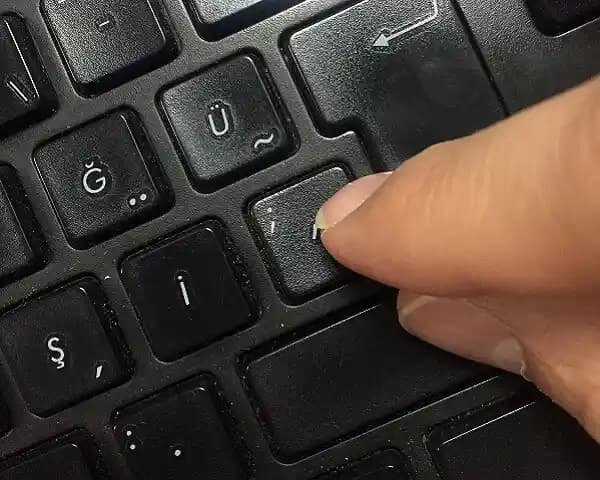
  • Standart QWERTY klavyede: Shift tuşuna basılı tutarken "?" tuşuna basın.

  • "?" tuşu genellikle "/" tuşu ile aynı tuş üzerindedir.

2. Mac Bilgisayarlarda

  • Shift tuşuna basılı tutup "?" tuşuna basarak soru işaretini yazabilirsiniz.

  • Mac klavyesinde de soru işareti genellikle "/" tuşu ile aynı konumda.

3. Alternatif Yöntemler

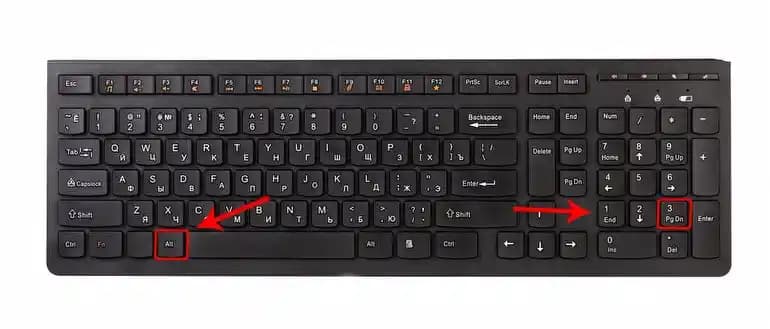
  • ASCII veya Unicode kodları: Alt tuşuna basılı tutup, sayısal tuş takımından "63" yazarak soru işareti oluşturabilirsiniz (Windows için).

  • Kopyala-yapıştır yöntemiyle de soru işaretini istediğiniz yere ekleyebilirsiniz.

Ekstra İpuçları ve Sorun Giderme

  • Klavye düzeninizi kontrol edin: Farklı dil veya düzenlerde tuş konumları değişebilir.

  • Ekran klavyesi kullanımı: Eğer fiziksel klavyenizde sorun varsa, Windows veya Mac’in ekran klavyesini açarak soru işaretini buradan yazabilirsiniz.

  • Uzun basma hareketleri: Mobil cihazlarda bazı klavyeler, bir tuşa uzun basarak farklı sembollere erişim imkanı sunar; örneğin, "." tuşuna uzun basarak soru işaretine ulaşabilirsiniz.

Sonuç

Soru işareti, yazılı iletişimin temel taşlarından biridir ve doğru kullanımı mesajlarınızın net ve anlaşılır olmasını sağlar. Akıllı telefonlardan bilgisayarlara kadar farklı cihazlarda soru işareti yapmanın çeşitli yolları var. Yukarıda paylaşılan yöntemlerle, kullandığınız cihaz ne olursa olsun, hızlı ve doğru şekilde soru işareti yapabilirsiniz. Böylece dijital dünyadaki yazışmalarınız daha profesyonel ve etkili olacaktır.


Teknoloji ve iletişim becerilerinizi geliştirmek için bu pratik bilgilerden yararlanabilir, günlük yazışmalarınızı daha etkili hale getirebilirsiniz.

📊 Fiyat Bilgileri
Yükleniyor...
Paylaş:f𝕏

Yorumlar:

    Ayın popüler yazıları

    MSI MAG A750BN 750W güç kaynağı, yüksek verimlilik ve dayanıklılık sunar. Sessiz fan ve sabit kablo tasarımıyla sistem performansını optimize eder, ancak modüler olmaması ve teknik sorunlar dikkat çekiyor.

    Apple Creator Studio ile abonelik modeline geçiş, kullanıcıların uygulama sahipliğini etkiliyor ve reklam entegrasyonu ile yeni tartışmaları beraberinde getiriyor. Profesyonel kullanıcılar bu değişikliklere farklı tepkiler veriyor.

    Redmi Turbo 5’in 9000mAh bataryası uzun pil ömrü vaat ediyor ancak işlemci verimliliği, yazılım optimizasyonları ve ısınma gibi faktörler gerçek kullanım süresini etkiliyor. Batarya kapasitesi tek başına yeterli değil.

    Pusat Control Mousepad S, dayanıklı malzeme ve şık tasarımıyla yüksek performans sunar. Oyuncular ve yoğun kullanıcılar için ideal, kayma performansı ve estetik detaylarıyla öne çıkar.

    Paslanmaz çelikten üretilmiş, farklı renk ve ölçü seçenekleriyle estetik ve dayanıklı Apple Watch metal kordonu, kolay ayar ve uzun ömür sağlar.

    Dayanıklı metal kasa yapısı ve yüksek hava debisi ile Isiso 12x12 cm 220V AC fan, endüstriyel ve otomasyon uygulamalarında güvenle kullanılır, sessiz ve verimli soğutma sağlar.

    Wildlebend Metal USB Mini Vantilatör, dayanıklı metal gövdesi ve taşınabilir tasarımıyla sıcak havalarda etkili serinlik sunar, USB bağlantısıyla kolay kullanım sağlar.

    HONOR Pad 9 ve Bluetooth Kalem, hafif ve ergonomik tasarımıyla not alma ve çizim deneyimini kolaylaştırıyor. Yüksek performans ve pratik kullanım özellikleriyle öne çıkan bu ürünler, sınırlı stok ve garanti avantajları sunuyor.