Ana Sayfa

Klavyede Ünlem İşareti Nasıl Yapılır? Detaylı Rehber
Giriş

Günlük yazışmalarımızda ve dijital içerik oluştururken ünlem işareti (!) duyguları ve vurguları ifade etmek için sıkça kullanılan önemli bir noktalama işaretidir. Peki özellikle Türkçe Q klavyede ünlem işaretini nasıl kolayca yapabilirsiniz? Bu yazımızda farklı cihaz ve klavye türlerinde ünlem işaretinin nasıl yazılacağını kapsamlı şekilde ele alacağız.


Ayrıca Bakınız

Laptopta Ünlem İşareti Nasıl Yapılır Klavye Düzenine Göre Adımlar ve İpuçları

Laptopta Ünlem İşareti Nasıl Yapılır Klavye Düzenine Göre Adımlar ve İpuçları

Laptopta ünlem işareti yapmak için genellikle 'Shift' + '1' tuşları kullanılır. Farklı klavye düzenleri ve dil ayarları bu işlemi etkileyebilir. Ayarları kontrol ederek doğru kombinasyonu öğrenmek önemlidir.

Dizüstü Bilgisayarda Ünlem İşareti Nasıl Yazılır ve Klavye Kullanımı

Dizüstü Bilgisayarda Ünlem İşareti Nasıl Yazılır ve Klavye Kullanımı

Dizüstü bilgisayarda ünlem işareti genellikle Shift + 1 tuş kombinasyonu ile yazılır. Farklı klavye düzenlerinde alternatif yöntemler ve karakter eşlem tablosu da kullanılabilir.

Bilgisayar Klavyesinde Ünlem İşareti Nasıl Yapılır ve En Etkili Yöntemler Nelerdir

Bilgisayar Klavyesinde Ünlem İşareti Nasıl Yapılır ve En Etkili Yöntemler Nelerdir

Bilgisayar kullanırken ünlem işaretini doğru ve kolay şekilde yapmanın yollarını, farklı klavye düzenleri ve cihazlara göre yöntemleriyle anlatıyoruz.

Türkçe Q Klavyede Ünlem İşareti Nasıl Yapılır? Detaylı ve Pratik Rehber

Türkçe Q Klavyede Ünlem İşareti Nasıl Yapılır? Detaylı ve Pratik Rehber

Türkçe Q klavyede ünlem işareti yazmak için Shift + 1 kombinasyonunu kullanabilirsiniz. Alternatif olarak Windows'ta Alt + 33 veya sanal klavye, mobilde ise sayısal tuşlardan erişim mümkündür.

Akıllı Telefon ve Bilgisayarlarda Ünlem İşareti Nasıl Yazılır ve Doğru Kullanılır

Akıllı Telefon ve Bilgisayarlarda Ünlem İşareti Nasıl Yazılır ve Doğru Kullanılır

Akıllı telefonlar ve bilgisayarlarda ünlem işareti nasıl yazılır? Android, iOS, Windows ve Mac OS cihazlarda doğru kullanım yöntemleri ve ipuçlarıyla yazılı iletişiminizi geliştirin.

PC'de Ünlem İşareti Nasıl Yapılır? Klavye ve İşletim Sistemi Rehberi

PC'de Ünlem İşareti Nasıl Yapılır? Klavye ve İşletim Sistemi Rehberi

PC'de ünlem işareti yapmanın farklı yöntemlerini, klavye düzenleri ve işletim sistemlerine göre nasıl kullanılacağını öğrenin. Shift+1 ve alternatif çözümlerle yazılı iletişiminizi güçlendirin.

MacBook'ta Ünlem İşareti Nasıl Yapılır? Pratik ve Detaylı Rehber

MacBook'ta Ünlem İşareti Nasıl Yapılır? Pratik ve Detaylı Rehber

MacBook'ta ünlem işareti yapmak için Shift + 1 kısayolunu kullanabilir, farklı klavye düzenlerinde veya sorunlarda macOS karakter görüntüleyicisi ile hızlıca erişebilirsiniz.

Klavyede Ünlem İşareti Nasıl Yapılır? Farklı Cihaz ve Düzenler İçin Rehber

Klavyede Ünlem İşareti Nasıl Yapılır? Farklı Cihaz ve Düzenler İçin Rehber

Klavyede ünlem işareti nasıl yapılır? Windows, Mac, Android ve iOS cihazlarda farklı klavye düzenleriyle ünlem işaretinin kullanımını ve ipuçlarını bu rehberde öğrenin.

Ünlem İşareti Nedir?

Ünlem işareti çoğunlukla şaşkınlık, heyecan, emir ya da önemli bir durumu vurgulamak için kullanılan bir noktalama işaretidir. Yazının anlamını güçlendiren ve okuyucuda duygusal bir etki bırakan bu işaret dilin yazılı ifadesinde önemli bir rol oynar.


Klavyede Ünlem İşareti Nasıl Yapılır?

Standart Q Klavye Kullanımı

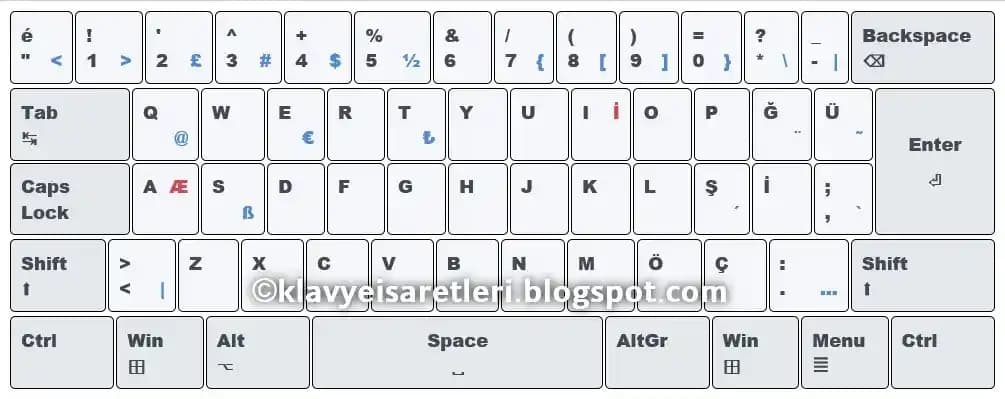
Türkçe Q klavyede ünlem işareti yapmak oldukça basittir. İşte adımlar:

  • Shift + 1 tuşlarına aynı anda basın.

Bu kombinasyon klavyede genellikle rakamların üstünde bulunan sembollerden ünlem işaretini ekranda görüntüler. Örneğin:

Shift + 1 = !

Alternatif Yöntemler

Bazı durumlarda standart yöntem işe yaramayabilir veya farklı klavye düzenleri kullanıyor olabilirsiniz. Böyle durumlar için alternatif yöntemler:

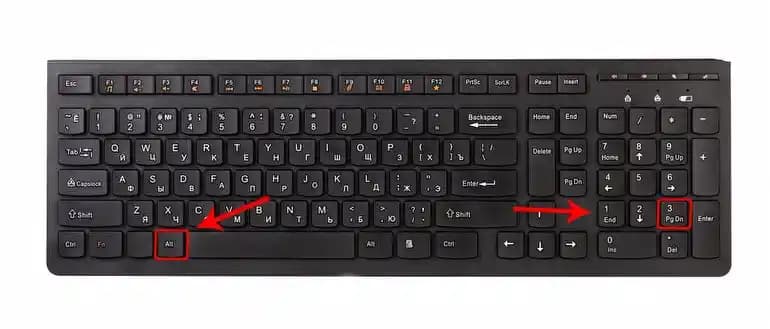
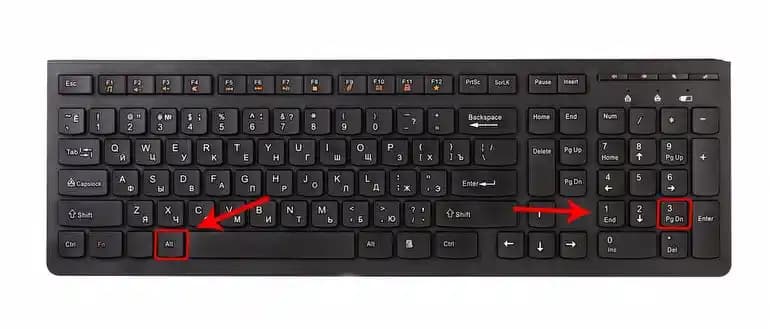
  • Alt Kodları:

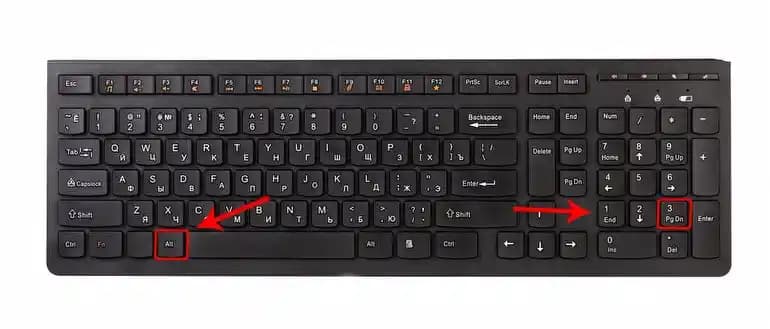
    • Windows işletim sisteminde numerik tuş takımından Alt tuşuna basılı tutarak 33 yazarsanız ünlem işareti çıkar.

    • Örnek: Alt + 33 = !

  • Sanal Klavye:

    • Ekran klavyesini açarak ünlem işaretini tıklayabilirsiniz.

    • Windows'ta Başlat Ekran Klavyesi araması yapabilirsiniz.

Mobil Cihazlarda Ünlem İşareti

Akıllı telefonlar ve tabletlerde yazı yazarken:

  • Klavye üzerindeki ?123 veya 123 tuşuna dokunun.

  • Karakterler arasından ünlem işaretini seçin.

Bu yöntemler Android veya iOS cihazlarda da aynıdır.


Farklı Klavye Düzenlerinde Ünlem İşareti

Türkçe F Klavye

Türkçe F klavyede de ünlem işareti Shift + 1 kombinasyonu ile yazılır. Bu Q klavye ile aynıdır.

Uluslararası Klavyeler

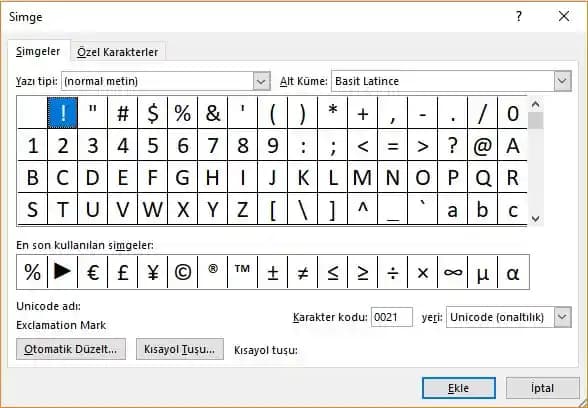
Özellikle İngilizce veya diğer diller için düzenlenmiş klavyelerde de ünlem işareti genellikle Shift + 1 kombinasyonuyla yapılır. Ancak bazı klavyelerde farklı yerlerde olabilir, bu yüzden karakter haritası veya sanal klavye kontrol edilebilir.


Sonuç

Ünlem işareti (!), yazılı iletişimde duyguları ve vurgu yapmayı kolaylaştıran vazgeçilmez bir semboldür. Türkçe Q klavyede Shift + 1 ile kolaylıkla yazılabilir. Alternatif olarak Windows'ta Alt + 33 veya sanal klavye gibi yöntemler de kullanılabilir. Mobil cihazlarda ise klavye üzerindeki sayısal karakterler kısmından erişmek çok pratiktir.

Bu basit ama etkili yöntemleri kullanarak yazılarınızda ünlem işaretini doğru ve hızlı şekilde kullanabilirsiniz. Unutmayın doğru noktalama yazınızın anlaşılırlığını artırır ve etkisini güçlendirir.


Dijital dünyada yazım kolaylığı ve hızlı erişim için klavye kısayollarını öğrenmek iletişiminizi daha etkin kılar. Ünlem işareti kullanımını artık hiç zorlanmadan yapabilirsiniz!
📊 Fiyat Bilgileri
Yükleniyor...
Paylaş:f𝕏

Yorumlar:

    Ayın popüler yazıları

    Google Gemini, gelişmiş yapay zeka özellikleriyle Google ekosistemine entegre çalışan, kişisel ve profesyonel kullanımda günlük yaşamı kolaylaştıran yeni nesil dijital asistanıdır.

    Samsung telefonlarda format işlemi, cihazı fabrika ayarlarına döndürerek performansı artırır ve sorunları çözer. İşlem öncesi yedekleme ve sonrası güncellemeler önemlidir.

    İnternet erişimi sorunlarının temel nedenleri ve çözüm yolları hakkında kapsamlı rehber. Bağlantı ayarları, donanım ve modem sorunlarıyla başa çıkmanın pratik yolları.

    Apple'ın yeni iPhone 14 Pro Max modeli, üstün ekran kalitesi, gelişmiş kamera özellikleri ve dayanıklılığıyla öne çıkıyor. Profesyonel içerik üretimi ve günlük kullanım için ideal bir akıllı telefon.

    Xiaomi'nin en yeni modeli hakkında detaylar, yüksek performans, gelişmiş kamera ve kullanıcı odaklı tasarım özellikleriyle dikkat çekiyor.

    Redmi Note 7, 48 MP kamera ve 4000 mAh bataryasıyla dikkat çeken uygun fiyatlı akıllı telefon. Geniş ekran ve dayanıklı tasarımıyla günlük kullanım için ideal bir seçenek.

    Poco X6 Pro ve X3 Pro, yüksek performans, iyi ekranlar ve uygun fiyat avantajlarıyla öne çıkan akıllı telefonlar. Detaylar ve karşılaştırma için okumaya devam edin.

    Redmi kulaklıkların sıfırlama yöntemleri, bağlantı sorunları ve performans artırma ipuçlarıyla ilgili kapsamlı rehber. Sorunları hızlı çözerek kesintisiz kullanım sağlayın.