Alt Çizgi Nasıl Yapılır? Teknoloji Dünyasında Alt Çizginin Önemi ve Kullanımı
Benzer ürünleri özellik, fiyat ve kullanıcı yorumlarına göre karşılaştırın, doğru seçimi yapın.
Teknoloji çağında iletişim ve veri girişinde kullandığımız karakterler hayatımızı kolaylaştırır. Bu karakterlerden biri olan alt çizgi (_), özellikle kullanıcı adları, e-posta adresleri, dosya isimleri ve programlama dillerinde önemli bir yer tutar. Bu yazıda, alt çizgi nasıl yapılır sorusuna farklı cihazlarda yanıt vererek, hayatınızı kolaylaştıracak pratik yöntemleri ve ipuçlarını ele alacağız.
Alt Çizgi Nedir ve Neden Önemlidir?
Alt çizgi, genellikle boşluk karakterinin kullanılamadığı durumlarda tercih edilen özel bir işarettir. Özellikle internet kullanıcı adlarında, dosya isimlendirmede ve kodlama yaparken alt çizgi olmazsa olmazlardan biridir.
Boşluk kullanmanın mümkün olmadığı alanlarda alt çizgi devreye girer.
Programlama dillerinde değişken isimlerinde kullanılır.
E-posta adreslerinde ve sosyal medya kullanıcı adlarında sıkça yer alır.
Ayrıca Bakınız

Alt Çizgi Nasıl Yapılır? Cihaz Bazında Rehber

1. Klavyede Alt Çizgi Yapmak (Bilgisayarlar)
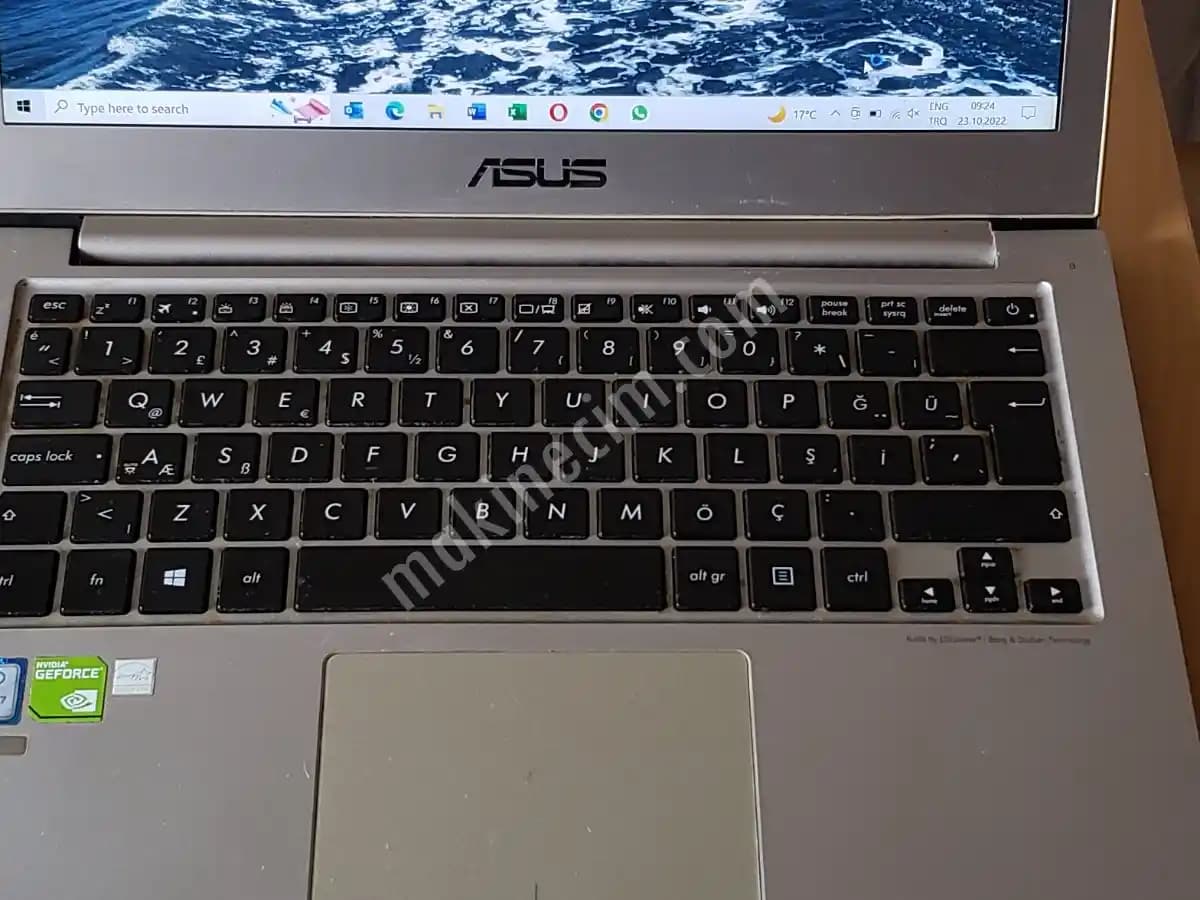
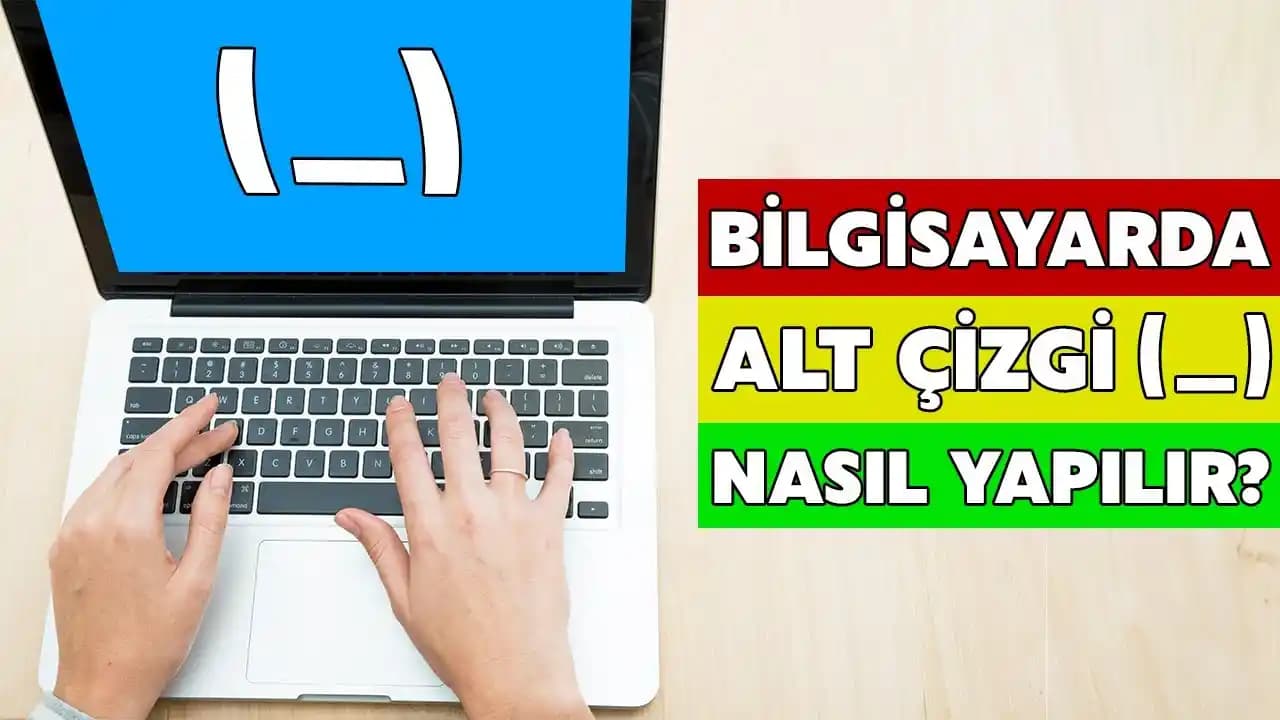
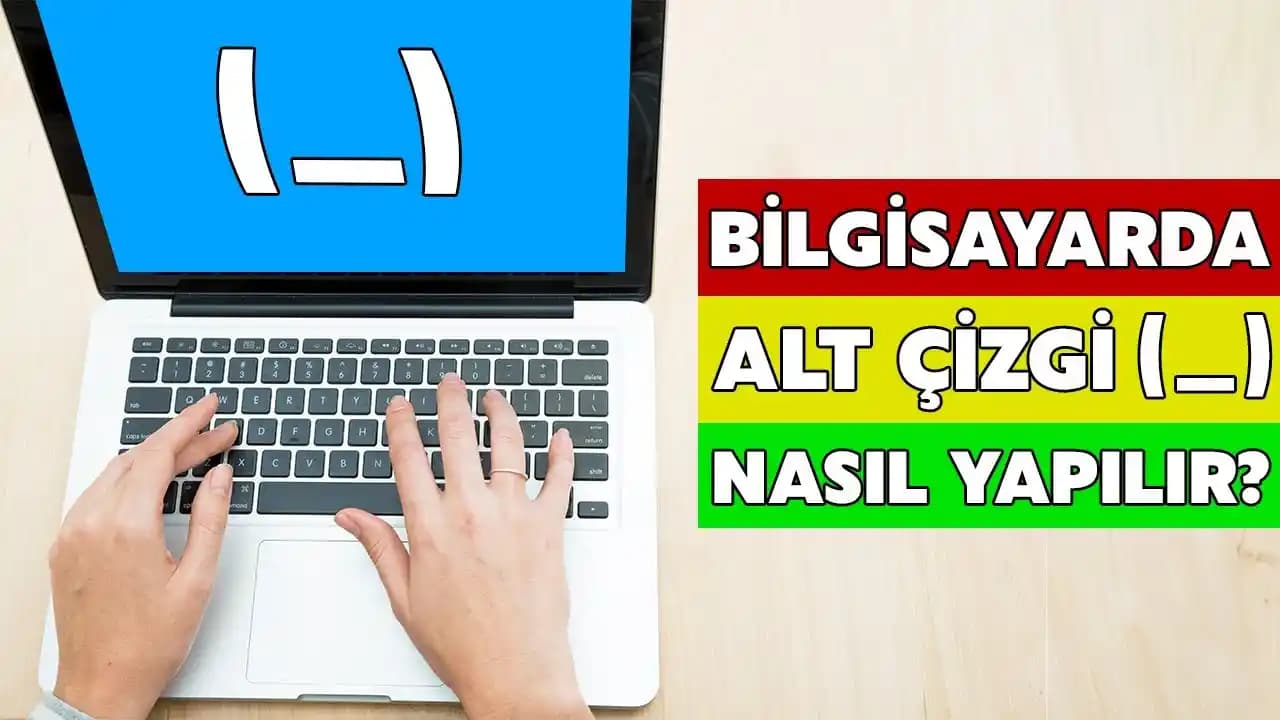
Bilgisayar kullanıcıları için alt çizgi yapmanın en yaygın yolu, Shift tuşuna basılı tutup, aynı anda - (tire) tuşuna basmaktır.
Windows ve Mac: Shift + Tire (-) tuşu
Bazı klavyelerde tire tuşu, rakamların üstünde veya sağ tarafta olabilir, klavye düzeninize göre değişiklik gösterebilir.
2. Akıllı Telefonlarda Alt Çizgi Yapmak
Akıllı telefonlarda ise alt çizgi karakterine erişim biraz farklıdır. Genellikle:
Android ve iOS: Klavyede sayı ve sembol menüsünü açın (genellikle ?123 veya 123 tuşuyla erişilir).
Burada alt çizgi (_) sembolünü bulup dokunun.
Bazı telefonlarda bu sembol direkt olarak görünmeyebilir, bu durumda sembol listesini kaydırarak ya da uzun dokunma ile ulaşabilirsiniz.
3. Tabletlerde Alt Çizgi Kullanımı
Tablet klavyeleri, akıllı telefonlara benzer şekilde çalışır. Sayı ve sembol menüsüne geçerek alt çizgiye ulaşabilirsiniz.
Bazı tabletlerde harici klavye kullanıyorsanız, bilgisayar klavyesindeki yöntem geçerlidir.
4. Diğer Cihazlar ve Aksesuarlar
Dizüstü Bilgisayarlar: Masaüstü bilgisayarlardaki gibi Shift + Tire tuşu.
Harici Klavyeler: Bağlı oldukları cihazın klavye düzenine göre aynı şekilde kullanılır.
Alt Çizgi Kullanırken Dikkat Edilmesi Gerekenler
Yazım Hatalarını Önleme
Alt çizgi yerine tire (-) veya boşluk kullanmak istenmeyen sonuçlar doğurabilir.
Özellikle URL, kullanıcı adı veya programlama sırasında doğru karakterin kullanılması önemlidir.
Kısayollar ve Pratik Kullanım
Klavyede hızlı erişim için Shift + Tire alışkanlığı geliştirin.
Mobil cihazlarda sembol menüsünü hızlı açmak için klavye ayarlarını keşfedin.
Alt Çizgi ile İlgili Sık Sorulan Sorular
Alt çizgi yerine neden tire kullanılıyor?
Tire ve alt çizgi farklı karakterlerdir. Tire genellikle kelimeleri ayırmak için, alt çizgi ise boşluk yerine kullanılır. Özellikle teknik alanlarda alt çizgi tercih edilir.
Alt çizgi yapamıyorum, ne yapmalıyım?
Cihazınızın klavye düzeni farklı olabilir. Ayarlar bölümünden klavye dilini kontrol edin veya alternatif klavye uygulamalarını deneyin.
Sonuç
Günümüzde dijital iletişimin vazgeçilmez parçası olan alt çizgi, doğru kullanıldığında kullanıcı deneyimini artırır ve iletişimin net olmasını sağlar. Alt çizgi nasıl yapılır? sorusuna verilen cevaplar, cihaz ve kullanım amacına göre değişiklik gösterse de temel prensipler aynıdır. Bilgisayar, akıllı telefon ve tablet gibi farklı cihazlarda alt çizgi kullanımını öğrenmek, günlük hayatınızda karşılaşacağınız teknik zorlukları aşmanızı kolaylaştıracaktır.
Alt çizgiyi doğru ve etkin kullanarak, özellikle kullanıcı adları ve teknik yazımlarda profesyonel bir izlenim yaratabilirsiniz. Teknoloji dünyasında bu tür küçük ama etkili detaylar, kullanıcı deneyimini büyük ölçüde iyileştirir.
Teknoloji ile iç içe geçen hayatımızda, alt çizgi gibi basit karakterlerin nasıl yapıldığını bilmek, dijital iletişim becerilerinizi güçlendirecektir.