Android Ana Ekran Tuşu Ayarları: Kapsamlı Bir Rehber
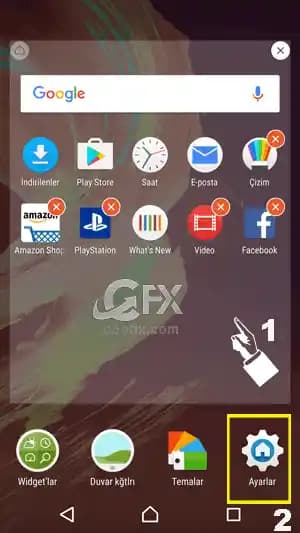
Benzer ürünleri özellik, fiyat ve kullanıcı yorumlarına göre karşılaştırın, doğru seçimi yapın.
Android kullanıcıları için ana ekran tuşu cihaz deneyimini doğrudan etkileyen kritik bir özelliktir. Bu yazıda Android ana ekran tuşu ayarlarını detaylı şekilde ele alarak farklı seçenekleri, özelleştirme yöntemlerini ve pratik ipuçlarını keşfedeceğiz.
Android Ana Ekran Tuşu Nedir?
Ana ekran tuşu Android cihazlarda kullanıcıların ana ekrana dönmesini sağlayan temel navigasyon aracıdır. Bu tuş cihazın fiziksel bir parçası olabileceği gibi ekran üzerinde sanal bir buton olarak da kullanılabilir.
Ayrıca Bakınız
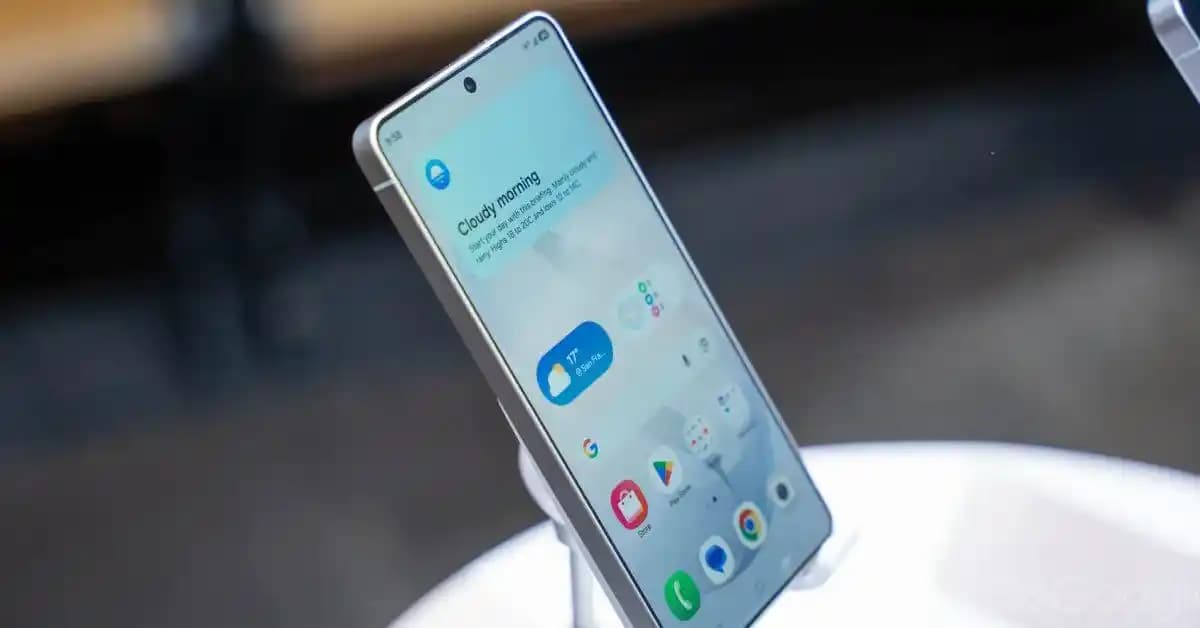






Fiziksel ve Sanal Ana Ekran Tuşları
Fiziksel Ana Ekran Tuşları: Genellikle eski model Android telefonlarda bulunur. Bu tuşlar dokunmatik değildir ve fiziksel basım gerektirir.
Sanal Ana Ekran Tuşları: Ekran içinde yer alan, yazılımla kontrol edilen tuşlardır. Android 10 ve sonrası sürümlerde alternatif olarak hareket tabanlı navigasyon da sunuyor.

Ana Ekran Tuşu Ayarları ve Özelleştirme
Android işletim sistemi kullanıcıların ana ekran tuşu işlevlerini ve görünümünü kişiselleştirmelerine olanak tanır. İşte başlıca ayar seçenekleri:
1. Navigasyon Türünü Seçme
3 Tuşlu Navigasyon: Geri, Ana Ekran ve Son Uygulamalar butonlarını içerir.
2 Tuşlu Navigasyon: Ana Ekran ve Geri tuşları, son uygulamalar hareketlerle yapılır.
Tam Hareket Navigasyonu: Ana ekran tuşu kaldırılarak tüm navigasyon jestlerle yapılır.
2. Ana Ekran Tuşu Konumunu ve Görünümünü Değiştirme
Bazı cihazlarda sanal ana ekran tuşunun konumu (örneğin alt ortada veya yanlarda) kullanıcı tarafından değiştirilebilir.
Tuşun renk ve şeffaflık ayarları da cihazın marka ve modeline göre farklılık gösterir.
3. Üçüncü Parti Uygulamalarla Özelleştirme
Piyasada ana ekran tuşunu daha fonksiyonel ve estetik hale getirmek için geliştirilen birçok uygulama mevcuttur. Örneğin:
Navigation Gestures: Tam jest tabanlı navigasyon sağlar.
Custom Navigation Bar: Tuşların renk, boyut ve işlevlerini düzenleyebilir.
Android Ana Ekran Tuşu ve Hareketler
Android 10 ve üzeri sürümler ana ekran tuşunu tamamen kaldırarak hareket tabanlı bir navigasyon deneyimi sunuyor. Bu sistemde:
Ekranın altından yukarı kaydırma ana ekrana dönüşü sağlar.
Ekranın kenarlarından kaydırma geri hareketini temsil eder.
Çoklu görev görünümüne erişim için yukarı kaydırıp tutma hareketi kullanılır.
Bu hareketler ekran alanını maksimum kullanmak ve modern bir deneyim sunmak için tasarlandı.
Sık Karşılaşılan Sorunlar ve Çözümleri
Ana ekran tuşu ile ilgili yaşanan bazı problemlere ve çözümlerine değinelim:
Ana ekran tuşu çalışmıyor: Cihazı yeniden başlatmak veya ayarlardan navigasyon tipini değiştirmek sorunu çözebilir.
Tuş görünmüyor: Ekran ayarlarından sanal tuşların etkinleştirildiğinden emin olun.
Hareketler düzgün çalışmıyor: Sistem güncellemelerini kontrol etmek ve cihazı güncel tutmak önemlidir.
En İyi Uygulamalar ve İpuçları
Kullanım alışkanlıklarınızı analiz edin: Eğer fiziksel tuşlar çok kullanışlı gelmiyorsa hareket tabanlı navigasyona geçiş yapabilirsiniz.
Gizlilik ve güvenlik: Ana ekran tuşu ayarlarında erişilebilirlik özelliklerini aktif ederek cihazınızı daha güvenli kullanabilirsiniz.
Pil tüketimi: Hareket navigasyonu bazı cihazlarda pil tüketimini etkileyebilir; bu yüzden pil kullanımını izlemek faydalı olacaktır.
Sonuç
Android ana ekran tuşu ayarları kullanıcı deneyimini doğrudan etkileyen önemli bir konudur. Farklı navigasyon seçenekleri, kişiselleştirme imkanları ve hareket tabanlı sistemler sayesinde herkes kendi kullanım tarzına uygun ayarları yapabilir. Cihazınızın ayarlarını keşfederek daha ergonomik ve verimli bir mobil deneyim yaşayabilirsiniz.
Android ana ekran tuşu ayarlarını doğru kullanmak cihazınızda geçirdiğiniz zamanı daha keyifli ve pratik hale getirir. Siz de bu rehberi kullanarak kendi ideal navigasyon sisteminizi oluşturabilirsiniz!