Bilgisayar Ekran Yazılarını Küçültme: Adım Adım Kılavuz
Benzer ürünleri özellik, fiyat ve kullanıcı yorumlarına göre karşılaştırın, doğru seçimi yapın.
Bilgisayar kullanıcılarının sıkça ihtiyaç duyduğu işlemlerden biri ekran üzerindeki yazıların boyutunu değiştirmektir. Özellikle uzun süre bilgisayar başında çalışanlar için ekran yazı boyutları rahat okumayı ve görsel konforu doğrudan etkiler. Bu yazıda bilgisayar ekran yazılarını küçültme yöntemlerini ayrıntılı olarak ele alacak farklı işletim sistemlerinde uygulayabileceğiniz pratik çözümleri paylaşacağız.
Neden Ekran Yazı Boyutunu Küçültmek Gerekir?
Bilgisayar ekranındaki yazıların boyutu kullanıcı deneyimini şekillendiren önemli bir faktördür. Bazı durumlarda yazıların küçültülmesi şunlar için faydalı olabilir:
Daha fazla içeriği aynı anda görmek: Özellikle büyük ekranlarda yazı boyutunu küçültmek daha fazla metni ekranda gösterir.
Profesyonel kullanım: Grafik tasarım veya kodlama gibi alanlarda detayları görmek için küçük yazı tercih edilebilir.
Kişisel tercih: Görme alışkanlıklarına göre kullanıcılar yazı boyutunu özelleştirmek isteyebilir.
Ayrıca Bakınız
Bilgisayar Ekran Yazılarını Küçültmenin Yolları

1. Windows İşletim Sisteminde Yazı Boyutunu Küçültme
Windows kullanıcıları için yazı boyutunu küçültmek birkaç basit adımda mümkündür:
Ekran ayarlarını açın: Başlat menüsünden Ayarlar Sistem Ekran yolunu takip edin.
Ölçek ve düzen bölümüne gidin: Burada "Metin, uygulamalar ve diğer öğelerin boyutunu değiştir" seçeneğini göreceksiniz.
Yüzde değerini düşürün: Örneğin %125 ise %100'e çekerek yazıları küçültebilirsiniz.
Değişiklikleri uygulayın: Gerekirse oturumu kapatıp açın veya bilgisayarı yeniden başlatın.
Ayrıca Ctrl tuşu basılıyken fare tekerleğini yukarı veya aşağı kaydırarak anlık yazı boyutunu değiştirebilirsiniz. Bu yöntem özellikle web tarayıcılarında ve bazı programlarda hızlı çözüm sağlar.
2. MacOS'ta Yazı Boyutunu Ayarlama
Mac kullanıcıları ekran yazı boyutunu şu yöntemlerle küçültebilir:
Sistem Tercihleri Ekranlar yolunu izleyin.
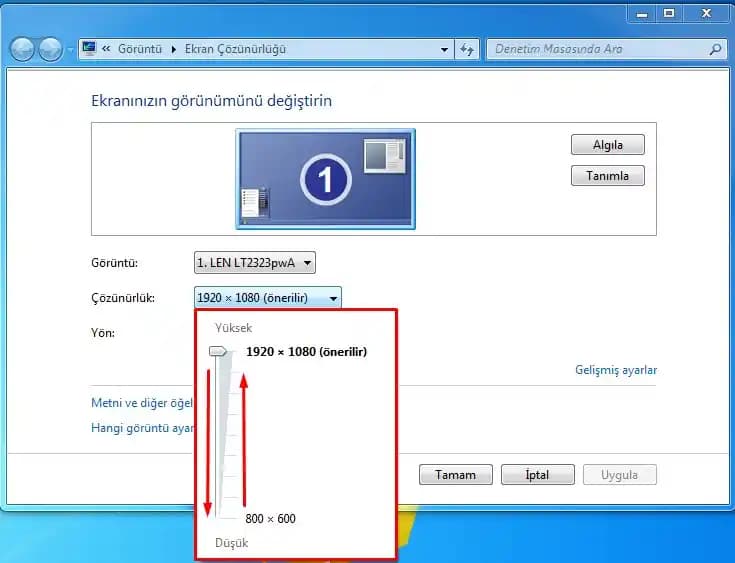
Çözünürlük ayarlarını değiştirin: "Ölçeklenmiş" seçeneğini seçerek daha fazla alan için yazıların daha küçük görünmesini sağlayabilirsiniz.
Erişilebilirlik ayarları: Menü çubuğundan Erişilebilirlik Görme bölümüne gidip yazı boyutlarıyla ilgili gelişmiş ayarlar yapabilirsiniz.
3. Tarayıcı ve Uygulama İçi Ayarlar
Birçok modern uygulama ve web tarayıcı kendi içinde yazı boyutunu ayarlama imkanı sunar:
Tarayıcılar: Ctrl (veya Cmd) + - tuş kombinasyonları ile sayfa içi yazıları küçültebilirsiniz.
Metin düzenleyiciler: Yazılım ayarlarından yazı tipi boyutunu doğrudan değiştirmek mümkündür.
Yazı Boyutunu Küçültürken Dikkat Edilmesi Gerekenler
Okunabilirlik ve Göz Sağlığı
Yazıları çok fazla küçültmek okumayı zorlaştırabilir ve göz yorgunluğuna neden olabilir. Bu yüzden:
Yazı boyutunu dengeli seçin: Çok küçük veya çok büyük olmamalı.
Kontrast ayarlarına dikkat edin: Arka plan ile yazı rengi arasındaki fark okunabilirliği artırır.
Ekran Çözünürlüğü ve Donanım
Ekranınızın çözünürlüğü ve boyutu yazıların netliği üzerinde etkilidir. Yüksek çözünürlüklü ekranlarda daha küçük yazılar bile net görünebilir.
Kişisel Tercih ve Alışkanlıklar
Her kullanıcının görsel tercihleri farklıdır. Yazı boyutu ayarlarını kendi ihtiyaçlarınıza göre özelleştirmek en doğrusudur.
Sonuç
Bilgisayar ekranında yazı boyutunu küçültmek kullanıcı deneyimini kişiselleştirmek ve verimliliği artırmak için önemli bir adımdır. Windows ve MacOS gibi farklı platformlarda bu işlemi gerçekleştirmek oldukça basittir. Ancak okunabilirliği korumak için ayarları dengeli yapmak ve göz sağlığını ön planda tutmak gerekir. Bu sayede hem daha fazla içeriği rahatça görüntüleyebilir hem de uzun süreli kullanımlarda konfor sağlayabilirsiniz.
Unutmayın teknoloji araçlarını kendi ihtiyaçlarınıza göre en iyi şekilde kullanmak dijital dünyada verimli ve sağlıklı bir deneyim yaşamanıza yardımcı olur.