Bilgisayarda Derece İşareti Nasıl Yapılır? Detaylı Rehber

Benzer ürünleri özellik, fiyat ve kullanıcı yorumlarına göre karşılaştırın, doğru seçimi yapın.
Günlük hayatımızda sıcaklık açı veya coğrafi koordinatlar gibi birçok alanda derece işareti (°) kullanılır. Özellikle bilgisayar ve akıllı cihazlarda doğru ve hızlı şekilde bu sembolü kullanmak yazışmalarınızın daha profesyonel ve anlaşılır olmasını sağlar. Bu rehberde farklı cihazlar ve işletim sistemlerinde derece işaretinin nasıl yapılacağını adım adım öğreneceksiniz.
Derece İşaretinin Önemi
Derece işareti teknik ve akademik yazılarda sıkça kullanılan özel bir semboldür. Yanlış veya eksik kullanımı anlam kaymalarına yol açabilir. Bu nedenle derece sembolünü doğru ve hızlı bir şekilde yazabilmek hem zamandan tasarruf sağlar hem de iletişiminizi güçlendirir.
Ayrıca Bakınız




Windows İşletim Sisteminde Derece İşareti Yapma Yöntemleri

1. Klavye Kısayolu ile Derece İşareti
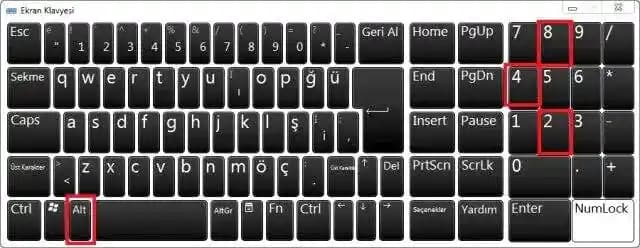
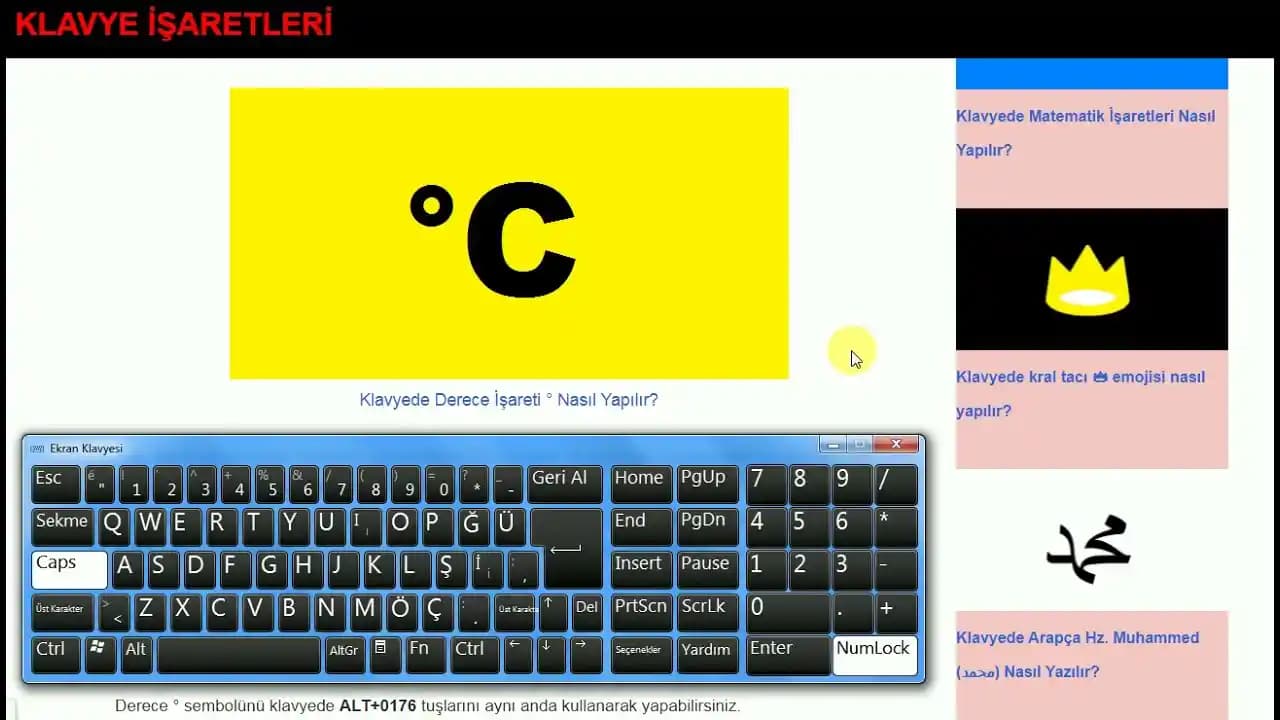
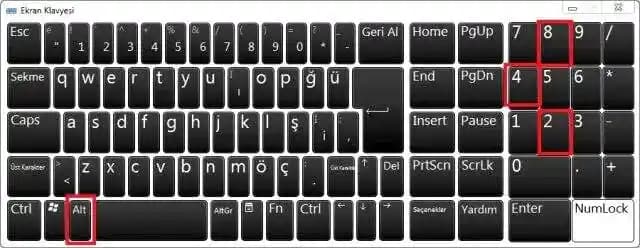
Windows kullanıcıları için en pratik yöntemlerden biri Alt kodu kullanmaktır:
Num Lock açıkken Alt tuşunu basılı tutun.
Sayısal tuş takımından 0176 sayısını tuşlayın.
Alt tuşunu bırakınca derece işareti (°) belirecektir.
2. Karakter Eşlem Tablosunu Kullanma
Windows'ta daha görsel bir yöntem arayanlar için:
Başlat menüsünden Karakter Eşlem (Character Map) programını açın.
Yazı tipinizi seçtikten sonra listeden derece işaretini bulun.
Seç ve ardından Kopyala butonlarına tıklayın.
Yazmak istediğiniz yere yapıştırın.
3. Unicode Girişi
Bazı programlarda Unicode girişi desteklenir:
Yazma alanında 00B0 yazın.
Ardından Alt + X tuşlarına basın.
Kod otomatik olarak derece işaretine dönüşür.
MacOS'ta Derece İşareti Yazma
Mac kullanıcıları için derece işaretini yazmanın en kolay yolu şudur:
Option (Alt) + Shift + 8 tuş kombinasyonuna basın.
Bu kısayol ile doğrudan derece işareti (°) elde edilir.
Bu yöntem Mac'in tüm uygulamalarında standart olarak çalışır.
Akıllı Telefon ve Tabletlerde Derece İşareti Kullanımı
Mobil cihazlarda fiziksel klavye olmadığı için farklı yöntemler tercih edilir.
1. iOS (iPhone ve iPad)
Yazma alanında klavyeyi açın.
Sayısal klavyeye geçmek için 123 tuşuna dokunun.
Daha sonra #+= tuşuna dokunarak semboller sayfasına geçin.
Burada derece işareti (°) simgesini göreceksiniz, üzerine dokunarak ekleyebilirsiniz.
2. Android Cihazlar
Klavyeyi açın ve ?123 tuşuna basın.
Bazı klavyelerde uzun basma özelliği vardır; örneğin sıfır (0) tuşuna uzun basarsanız derece işareti seçeneği çıkar.
Eğer klavyenizde yoksa simgeler veya özel karakterler menüsünde arama yapabilirsiniz.
Ekstra İpuçları ve Öneriler
Yazılım ve uygulama farkları: Bazı metin editörleri veya ofis programları otomatik düzeltme ile 0 ve C harfi yan yana yazıldığında derece işaretine dönüştürebilir.
Kısayolları kişiselleştirme: Özellikle sık kullanıyorsanız bazı yazılımlar veya işletim sistemlerinde kendi klavye kısayollarınızı tanımlayabilirsiniz.
Kopyalama yöntemi: Eğer yukarıdaki yöntemler kolay gelmezse internette veya bu rehberdeki derece işaretini kopyalayıp istediğiniz yere yapıştırabilirsiniz: °
Sonuç
Derece işaretini bilgisayarda ve mobil cihazlarda yazmak için birçok farklı yöntem bulunuyor. İşletim sisteminize ve kullandığınız cihaza göre uygun yöntemi seçerek yazılarınızı daha etkili ve doğru şekilde oluşturabilirsiniz. Özellikle Alt kodları klavye kısayolları ve karakter eşlem tablosu hızlı ve pratik çözümler sunar.
Teknoloji geliştikçe bu tür özel karakterlere erişim daha da kolaylaşacak. Ancak şu an için yukarıdaki yöntemler günlük kullanımınızda işinizi görecek en etkili çözümler arasında yer alıyor.
Pratik Örnek:
Hava durumu raporunda: 25°C
Mutfakta ölçü: 180° fırın ayarı
Matematikte açı belirtirken: 90° açı
Bu örneklerde doğru derece işaretini kullanmak anlamı netleştirir ve profesyonellik katar.
Artık derece işaretini yazmak sizin için zor değil! Hangi cihazı kullanırsanız kullanın bu yöntemleri deneyerek kendinize en uygun olanı seçebilirsiniz.