Ana Sayfa

Ürün Karşılaştırmaları

Bilgisayara Yazıcı Bağlama Rehberi

Post image
Benzer ürünleri özellik, fiyat ve kullanıcı yorumlarına göre karşılaştırın, doğru seçimi yapın.

Bilgisayar ve yazıcı arasındaki bağlantı ofis ve ev ortamlarında belge ve görsel materyallerin hızlı ve verimli bir şekilde çıktı alınmasını sağlar. Bu süreç doğru bağlantı ve uygun sürücülerin kurulumu ile sorunsuz hale gelir. Ayrıca bazı özel yazılımlar örneğin LaTeX tabanlı grafiksel gösterimler için kullanılan IguanaTex gibi araçlar doğrudan yazıcıyla değil çıktıların görselleştirilmesi amacıyla kullanılır.

Yazıcı Bağlantı Yöntemleri

Yazıcı bağlama işlemi kullanılan cihaza ve işletim sistemine göre farklılık gösterebilir. Genel olarak aşağıdaki adımlar izlenir:

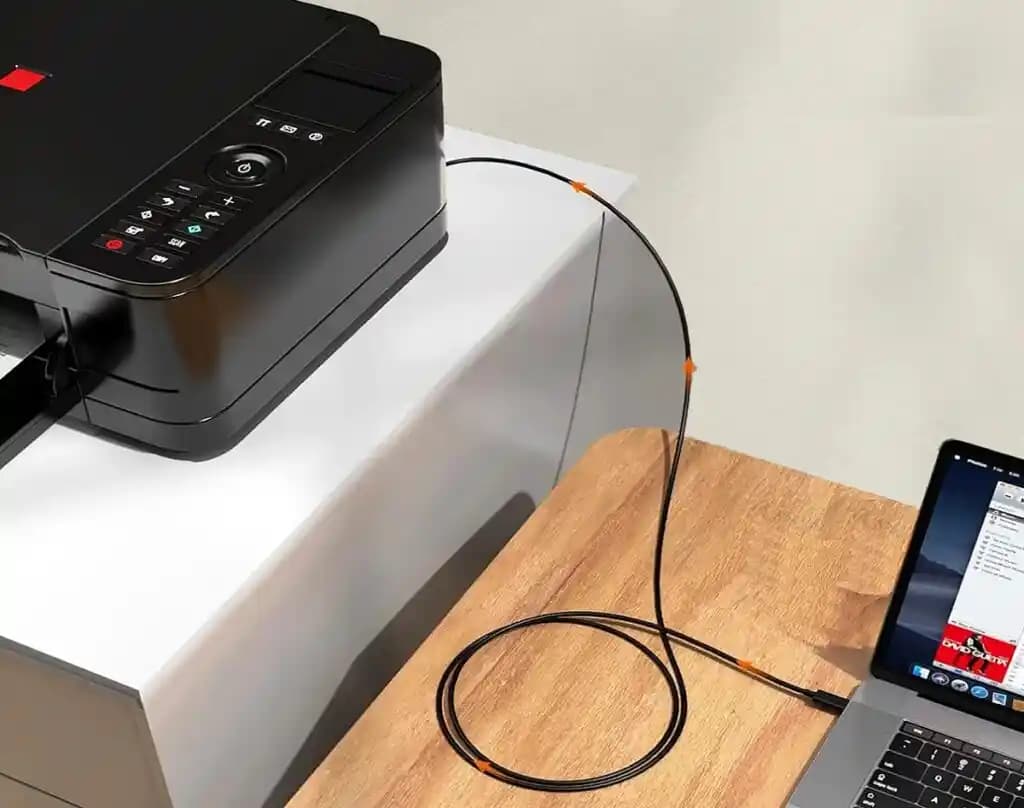
  • Kablolu Bağlantı: USB veya Ethernet kablosu kullanılarak bilgisayar ve yazıcı fiziksel olarak bağlanır. Bu yöntem stabil ve yüksek hızda bağlantı sağlar.

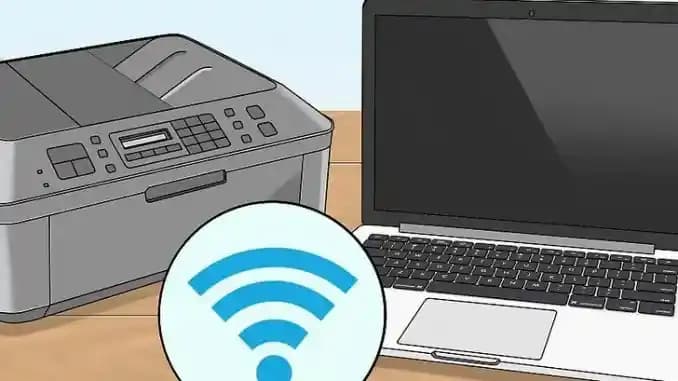
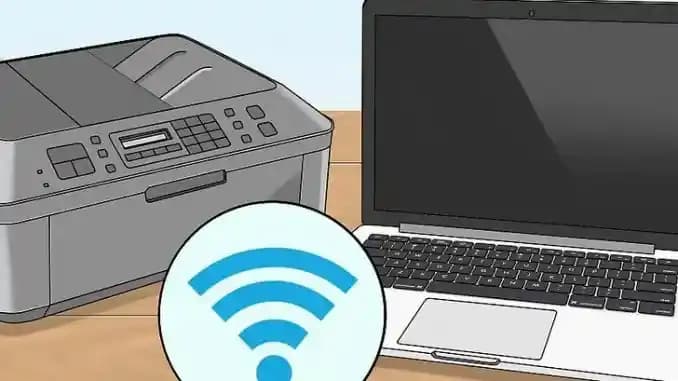
  • Kablosuz Bağlantı: Wi-Fi üzerinden yazıcı ve bilgisayar aynı ağa bağlanır. Bu yöntem kablo karmaşasını ortadan kaldırır ve esneklik sağlar.

  • Bluetooth: Kısa mesafe kablosuz bağlantı seçeneği olup özellikle taşınabilir yazıcılar için uygundur.

Ayrıca Bakınız
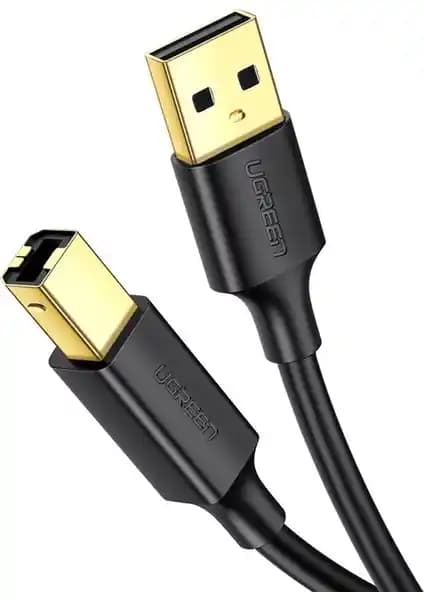
Ugreen USB To USB-B Yazıcı ve Tarayıcı Kablosu İncelemesi ve Özellikleri

Ugreen USB To USB-B Yazıcı ve Tarayıcı Kablosu İncelemesi ve Özellikleri

Ugreen USB To USB-B kablosu, dayanıklı yapısı ve yüksek veri aktarım hızıyla yazıcı ve tarayıcılar için ideal. 1 metre uzunluğunda, altın kaplama soketleri ve örgü kaplamasıyla güvenilir ve uzun ömürlü kullanım sağlar.

Bilgisayardan Yazıcıya Bağlantı Yöntemleri ve Kurulum İpuçları

Bilgisayardan Yazıcıya Bağlantı Yöntemleri ve Kurulum İpuçları

Bu makalede USB, Wi-Fi ve Ethernet bağlantı yöntemleri detaylandırılarak, kurulum ve sorun giderme ipuçlarıyla birlikte anlatılmaktadır.

Windows 10'da Yazıcı Ekleme ve Kurulum Rehberi Güncel ve Detaylı Bilgilerle

Windows 10'da Yazıcı Ekleme ve Kurulum Rehberi Güncel ve Detaylı Bilgilerle

Windows 10'da yazıcı ekleme adımlarını, bağlantı sorunlarını ve güncel çözümleri içeren kapsamlı bir rehberle, kolay ve sorunsuz yazıcı kurulumu sağlayın.

HP Smart Tank 720 Yazıcı Özellikleri ve Kullanım Alanları Hakkında Güncel Bilgiler

HP Smart Tank 720 Yazıcı Özellikleri ve Kullanım Alanları Hakkında Güncel Bilgiler

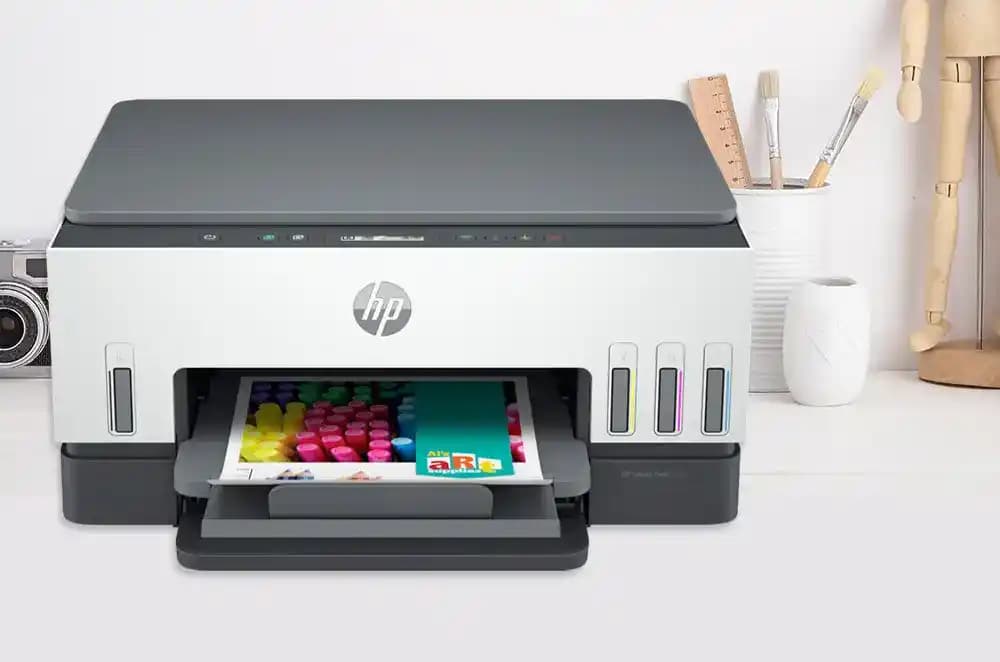
HP Smart Tank 720 modeli, yüksek mürekkep kapasitesi ve ekonomik baskı özellikleriyle ev ve ofis kullanımı için ideal bir seçenek sunar.

Kablolu Yazıcı Ekleme ve Kurulum Rehberi: Bağlantı Türleri ve Adımlar

Kablolu Yazıcı Ekleme ve Kurulum Rehberi: Bağlantı Türleri ve Adımlar

Kablolu yazıcı ekleme sürecinde bağlantı türleri, kurulum adımları ve dikkat edilmesi gereken noktalar detaylı şekilde anlatılmaktadır. Bu rehberle stabil ve güvenilir yazıcı kurulumu sağlayabilirsiniz.

HP Yazıcı Modelleri ve Özellikleri Güncel Durum ve Kullanım İpuçları

HP Yazıcı Modelleri ve Özellikleri Güncel Durum ve Kullanım İpuçları

HP'nin güncel yazıcı modelleri, yüksek çözünürlük, kablosuz bağlantı ve mobil entegrasyon özellikleriyle hem ev hem ofis kullanımına uygun çözümler sunar.

HP LaserJet MFP E82560 Serisi: Yüksek Performanslı Güvenilir Ofis Çözümü

HP LaserJet MFP E82560 Serisi: Yüksek Performanslı Güvenilir Ofis Çözümü

HP LaserJet MFP E82560 serisi, yüksek hız, güvenlik ve dayanıklılık sunan ofis çözümleriyle verimliliği artırır.

Bilgisayarı Yazıcıya Bağlama ve Yazıcı Kullanımında Dikkat Edilmesi Gerekenler

Bilgisayarı Yazıcıya Bağlama ve Yazıcı Kullanımında Dikkat Edilmesi Gerekenler

Bilgisayar ve yazıcı bağlantısı için farklı yöntemler ve dikkat edilmesi gereken noktalar, sorun çözüm yolları ve güvenlik önlemleri hakkında kapsamlı bilgiler içerir.

Yazıcı Kurulumu

Yazıcıyı bilgisayara bağladıktan sonra uygun sürücülerin yüklenmesi gerekir. Bu adımlar genellikle şöyledir:

  1. Sürücü Kurulumu: Yazıcıyla birlikte gelen CD veya üreticinin resmi web sitesinden en güncel sürücü indirilir.

  2. Ayarların Yapılması: Yazıcı ayarları varsayılan yazıcı olarak belirlenir ve test sayfası gönderilir.

  3. Ağ Bağlantısı: Kablosuz yazıcılar için yazıcının ağa bağlandığından emin olunmalı ve bilgisayarda yazıcı ekleme işlemi tamamlanır.

Sorun Giderme ve İpuçları

  • Yazıcıyı tanımama sorunlarında sürücülerin güncel olup olmadığını kontrol edin.

  • Kablosuz bağlantı sorunlarında Wi-Fi sinyal gücünü ve yazıcının ağa bağlı olup olmadığını doğrulayın.

  • Yazıcıdan çıktı alamıyorsanız yazıcı ve bilgisayar arasındaki bağlantıyı yeniden kurmayı deneyin.

Sonuç

Bilgisayara yazıcı bağlama işlemi kullanılan bağlantı tipi ve kurulum adımlarına göre değişiklik gösterir. Güncel sürücülerin yüklenmesi ve ağ ayarlarının doğru yapılması sorunsuz çıktı alınması için temel unsurlardır. Ayrıca özel yazılımlar gibi araçlar doğrudan yazıcıyla değil çıktıların görsel olarak hazırlanması ve gösterimi amacıyla kullanılır.

Bu bilgiler ışığında kullanıcılar hem temel hem de ileri düzey bağlantı ve kurulum işlemlerini güvenle gerçekleştirebilir olası sorunları çözebilir.

📊 Fiyat Bilgileri
Yükleniyor...
Süleyman Arık
Paylaş:f𝕏

Yorumlar:

    Ayın popüler yazıları

    MagSafe, manyetik bağlantı teknolojisi kullanarak cihazların şarjını ve aksesuarlarını kolayca ve güvenle bağlamayı sağlar. Bu teknoloji, kablosuz şarj ve düşme riskini azaltma gibi avantajlar sunar.

    Mobil uygulamalarda oyun reklamlarının sürekli çıkması kullanıcı deneyimini olumsuz etkiler. Test otomasyonu ve reklam yönetimi stratejileriyle bu sorunlar nasıl çözülebilir, detaylar burada.

    İnternet şifresi öğrenme yolları, güvenlik önlemleri ve gizlilik ipuçlarıyla ilgili kapsamlı rehber. Güvenli şifre yönetimi ve kurtarma yöntemleri hakkında bilgi edinin.

    Akıllı kameralar, yapay zeka ve makine öğrenimi ile donatılmış gelişmiş görüntüleme cihazlarıdır. Güvenlik, endüstri ve perakende gibi sektörlerde gerçek zamanlı veri işleme ve tanıma özellikleriyle öne çıkar.

    Laptopta ünlem işareti yapmak için genellikle 'Shift' + '1' tuşları kullanılır. Farklı klavye düzenleri ve dil ayarları bu işlemi etkileyebilir. Ayarları kontrol ederek doğru kombinasyonu öğrenmek önemlidir.

    Telefonların ısınmasını engellemek için fiziksel ve yazılım tabanlı yöntemler, pratik öneriler ve güncel teknolojiler hakkında kapsamlı bilgiler sunuluyor.

    Redmi telefonlarda arama yerinin değiştiği iddiaları üzerine, bu durumun nedenleri ve çözüm yolları detaylı şekilde inceleniyor. Yazılım güncellemeleri ve ayar kontrolleriyle sorunu çözme yöntemleri anlatılıyor.

    Huawei Mate 20 Lite, yaklaşık 4000 mAh batarya kapasitesiyle standart şarj performansı sunar. 10W-25W arası şarj gücü destekleyebilir, hızlı şarj özelliği hakkında kesin bilgi resmi kaynaklardan alınmalıdır.