Bilgisayarda Noktalama İşareti Nasıl Yapılır?

Benzer ürünleri özellik, fiyat ve kullanıcı yorumlarına göre karşılaştırın, doğru seçimi yapın.
Bilgisayar kullanırken noktalama işaretleri yazının anlamını doğru ve etkili kılmak için vazgeçilmezdir. Doğru yerlerde kullanılan noktalama işaretleri metnin okunabilirliğini artırır ve iletişimi güçlendirir. Ancak özellikle klavye düzenleri ve cihaz türleri farklılık gösterdiğinde noktalama işaretlerini doğru yapmak bazen karışıklığa yol açabilir. Bu yazımızda, bilgisayarda noktalama işaretlerinin nasıl yapılacağına dair kapsamlı bir rehber sunacağız.
Bilgisayarda Noktalama İşaretlerinin Temel Kullanımı
Ayrıca Bakınız
Standart Klavye Üzerinde Noktalama İşaretleri
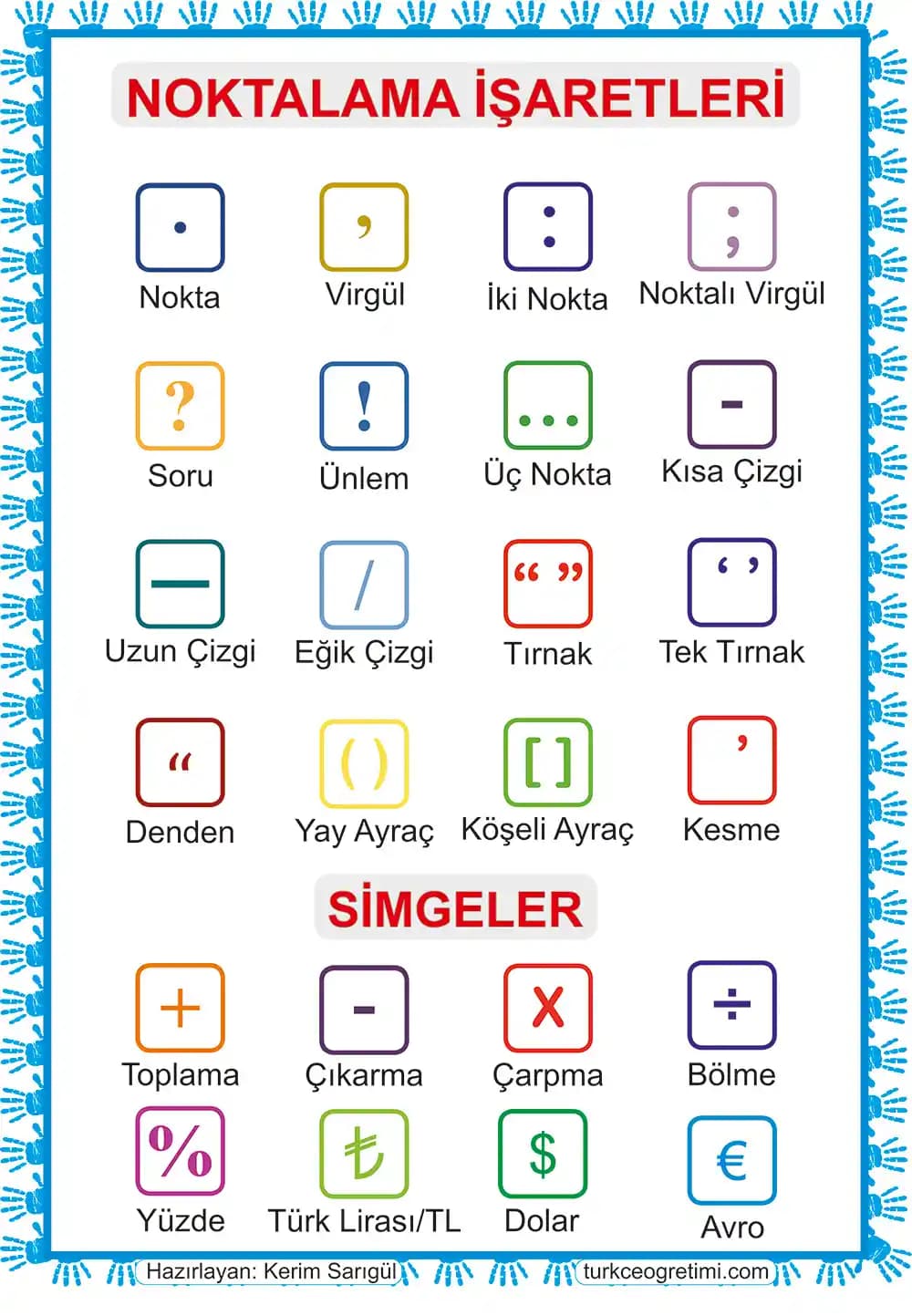
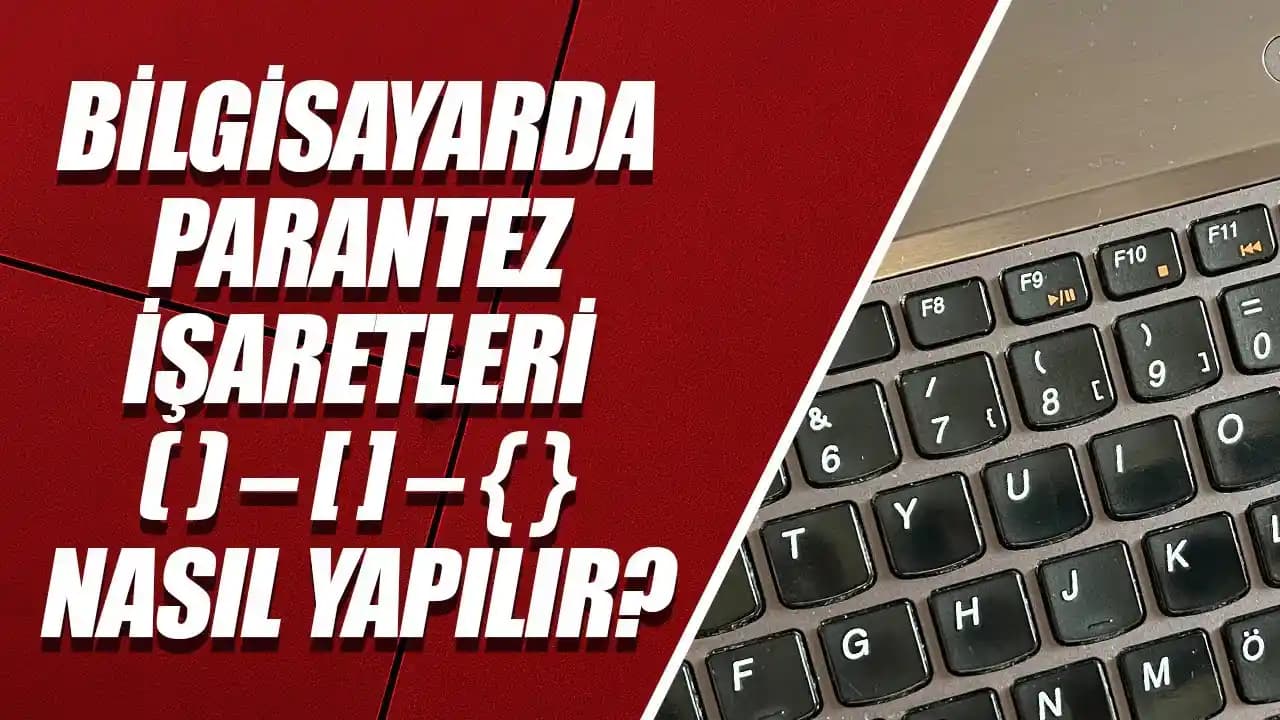
Günümüzde yaygın olarak kullanılan Q klavye düzeninde noktalama işaretleri genellikle klavyenin sağ tarafında veya harflerin yanındadır. İşte en sık kullanılan bazı noktalama işaretleri ve klavyede yerleri:
Nokta (.): Boşluk tuşunun hemen yanında, virgülün sağındadır.
Virgül (,): M harfinin sağında yer alır.
Soru işareti (?): Shift tuşu ile birlikte / tuşuna basılarak yapılır.
Ünlem işareti (!): Shift + 1 tuş kombinasyonu ile yazılır.
Noktalı virgül (;): Özel karakter tuşları arasında, genellikle L harfinin yanında bulunur.
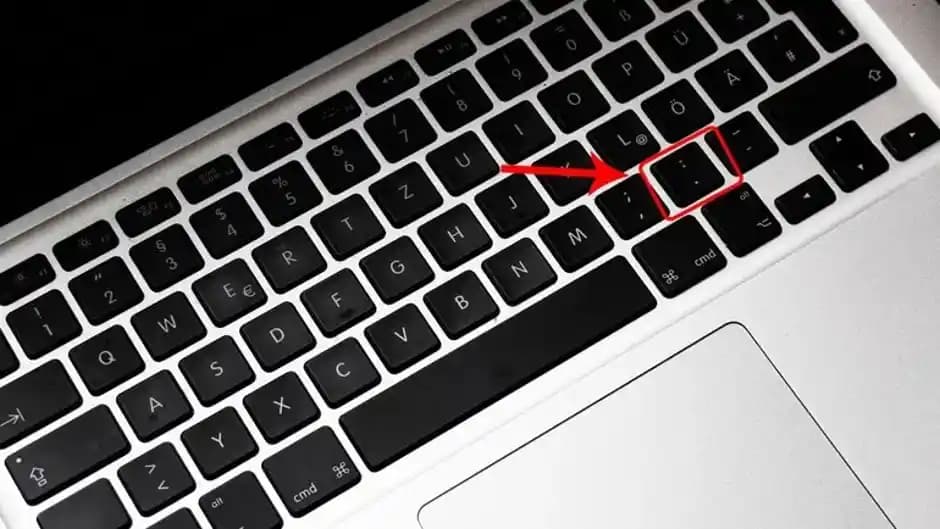
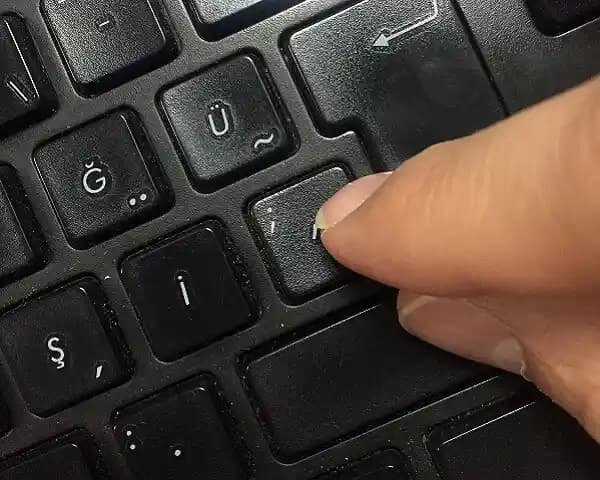
İki nokta üst üste (:): Shift + noktalı virgül tuşu ile yapılır.

Büyük ve Küçük Harflerle Noktalama
Bazı noktalama işaretleri Shift tuşu ile birlikte kullanılarak elde edilir. Örneğin, soru işareti ve ünlem işareti ancak Shift tuşuna basılı tutularak yazılabilir. Bu klavyenin üzerindeki sembollerin üst sırasını aktif hale getirir.
Farklı Cihazlarda Noktalama İşaretleri
Windows Bilgisayarlarda Özel Karakterler
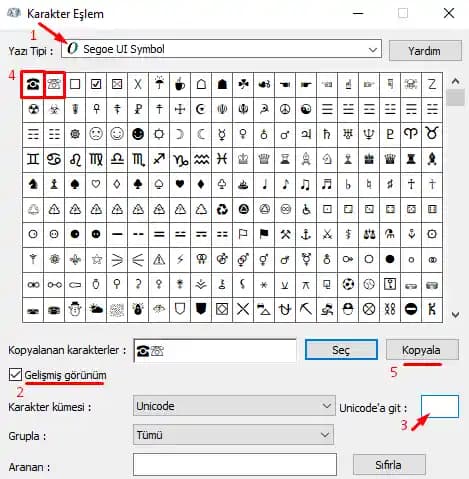
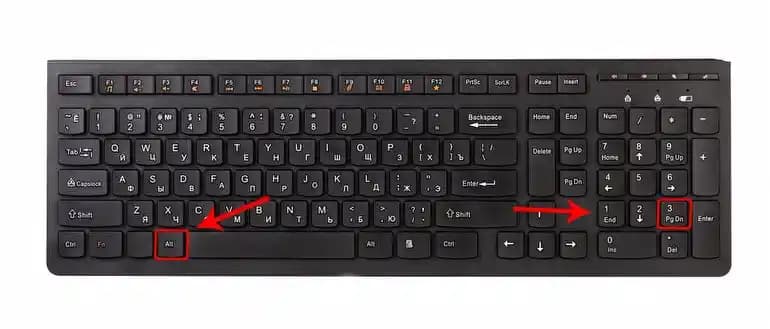
Windows işletim sisteminde noktalama işaretlerinin yanı sıra birçok özel karakter de yapılabilir. Bunlar için Alt kodları kullanılır. Örneğin:
Alt + 59 = ; (Noktalı virgül)
Alt + 58 = : (İki nokta üst üste)
Alt + 33 = ! (Ünlem işareti)
Alt tuşuna basılı tutup sayısal tuş takımından ilgili numaralar yazılarak özel karakterler oluşturulabilir.
Mac Bilgisayarlarda Noktalama İşaretleri
Mac kullanıcıları özel karakterleri oluşturmak için Option (Alt) tuş kombinasyonlarını kullanabilirler. Örneğin:
Option + 1 = ¡ (Ters ünlem işareti)
Shift + ? = ? (Soru işareti)
Shift + 1 = ! (Ünlem işareti)
Tablet ve Akıllı Telefonlarda Noktalama İşaretleri
Mobil cihazlarda dokunmatik klavyeler yazım sırasında özel karakterlere hızlı erişim sağlar. Genellikle:
123 veya ?123 tuşu: Sayı ve noktalama işaretleri klavyeye geçiş sağlar.
Uzun basma yöntemi: Bazı karakterlere uzun basarak farklı varyasyonlar açılır. Örneğin, nokta tuşuna uzun basarak üç nokta (...) veya farklı noktalama işaretleri seçilebilir.
Noktalama İşaretlerini Doğru Yapmanın İpuçları
Klavye düzeninizi öğrenin: Türkçe Q veya F klavye farklarını bilin.
Alt kodlarını kullanın: Özel karakterleri hızlıca yazmak için Alt kodlarını öğrenin.
Yazım denetleyiciyi kullanın: Microsoft Word gibi programlarda otomatik noktalama ve yazım denetimi yardımcı olur.
Klavye kısayollarını keşfedin: Sık kullandığınız noktalama işaretleri için kısayolları ezberleyin.
Sonuç
Bilgisayarda noktalama işaretlerini doğru ve hızlı yapmak yazılı iletişimin kalitesini artırır. Farklı cihaz ve işletim sistemlerinde çeşitli yöntemlerle noktalama işaretlerine erişmek mümkündür. Yukarıda paylaşılan ipuçları ve yöntemler sayesinde metinlerinizi daha akıcı ve anlaşılır hale getirebilirsiniz. Unutmayın, noktalama işaretleri sadece yazının estetiği için değil aynı zamanda anlamın netleşmesi için de büyük öneme sahiptir.