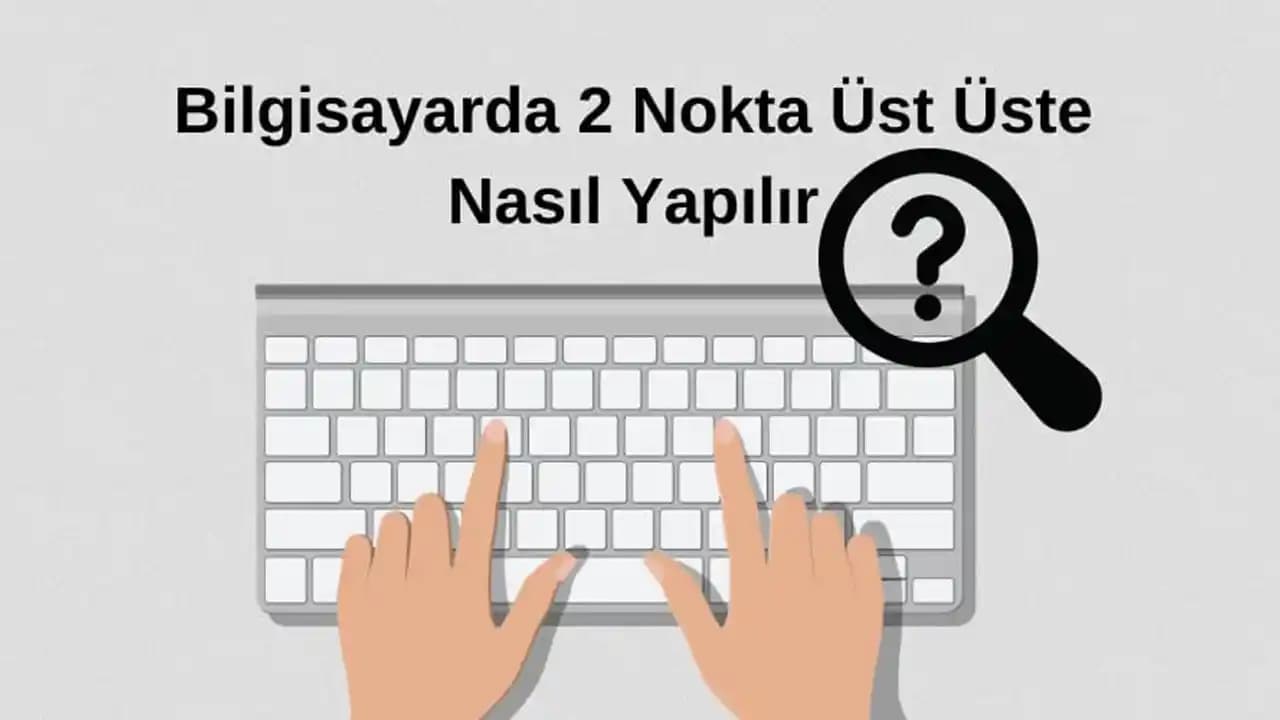
Bilgisayarda Süslü Parantez Nasıl Yapılır? Detaylı Rehber

Benzer ürünleri özellik, fiyat ve kullanıcı yorumlarına göre karşılaştırın, doğru seçimi yapın.
Bilgisayar kullanırken kod yazmak metin düzenlemek veya çeşitli yazılımlar kullanmak gibi durumlarda süslü parantezler ({ ve }) sıkça karşımıza çıkar. Özellikle programlama dillerinde vazgeçilmez olan bu işaretlerin nasıl yapılacağını bilmek verimliliğinizi artırır. Bu yazımızda bilgisayarda süslü parantez yapmanın farklı yöntemlerini ve karşılaşabileceğiniz sorunları nasıl aşabileceğinizi detaylarıyla ele alacağız.
Süslü Parantez Nedir ve Neden Önemlidir?
Ayrıca Bakınız



Süslü Parantezin Tanımı
Süslü parantezler genellikle programlama dillerinde blok yapıları belirtmek için kullanılan işaretlerdir. Matematiksel ifadelerde ve bazı yazım kurallarında da yer alabilir.

Kullanım Alanları
Programlama: C C++ Java JavaScript gibi birçok dilde kod bloklarını tanımlamak için.
Matematik ve İstatistik: Setler ve kümeler için.
Yazılım Araçları: Makro ve betik yazımlarında.
Bu yüzden süslü parantezleri kolayca yazabilmek özellikle yazılım geliştiriciler için kritik önemdedir.
Bilgisayarda Süslü Parantez Nasıl Yapılır?
Windows İşletim Sisteminde
Windows kullanıcıları için süslü parantez yapmak genellikle klavye kombinasyonlarıyla gerçekleşir:
Türkçe Q Klavye:
Süslü parantez açmak için
Alt Gr+7tuşlarına basın.Süslü parantez kapatmak için
Alt Gr+0tuşlarına basın.
Türkçe F Klavye:
Süslü parantez açmak için
Alt Gr+4.Süslü parantez kapatmak için
Alt Gr+5.
Alternatif Yöntem - ASCII Kodları:
Alttuşuna basılı tutup sayısal tuş takımından123yazınca{karakteri.Alt+125tuşları ise}karakterini oluşturur.
macOS İşletim Sisteminde
Mac kullanıcıları için süslü parantez yazmak oldukça basittir:
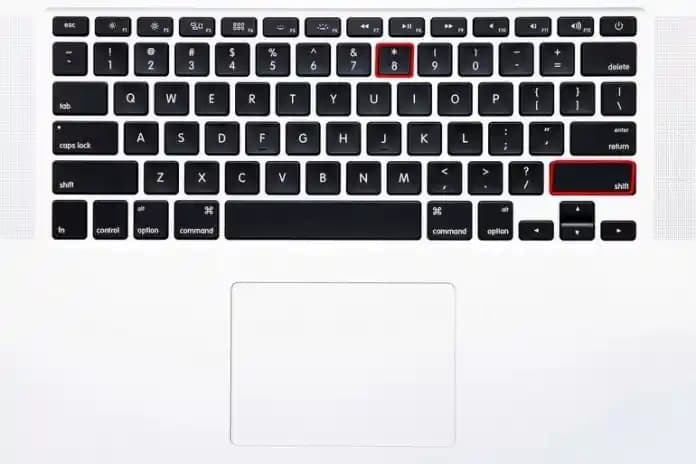
Süslü parantez açmak için
Option (Alt)+8tuş kombinasyonunu kullanın.Süslü parantez kapatmak için
Option (Alt)+9tuşlarına basın.
Linux İşletim Sisteminde
Linux dağıtımlarında genellikle Windows ile benzer klavye düzenleri takip edilir:
Alt Gr+7veyaAlt Gr+0kombinasyonları işe yarar.Bazı klavye düzenlerinde
Ctrl+Shift+uardından7b(heksadesimal kod) veEnterile{karakteri yazılabilir.
Mobil Cihazlarda (Akıllı Telefon ve Tabletler)
Mobil cihazlarda süslü parantez yazmak için:
Klavyeyi açın ve sayılar ve semboller kısmına geçin.
Genellikle
{}[]sembolleri arasında süslü parantezler bulunur.Bazı klavyelerde uzun basma ile süslü parantez seçeneği çıkar.
Süslü Parantez Yazarken Karşılaşılan Sorunlar ve Çözümleri
Klavyede Süslü Parantez Tuşları Çalışmıyor
Bu durum genellikle yanlış klavye düzeni seçildiğinde ortaya çıkar. Çözüm yolları:
İşletim sisteminizin klavye ayarlarını kontrol edin ve Türkçe Q ya da F klavye düzenini seçin.
Alternatif olarak ekran klavyesi (On-Screen Keyboard) kullanarak doğru karakteri yazabilirsiniz.
Süslü Parantezler Farklı Karakter Olarak Görünüyor
Bu sorun yanlış yazı tipi veya karakter kodlamasından kaynaklanabilir.
Yazı tipinizi monospace veya kodlama dostu bir fontla değiştirin.
Dosyanızın karakter kodlamasının UTF-8 olduğundan emin olun.
Süslü Parantezlerin Verimli Kullanımı İçin İpuçları
Klavye Kısayollarını Ezberleyin: Süslü parantezleri hızlı yazmak için klavye kısayollarını öğrenmek zaman kazandırır.
Kod Editörleri Kullanın: Çoğu kod editörü süslü parantezleri otomatik tamamlar bu özellikten faydalanın.
Kısayol ve Betikler: Süslü parantezleri sık kullanıyorsanız kısayollar veya özel betikler oluşturabilirsiniz.
Sonuç
Bilgisayarda süslü parantez yapmayı öğrenmek özellikle teknolojiyle iç içe olan herkes için temel bir beceridir. Windows macOS Linux veya mobil cihazlarda farklı yöntemler olsa da klavye düzeninizi ve cihazınızı tanıyarak doğru kombinasyonları kolayca kullanabilirsiniz. Ayrıca karşılaşılan sorunları çözmek için sistem ayarlarını kontrol etmek ve uygun yazılımlardan destek almak büyük avantaj sağlar.
Süslü parantezleri etkili şekilde kullanarak hem kod yazarken hem de diğer dijital içerik üretim süreçlerinde daha verimli olabilirsiniz. Unutmayın teknolojiyle barışık ve pratik bir yaklaşım her zaman işlerinizi kolaylaştırır!