Bilgisayarda Tam Ekran Modu Nasıl Yapılır? Detaylı Rehber
Benzer ürünleri özellik, fiyat ve kullanıcı yorumlarına göre karşılaştırın, doğru seçimi yapın.
Bilgisayar kullanırken tam ekran modu deneyimi daha keyifli ve verimli hale getirir. Özellikle video izlerken, oyun oynarken ya da bazı uygulamalarda dikkat dağınıklığını önlemek için tam ekran modu tercih edilir. Bu yazıda, Windows ve Mac bilgisayarlarda tam ekran yapma yöntemlerinden, farklı programlarda tam ekran modunun nasıl açılacağına kadar kapsamlı bir rehber sunuyoruz.
Tam Ekran Modu Nedir?
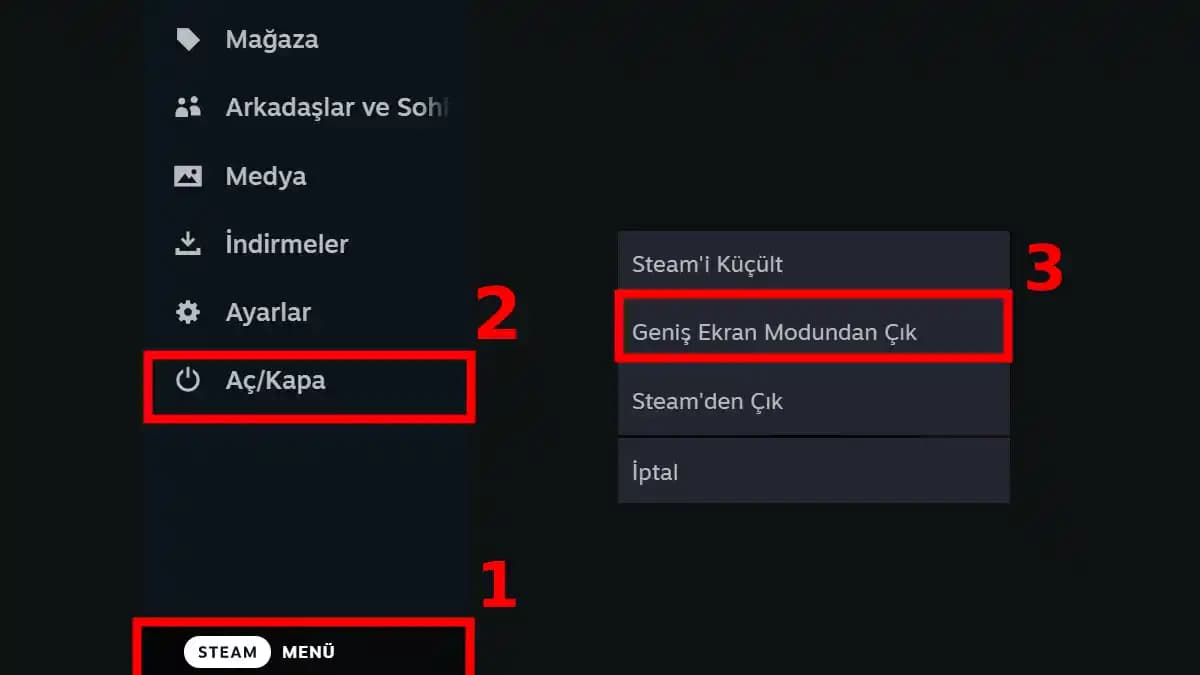
Tam ekran modu, bir uygulamanın ya da pencerenin ekranın tamamını kaplamasıdır. Bu modda görev çubuğu, pencere sınırları ve diğer arayüz öğeleri gizlenir. Böylece kullanıcılar, odaklarını tamamen içerik üzerinde toplayabilir.
Ayrıca Bakınız

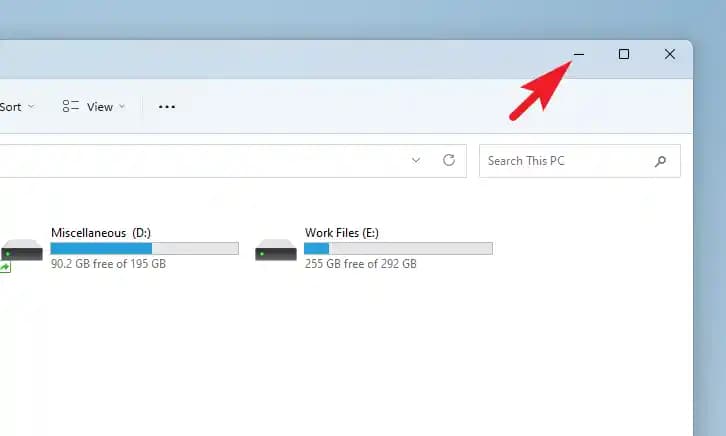
Windows ve Mac'te Genel Tam Ekran Kısayolları

Windows
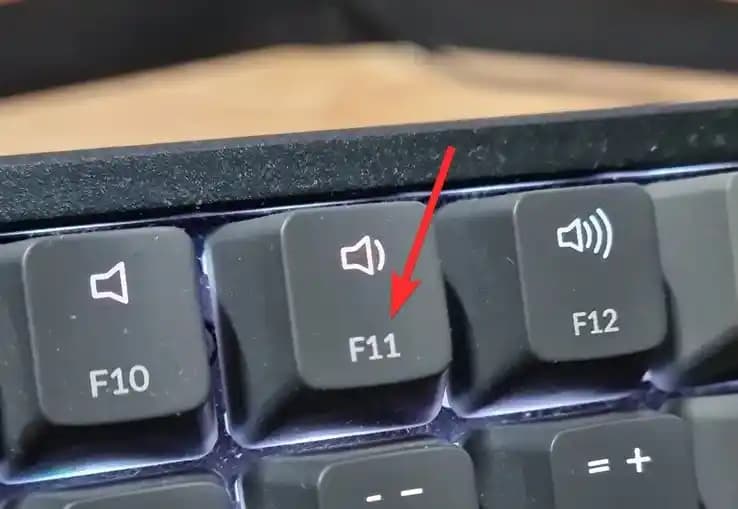
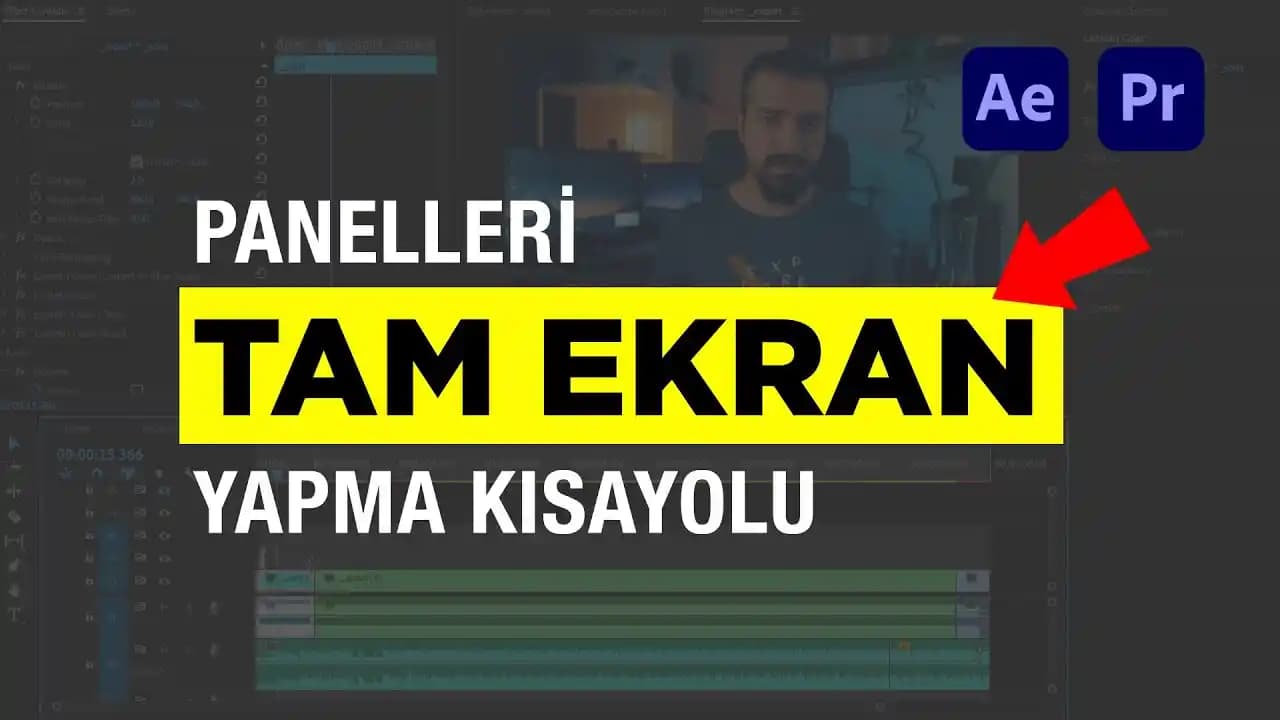
F11 tuşu: Çoğu web tarayıcısında ve bazı uygulamalarda tam ekran modunu açıp kapatır.
Alt + Enter: Özellikle oyunlarda ve bazı medya oynatıcılarında tam ekran moduna geçiş için kullanılır.
Mac
Control + Command + F: Çalışan uygulamayı tam ekran moduna alır.
Ayrıca pencerenin sol üst köşesindeki yeşil butona tıklayarak da tam ekran moduna geçiş sağlanabilir.
Popüler Uygulamalarda Tam Ekran Modu
Web Tarayıcıları
Google Chrome, Mozilla Firefox, Microsoft Edge: F11 tuşu ile tam ekran yapılabilir.
Menüden de "Görünüm" veya "Ekran" seçenekleri üzerinden tam ekran moduna geçiş mümkün.
Video Oynatıcılar
VLC, Windows Media Player, QuickTime: Genellikle çift tıklama ya da F tuşu tam ekran modunu açar.
Ofis Programları
Microsoft Word, PowerPoint: Slayt gösterisi modunda tam ekran deneyimi sunar.
Word'de ise "Görünüm" sekmesinden "Tam Ekran Okuma" seçeneği kullanılabilir.
Oyunlar
Oyun içi ayarlarda genellikle "Ekran Modu" veya "Görüntü Ayarları" menüsünde tam ekran seçeneği bulunur.
Tam Ekran Moduna Geçerken Dikkat Edilmesi Gerekenler
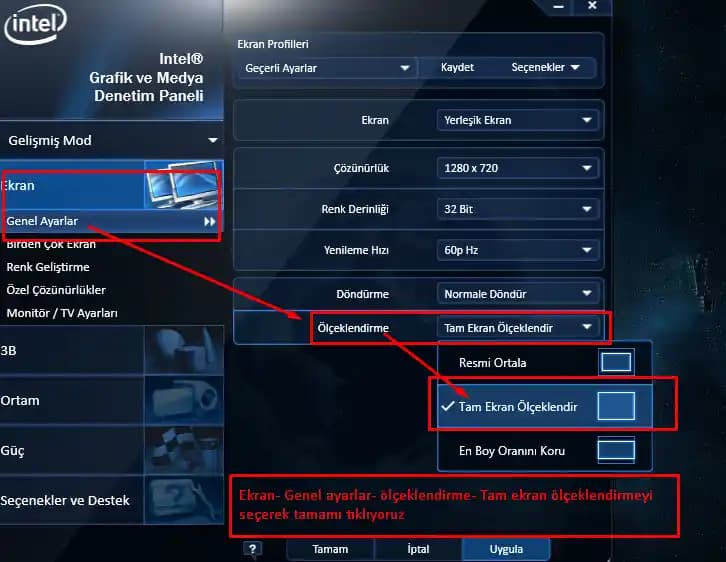
Çözünürlük Ayarları: Tam ekran modunda görüntü kalitesinin en iyi olması için ekran çözünürlüğünüzün oyun veya uygulama ile uyumlu olması gerekir.
Çoklu Monitör Kullanımı: Tam ekran modundayken diğer monitörlerde çalışmaya devam etmek istiyorsanız, bazı uygulamalar bunu desteklemeyebilir.
Klavye Kısayolları: Tam ekran modundan çıkmak için kullanılan kısayolları öğrenmek önemlidir (örneğin, Windows'ta F11 veya ESC tuşu).
Sorun Giderme İpuçları
Tam ekran moduna geçilemiyorsa: Grafik sürücülerinizin güncel olup olmadığını kontrol edin.
Ekran kararması ya da donmalar: Uygulamanın veya oyunun sistem gereksinimlerini karşılayıp karşılamadığından emin olun.
Görev çubuğu görünmeye devam ediyorsa: Görev çubuğunun otomatik gizlenme ayarlarını kontrol edin.
Tam Ekran Modunun Avantajları
Odaklanma artar: Dikkat dağıtıcı unsurlar ortadan kalkar.
Daha geniş görüntüleme alanı: Özellikle medya içerikleri için daha iyi bir deneyim sağlar.
Performans artışı: Bazı oyun ve uygulamalarda tam ekran modunda performans iyileşmesi gözlemlenir.
Sonuç
Bilgisayarınızda tam ekran modunu açmak kullanım deneyiminizi önemli ölçüde geliştirir. Yukarıda paylaşılan yöntemlerle, ister web tarayıcınızda, ister multimedya oynatıcınızda, isterseniz oyunlarda kolayca tam ekran moduna geçebilirsiniz. Problemlerle karşılaştığınızda basit kontroller ve ayarlamalarla çoğu sorunu çözmek mümkün. Tam ekran modu sayesinde dijital içeriklere daha yoğun ve kesintisiz odaklanabilir, bilgisayar kullanımınızı daha verimli hale getirebilirsiniz.