Bilgisayar Nasıl Tam Ekran Yapılır? - Adım Adım Kapsamlı Rehber

Benzer ürünleri özellik, fiyat ve kullanıcı yorumlarına göre karşılaştırın, doğru seçimi yapın.
Bilgisayarınızda tam ekran moduna geçmek, hem oyun deneyimini hem de çalışma verimliliğini artırabilir. Film izlerken, sunum yaparken ya da oyun oynarken ekranınızı tam olarak kullanmak, dikkat dağıtıcı unsurları ortadan kaldırarak odaklanmayı kolaylaştırır. Bu rehberde, Windows, MacOS ve popüler tarayıcılar üzerinde bilgisayarınızı tam ekran moduna geçirmenin yollarını detaylı şekilde ele alacağız.
Tam Ekran Modunun Önemi
Daha geniş görüntüleme alanı: Ekranın tamamını kullanmak, içeriğe tam odaklanmayı sağlar.
Dikkat dağıtıcı unsurların azaltılması: Bildirimler ve masaüstü simgeleri gizlenir.
Performans artışı: Bazı uygulamalar tam ekran modunda daha stabil çalışır.
Ayrıca Bakınız
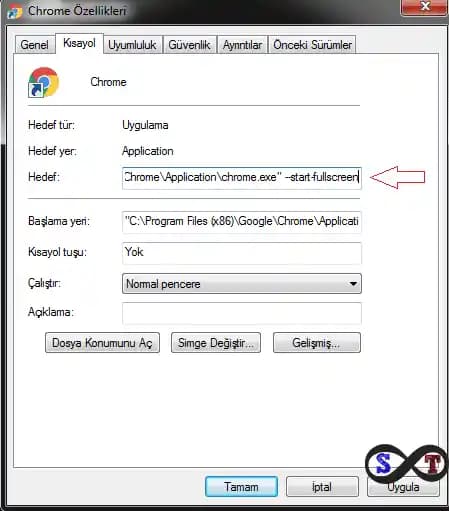
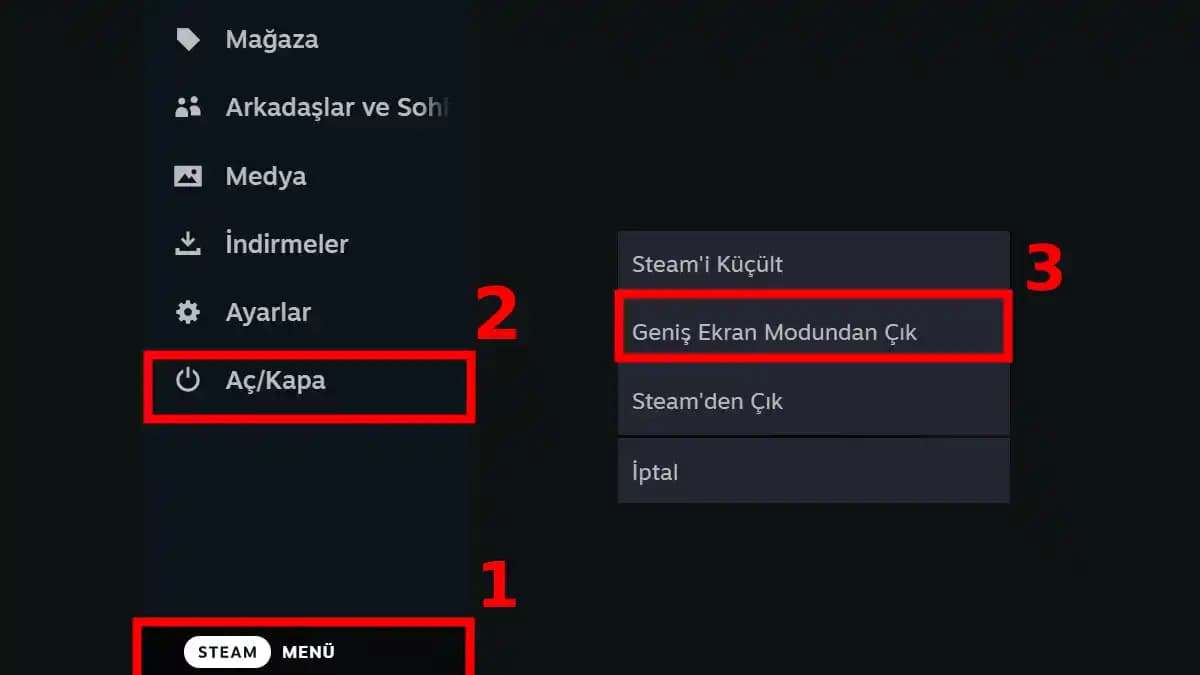
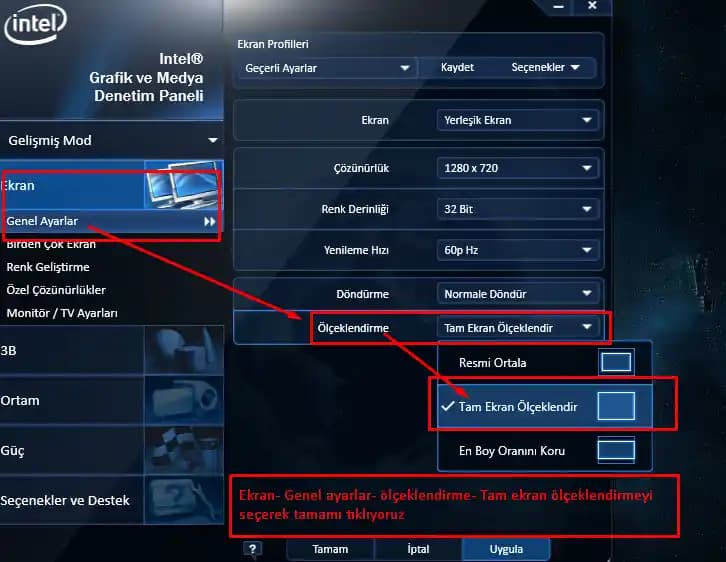

Windows İşletim Sisteminde Tam Ekran Yapma Yöntemleri

1. Klavye Kısayolları ile Tam Ekran
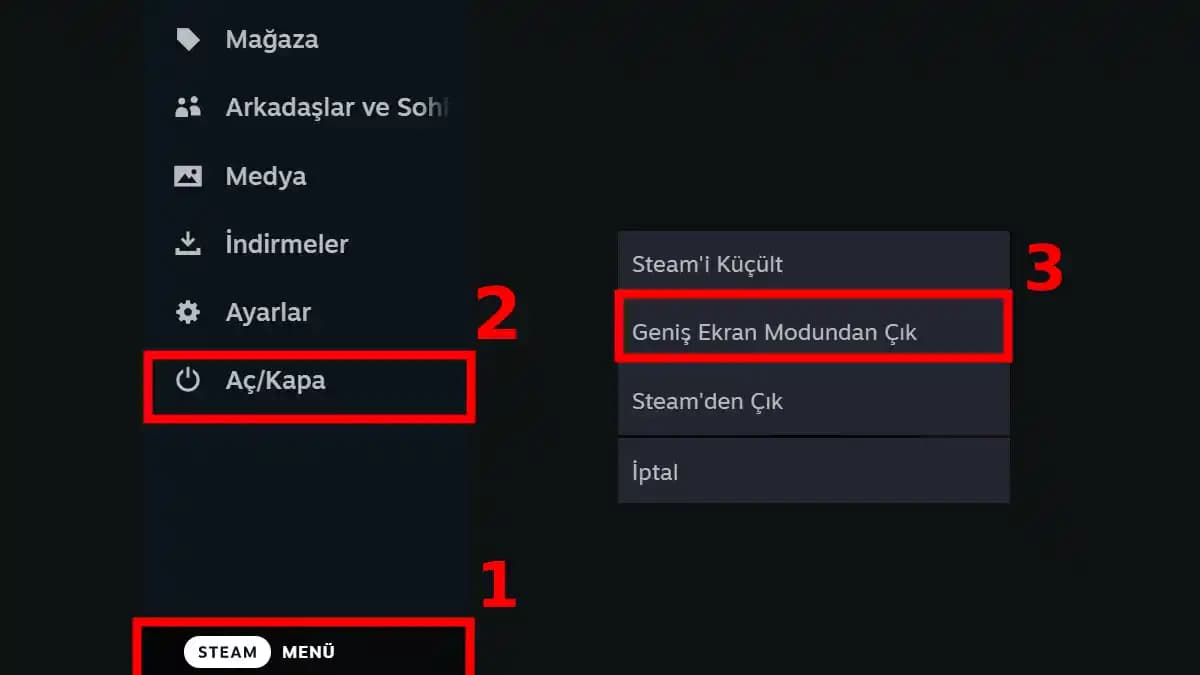
Windows üzerinde en pratik yöntemlerden biri F11 tuşunu kullanmaktır. Özellikle web tarayıcılarında ve bazı uygulamalarda:
F11 tuşu: Tarayıcılar ve uyumlu programlarda tam ekran modunu açar/kapatır.
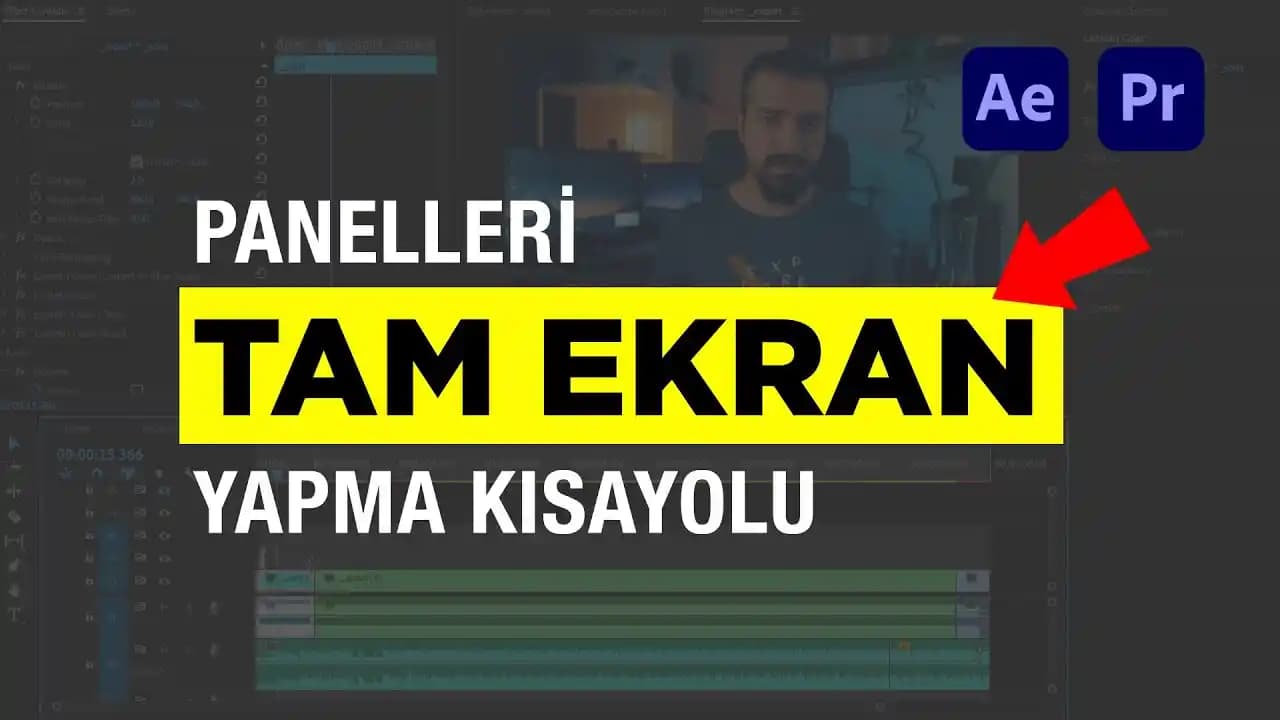
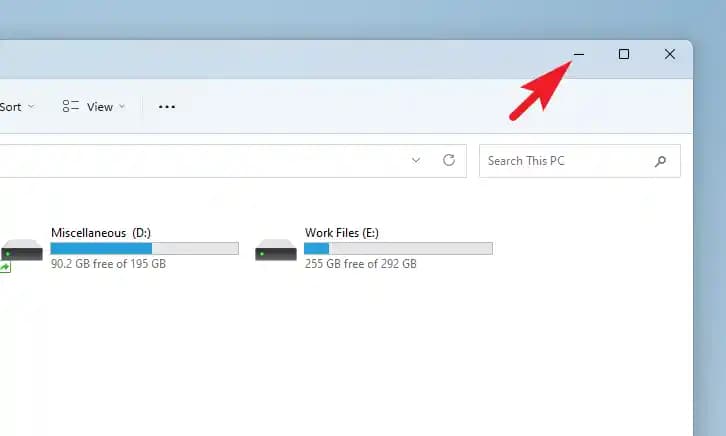
Windows + Yukarı Ok tuşu: Aktif pencereyi tam ekran yapar.
Alt + Enter: Bazı oyunlarda ve komut isteminde tam ekran moduna geçiş sağlar.
2. Uygulama İçi Ayarları Kullanmak
Birçok program ve oyun, kendi içinde tam ekran seçeneği sunar. Örneğin:
Video oynatıcılar genellikle oynatma kontrollerinde tam ekran butonu barındırır.
Oyunlarda grafik veya görüntü ayarlarından tam ekran modu seçilebilir.
3. Windows 10 ve 11'de Gelişmiş Tam Ekran Seçenekleri
Windows 10 ve 11, pencere yönetimini kolaylaştıran yeni özelliklerle tam ekran deneyimini optimize eder.
Snap Assist ile ekranı bölerek tam ekran görünümü yönetilebilir.
MacOS'ta Tam Ekran Modu
Apple kullanıcıları için tam ekran moduna geçmek oldukça basittir:
Yeşil pencere düğmesi: Her uygulamanın sol üst köşesinde bulunan yeşil düğmeye tıklayarak tam ekrana geçebilirsiniz.
Control + Command + F: Bu klavye kısayolu da tam ekran modunu aktif eder.
MacOS, tam ekran modundayken uygulamayı ayrı bir masaüstü alanı olarak göstererek çoklu görev yapmayı kolaylaştırır.
Tarayıcılar ve Diğer Cihazlarda Tam Ekran Kullanımı
Web Tarayıcılarında
F11 tuşu: Chrome, Firefox, Edge gibi tarayıcılarda tam ekran açar.
Menüden görünüm seçenekleri aracılığıyla da tam ekran moduna geçilebilir.
Dizüstü Bilgisayar Fonksiyon Tuşları
Bazı dizüstü bilgisayarlarda Fn + F tuş kombinasyonları (örneğin Fn + F11) ekran çözünürlüğünü veya tam ekran modunu değiştirebilir.
Sorun Giderme ve İpuçları
Tam ekran moduna geçilemiyor mu? Uygulama veya oyunun ayarlarını kontrol edin, bazı programlar tam ekran modunu desteklemeyebilir.
Ekran çözünürlüğü sorunları: Grafik sürücülerinizin güncel olduğundan emin olun.
Klavye kısayolları çalışmıyorsa: Bilgisayarınızın klavye ayarlarını ve ilgili program ayarlarını inceleyin.
Sonuç
Bilgisayarınızda tam ekran moduna geçmek, hem eğlence hem de iş için deneyiminizi önemli ölçüde iyileştirebilir. Windows ve MacOS işletim sistemlerinde yerleşik kısayollar ve uygulama içi ayarlarla bu işlemi kolayca gerçekleştirebilirsiniz. Tarayıcılarda F11 gibi basit tuşlar, hızlıca tam ekran kullanımını sağlar.
Teknoloji dünyasında verimliliği artırmanın yollarından biri olan tam ekran modunu doğru kullanarak, daha odaklı ve etkili bir dijital deneyim yaşayabilirsiniz. Bilgisayarınızın tüm ekranını en iyi şekilde kullanmak için bu rehberi adım adım uygulamanızı öneririz.