Bilgisayarda Virgül Yapma: Klavye ve Yazılım Ayarlarıyla Pratik Çözümler
Benzer ürünleri özellik, fiyat ve kullanıcı yorumlarına göre karşılaştırın, doğru seçimi yapın.
Bilgisayarda yazı yazarken noktalama işaretlerini doğru ve hızlı kullanmak, metinlerin anlaşılır ve akıcı olması için önem taşır. Özellikle virgül, cümle yapısını düzenlemede sık kullanılan bir işarettir. Bu yazımızda, bilgisayarda virgül yapmanın farklı yollarını, klavye düzenlerini ve yazılım ayarlarını ele alarak kullanıcıların ihtiyaçlarına uygun pratik yöntemler sunacağız.
Klavye Düzenleri ve Virgül Tuşunun Konumu
Bilgisayarda virgül yapmak için en temel bilgi, kullanılan klavye düzenine hakim olmaktır. Türkiye’de en yaygın kullanılan klavye türü Q klavye olmakla birlikte farklı düzenler de mevcuttur:
Ayrıca Bakınız








1. Q Klavye Düzeni
Virgül (,) tuşu genellikle M harfinin sağında, nokta (.) tuşunun solundadır.
Yazarken bu tuşa basıldığında doğrudan virgül işareti çıkar.

2. F Klavye Düzeni
Türkiye’nin resmi klavye düzeni olan F klavyede de virgül tuşu, N harfinin sağında bulunur.
Diğer düzenlerde olduğu gibi tek dokunuşta virgül elde edilir.
3. Uluslararası ve Farklı Klavye Düzenleri
İngilizce (ABD) QWERTY düzeninde de virgül tuşu benzer konumdadır.
Bazı farklı ülkelerde veya özel klavyelerde virgül işareti farklı tuş kombinasyonlarıyla yapılabilir.
İşletim Sistemi Ayarları ve Virgül Kullanımı
Bilgisayarınızın işletim sistemi, klavye davranışlarını etkileyebilir. Özellikle dil ve bölge ayarları virgül kullanımını değiştirebilir:
Windows İşletim Sisteminde
Dil ve Bölge Ayarları’ndan klavye düzeninizi kontrol edin.
Türkçe Q veya F klavye seçili olduğunda virgül tuşu standart işlevini yerine getirir.
Bazı durumlarda farklı dil paketleri yüklüyse virgül işareti farklı tuşlarla yapılabilir.
macOS İşletim Sisteminde
Sistem Tercihleri Klavye Giriş Kaynakları bölümünden klavye düzeninizi seçebilirsiniz.
Türkçe Q veya F klavye düzeni kullanıldığında virgül tuşu ile doğrudan virgül yapılabilir.
Yazılım Bazlı Çözümler ve Özel Karakterler
Bazı yazılımlarda veya uygulamalarda özellikle mobil cihazlarda virgül yapmak bazen farklı yöntemler gerektirebilir:
Microsoft Word, Google Docs gibi metin düzenleyicilerde, klavye üzerinden doğrudan virgül tuşuna basmak yeterlidir.
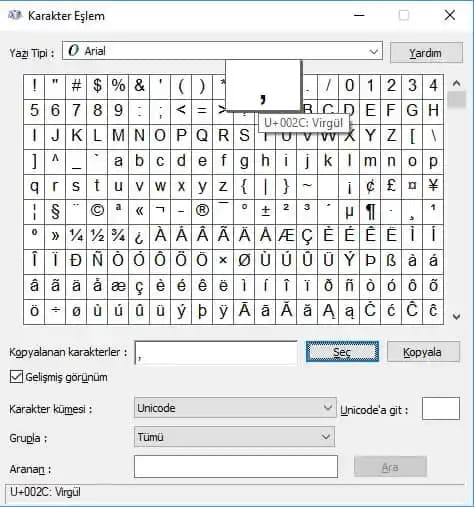
Eğer klavye üzerinde virgül tuşu yoksa veya çalışmıyorsa, "Özel Karakter Ekle" menüsünden virgül seçilebilir.
Alternatif olarak Windows’ta Alt kodları kullanılabilir: Alt tuşuna basılı tutup sayısal tuş takımından 44 yazıldığında virgül işareti çıkacaktır.
Pratik İpuçları ve Sorun Giderme
Eğer virgül tuşu çalışmıyorsa klavyeyi başka bir bilgisayarda deneyerek donanım sorununu kontrol edin.
Yazılım kaynaklı sorunlarda klavye sürücülerini güncellemek faydalı olabilir.
Dil ayarlarının doğru olduğundan emin olun; yanlış dil seçimi farklı karakterlerin çıkmasına neden olabilir.
Bazı programlarda kısa yol tuşları veya otomatik düzeltme özellikleri virgül kullanımını etkileyebilir, ayarları kontrol edin.
Sonuç
Bilgisayarda virgül yapmak, doğru klavye düzeni ve işletim sistemi ayarları ile oldukça basittir. Q ve F klavyelerde virgül tuşu standart olarak yer alır ve doğrudan kullanılabilir. Farklı klavye düzenleri veya özel durumlarda ise Alt kodları ve yazılım içi özel karakter menüleri pratik çözümler sunar. Kullanıcılar klavye donanımı, işletim sistemi ve yazılım özelliklerini göz önünde bulundurarak virgül kullanımını kolaylaştırabilirler.
Bu bilgiler ışığında metinlerinizi daha akıcı ve anlaşılır hale getirmek için virgül kullanımını doğru ve etkin şekilde uygulayabilirsiniz.