Bilgisayardan Bilgisayara Dosya Aktarma: Kablolu Yöntemlerin Detaylı Rehberi

Benzer ürünleri özellik, fiyat ve kullanıcı yorumlarına göre karşılaştırın, doğru seçimi yapın.
Giriş
Günümüzde bilgisayarlar arasında dosya paylaşımı hem iş hayatında hem de günlük kullanımda oldukça önemli bir gereksinim haline gelmiştir. Kablosuz yöntemlerin yaygınlığına rağmen kablolu dosya aktarma yöntemleri güvenilirlik hız ve stabilite açısından hala tercih edilir. Bu yazımızda bilgisayardan bilgisayara dosya aktarma kablolu yöntemlerini detaylı bir şekilde inceleyerek en etkili ve pratik çözümleri sunacağız.
Ayrıca Bakınız



Kablolu Dosya Aktarma İçin Kullanılan Kablo Türleri

1. USB Veri Aktarım Kablosu (USB Bridge Cable)
Tanım: İki bilgisayarı doğrudan birbirine bağlayan özel bir USB kablosudur.
Özellikleri: İçinde çip bulunur bu sayede bilgisayarlar arasında veri aktarımı yönetilir.
Kullanımı: USB portları üzerinden hızlı ve kolay bağlantı sağlar.
2. Ethernet Kablosu (LAN Kablosu)
Tanım: Bilgisayarları ağ üzerinde birbirine bağlamak için kullanılan standart kablodur.
Özellikleri: Gigabit hızlara kadar veri aktarımı mümkündür.
Kullanımı: İki bilgisayar arasında doğrudan bağlantı veya router/switch üzerinden dosya paylaşımı sağlar.
3. Thunderbolt ve USB-C Kablosu
Tanım: Modern bilgisayarlarda sık kullanılan yüksek hızlı veri aktarım kablolarıdır.
Özellikleri: Hem güç hem de veri aktarımı yapabilir.
Kullanımı: Özellikle yeni nesil Mac ve Windows bilgisayarlarda tercih edilir.
Bilgisayardan Bilgisayara Kablolu Dosya Aktarımının Adımları
USB Veri Aktarım Kablosu ile Dosya Transferi
Kabloyu Bağlayın: USB bridge kablosunun iki ucunu bilgisayarlara takın.
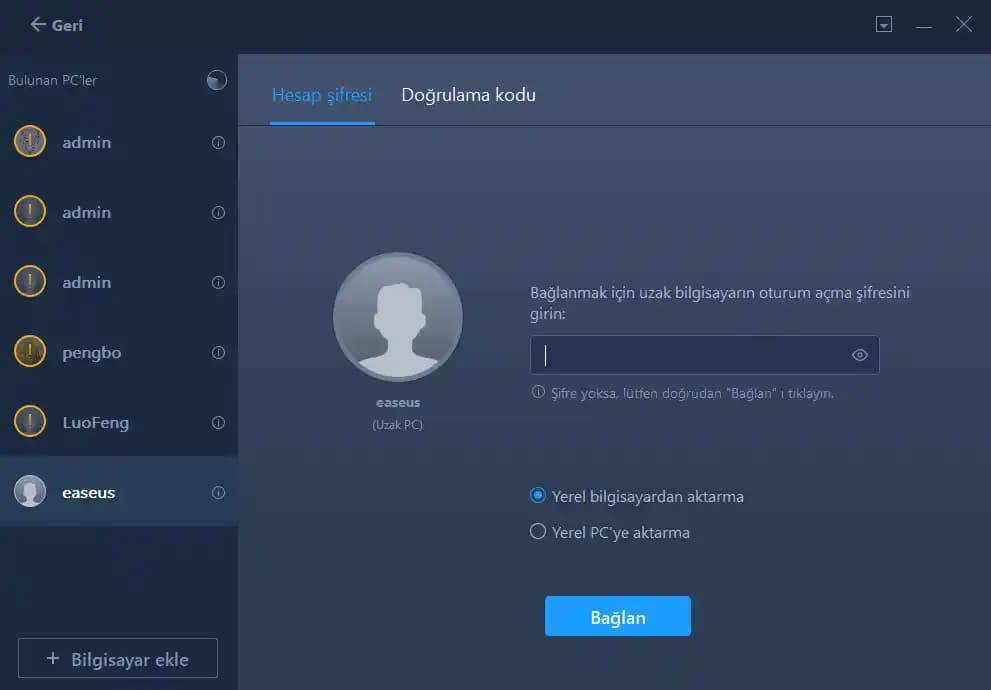
Yazılım Kurulumu: Kabloyla birlikte gelen yazılımı her iki bilgisayara da yükleyin.
Dosya Seçimi ve Transfer: Yazılım arayüzünden göndermek istediğiniz dosyaları seçin ve transfer işlemini başlatın.
Ethernet Kablosu ile Doğrudan Dosya Paylaşımı
Kablo Bağlantısı: Ethernet kablosunu iki bilgisayarın Ethernet portlarına bağlayın.
Ağ Ayarları: Her iki bilgisayarda da IP adreslerini aynı alt ağ içinde olacak şekilde manuel ayarlayın.
Dosya Paylaşımı: Paylaşmak istediğiniz klasörleri ağ üzerinde paylaşıma açın.
Erişim: Diğer bilgisayardan paylaşılan klasöre erişerek dosyaları kopyalayın.
Thunderbolt veya USB-C Kablosu ile Aktarım
Bu kablolar genellikle doğrudan dosya aktarımından çok hızlı harici disk ve çevre birimi bağlantısı için kullanılır. Ancak iki bilgisayar arasında uygun yazılım ve ayarlarla veri transferi yapılabilir.
Sorun Giderme İpuçları
Kablo Uyumluluğu: Kullandığınız kablonun iki bilgisayar için uyumlu olduğundan emin olun.
Sürücü ve Yazılım Güncellemeleri: Transfer yazılımı ve sürücülerin güncel olması bağlantı sorunlarını azaltır.
Ağ Ayarları: Ethernet ile bağlanırken IP adreslerinin çakışmaması ve doğru subnet mask ayarlarının yapılması gerekir.
Güvenlik Duvarı Ayarları: Dosya paylaşımını engelleyebilecek güvenlik duvarı veya antivirüs ayarlarını kontrol edin.
Güvenli ve Etkili Dosya Aktarımı İçin Öneriler
Veri Yedeklemesi: Dosya transferi öncesinde önemli verilerin yedeğini almak olası veri kayıplarını önler.
Güvenlik: Özellikle iş ortamında dosya aktarımını şifreli ve güvenli kanallar üzerinden yapmak daha doğrudur.
Yavaş Transferlerde Alternatifler: Çok büyük dosyalar için harici SSD diskler veya hızlı USB bellekler tercih edilebilir.
Sonuç
Bilgisayardan bilgisayara dosya aktarma kablolu yöntemleri yüksek hız ve güvenilirlik avantajlarıyla kullanıcıların vazgeçilmez tercihlerindendir. USB bridge kabloları ethernet bağlantıları ve modern USB-C/Thunderbolt kabloları sayesinde dosya paylaşımı hızlı ve zahmetsiz hale gelmiştir. Her yöntemin kendine özgü avantajları ve kullanım alanları bulunur olup ihtiyaca göre en uygun çözüm seçilir. Bu süreçte doğru donanım seçimi uygun yazılım kullanımı ve temel ağ ayarlarının yapılması sorunsuz veri aktarımının anahtarıdır.