PC'de Kopyalama Tuşu: Bilmeniz Gereken Her Şey

Benzer ürünleri özellik, fiyat ve kullanıcı yorumlarına göre karşılaştırın, doğru seçimi yapın.
Bilgisayar kullanımında en sık başvurduğumuz işlemlerden biri kopyalamadır. Özellikle metin, dosya veya diğer içerikleri hızlıca çoğaltmak istediğimizde, bu işlev zamandan büyük tasarruf sağlar. Peki, PC'de kopyalama tuşu nedir ve nasıl kullanılır? Bu yazımızda, PC'de kopyalama tuşu ve kullanılan klavye kısayolları hakkında kapsamlı bilgi sunacağız.
Kopyalama İşlevinin Temelleri
Kopyalama, seçilen bir içeriğin orijinal haliyle aynen başka bir yere aktarılmasını sağlar. Bu işlem, veriyi kesmeden çoğaltmaya yarar; yani orijinal içerik yerinde kalır ve aynı içerikten bir kopya oluşturulur.
Kopyalama: Orijinal içerik korunur, yeni bir kopya oluşturulur.
Kesme: İçerik seçilir ve taşınmak üzere hafızaya alınır, orijinal yerinden silinir.
Bilgisayar ortamında kopyalama işlemi, çoğunlukla klavye kısayolları veya sağ tıklama menüsü ile yapılır.
Ayrıca Bakınız


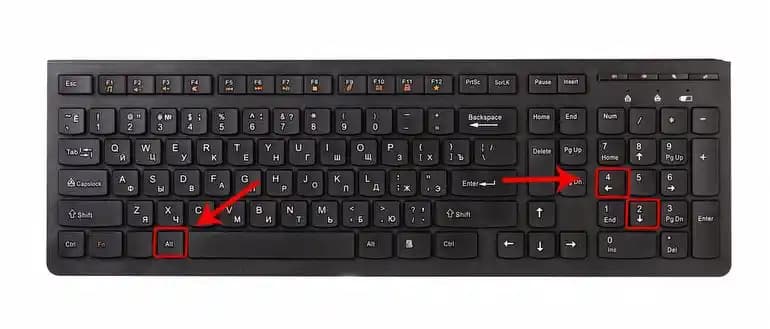



PC'de Kopyalama Tuşu ve Klavye Kısayolları

Ctrl + C: Klasik Kopyalama Tuşu
Windows işletim sistemlerinde ve birçok programda Ctrl + C kombinasyonu, kopyalama işleminin temel tuşudur. Bu kısayol:
Seçilen metin, dosya veya öğeyi panoya kopyalar.
Hızlı ve zahmetsiz kopyalama sağlar.
Alternatif Kopyalama Yöntemleri
Bazı durumlarda Ctrl + C tuşu kullanılamayabilir veya kullanıcı farklı bir yöntem tercih edebilir. Alternatifler:
Sağ Tık Menüsü: Seçilen öğeye sağ tıklayıp "Kopyala" seçeneğine tıklamak.
Ctrl + Insert: Eski klavye kısayollarından biri olup, birçok programda kopyalama işlevi görür.
Mac Kullanıcıları İçin Farklı Kısayol
Mac bilgisayarlarda kopyalama işlemi için Command (⌘) + C kısayolu kullanılır. Ancak bu yazıda PC için odaklandığımızdan, Mac kısayolu sadece bilgi amaçlıdır.
Kopyalama Tuşunun Pratik Kullanımı
Metin Kopyalama
Kopyalanacak metni fare veya klavyeyle seçin.
Ctrl + C tuşlarına basın.
Kopyalanan metni yapıştırmak istediğiniz yere gidin.
Ctrl + V ile yapıştırın.
Dosya ve Klasör Kopyalama
Dosya yöneticisinde bir dosya veya klasör seçip Ctrl + C yaparak panoya kopyalayabilirsiniz. Aynı şekilde hedef konuma gidip Ctrl + V ile yapıştırabilirsiniz.
Çoklu İçerik Kopyalama
Birden fazla öğe seçerek topluca kopyalama yapabilirsiniz. Örneğin, Ctrl tuşuna basılı tutarak birkaç dosya seçip kopyalayabilirsiniz.
Kopyalama İşleminde Karşılaşılabilecek Sorunlar
Kopyalama Tuşu Çalışmıyor
Bazen Ctrl + C kısayolu çalışmayabilir. Bu durumda:
Klavyenin fiziksel olarak düzgün çalıştığından emin olun.
Programın kısayolları desteklediğini kontrol edin.
Bilgisayarı yeniden başlatmayı deneyin.
Panonun Dolması veya Bozulması
Kopyalanan içerikler kısa süreli panoda saklanır. Çok büyük içeriklerde sorun yaşanabilir. Bu tür durumlarda:
Gereksiz içerikleri panodan temizleyin.
Özel pano yöneticileri kullanarak panoyu yönetin.
Verimliliği Artırmak İçin İpuçları
Ctrl + X (Kes) ile kopyalama ve taşıma işlemlerini hızlandırabilirsiniz.
Ctrl + V (Yapıştır) ile kopyalanan içeriği hızlıca istediğiniz yere aktarabilirsiniz.
Panoya farklı içerik türlerini kopyalayabilir, bazı programlarda pano geçmişini görüntüleyebilirsiniz.
Sonuç
PC'de kopyalama tuşu ve kısayolları, günlük bilgisayar kullanımında vazgeçilmez araçlardır. Ctrl + C tuş kombinasyonu, metin, dosya ve diğer içeriklerin hızlıca kopyalanmasını sağlar ve kullanıcıların işlerini büyük ölçüde kolaylaştırır. Alternatif yöntemler ve ipuçları ile bu işlemi daha verimli hale getirmek mümkündür. Kopyalama işlemini doğru ve etkin kullanmak, bilgisayar deneyiminizi çok daha akıcı ve profesyonel kılar.
Her PC kullanıcısının mutlaka hakim olması gereken bu temel kısayolu etkin kullanarak, zamanınızı en iyi şekilde değerlendirebilirsiniz.