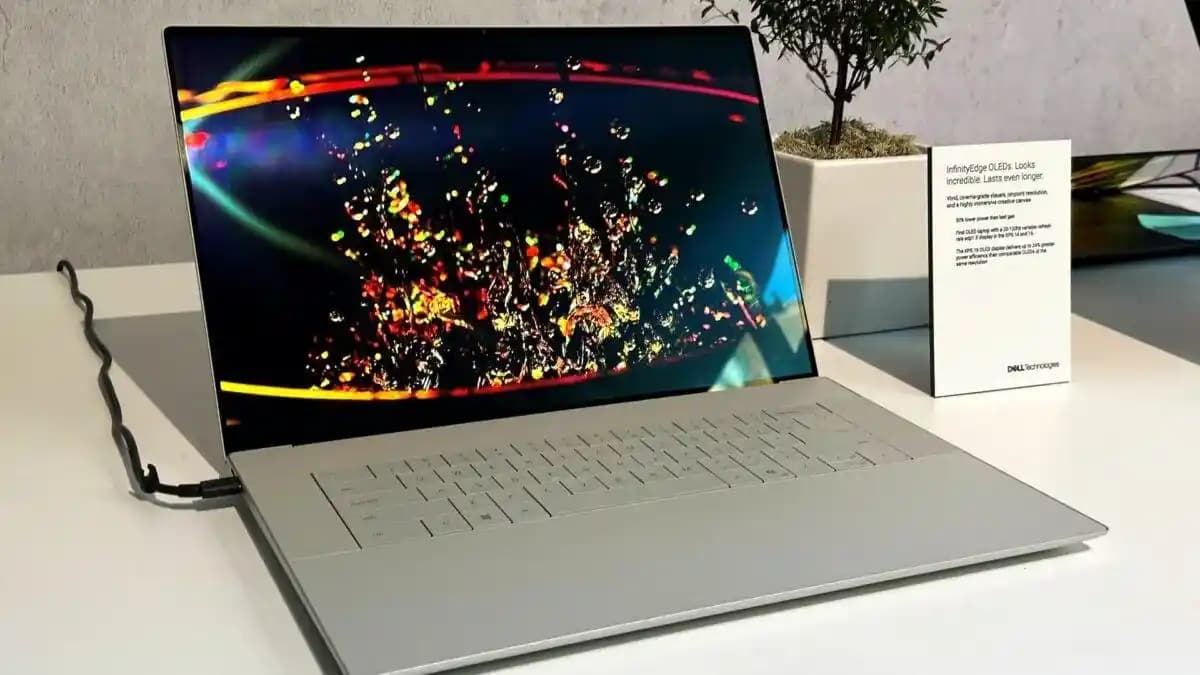
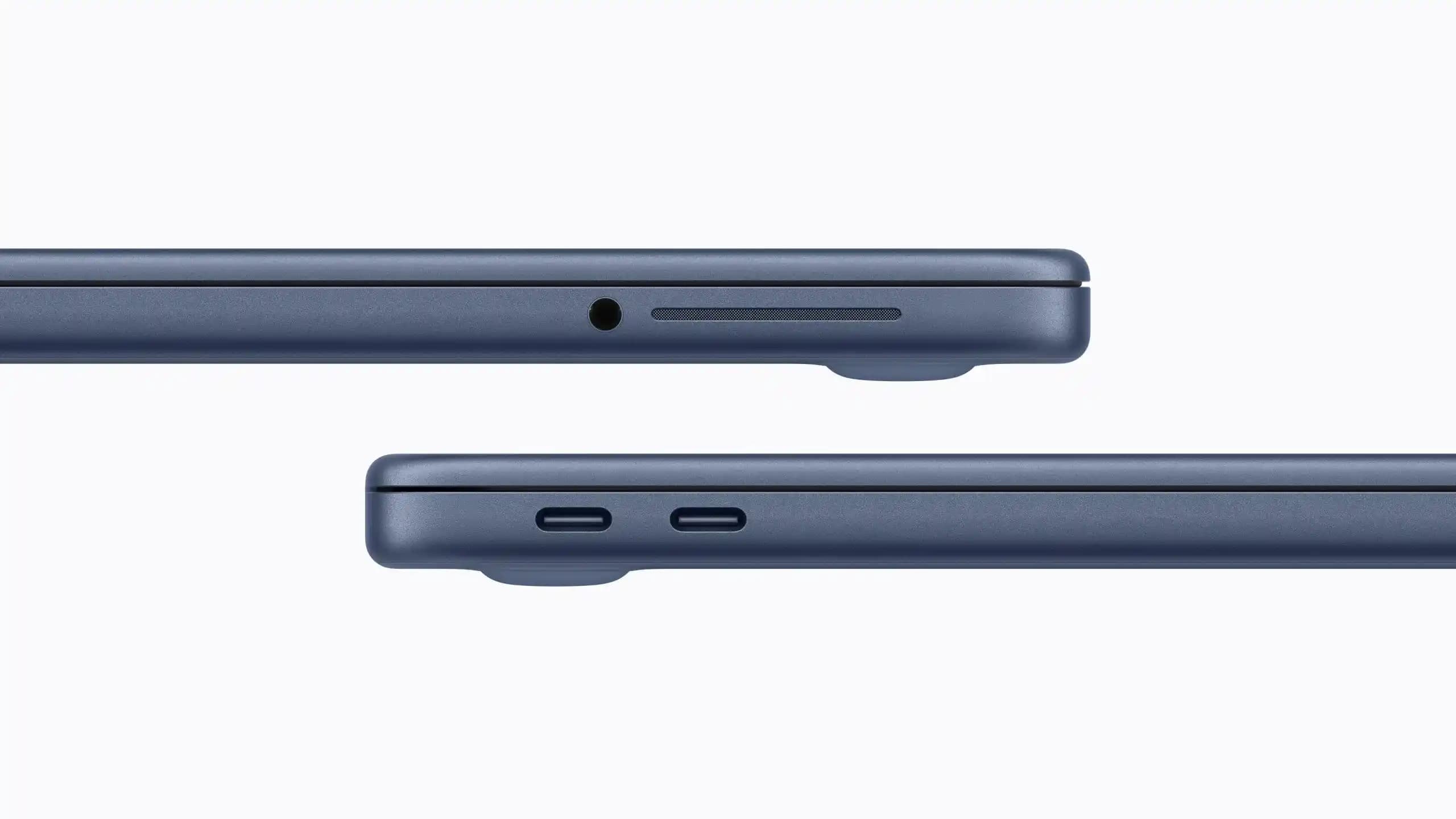
Dizüstü Bilgisayarın Ekranını Kaldırarak Masaüstü Haline Getirme: Teknik ve Pratik Yönler
Platformumuzdaki en çok okunan ve popüler makaleleri görmek için Trendler bölümüne geçebilirsiniz.
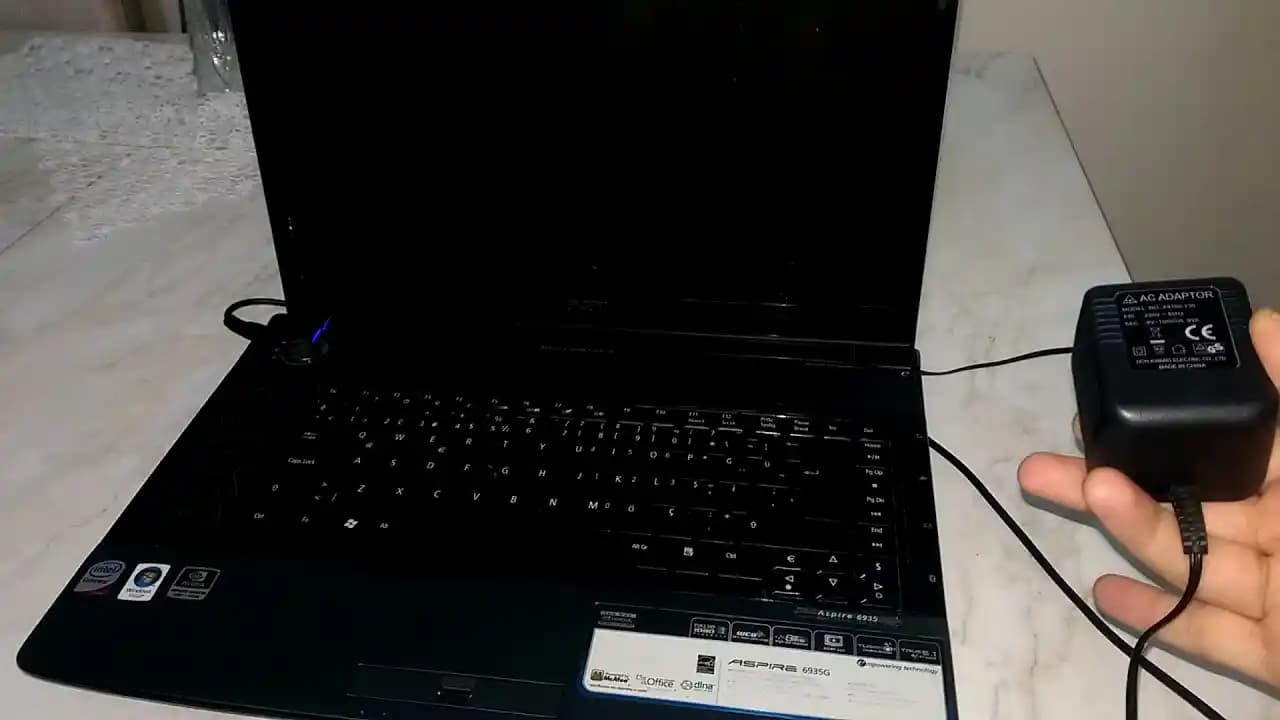
Dizüstü bilgisayarların ekranları genellikle cihazın ayrılmaz bir parçası olarak kabul edilir. Ancak bazı kullanıcılar, ekran menteşelerinin kırılması veya cihazın kullanım amacının değişmesi nedeniyle ekranı sökerek farklı bir kullanım şekline yöneliyor. Bu yöntem, cihazı "all-in-one" yani hepsi bir arada masaüstü bilgisayar gibi kullanmayı amaçlıyor.
Ekran Sökme ve Kablosuz Ekran Kullanımı
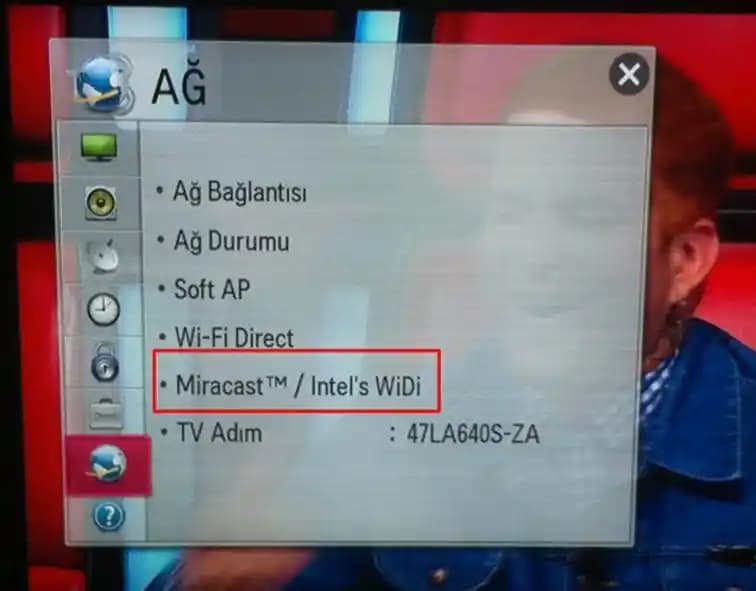
Bir kullanıcı, oyun amaçlı kullandığı dizüstü bilgisayarının ekranını tamamen söküp, Windows işletim sisteminin kablosuz ekran (wireless display) özelliği sayesinde televizyonunu monitör olarak kullanmaya başladı. Bu sayede cihazın ekranı olmadan, televizyon üzerinden görüntü alınabiliyor. Dizüstü bilgisayarın bataryası hâlâ çalışır durumda olduğundan, cihaz taşınabilirliğini kısmen koruyor.
Bu uygulama, cihazın ekran menteşelerinin kırılması gibi fiziksel sorunlar nedeniyle ekranın işlevsiz hale gelmesi durumunda bir alternatif oluşturuyor. Ancak Wi-Fi antenlerinin çıkarılması veya zayıf televizyon Wi-Fi modülünün kullanılması nedeniyle görüntüde gecikmeler ve sinyal problemleri yaşanabiliyor.
Ayrıca Bakınız

Teknik ve Ergonomik Sorunlar
Wi-Fi Sinyal Kaybı: Ekranın sökülmesiyle birlikte cihazın Wi-Fi anteni zarar görebilir veya tamamen çıkarılabilir. Bu durum, kablosuz ekran bağlantısında gecikmelere ve kopmalara neden olur.
Görüntü Gecikmesi: Kablosuz ekran teknolojisi, HDMI gibi kablolu bağlantılara göre daha fazla gecikme yaşatabilir. Bu durum özellikle oyun oynarken veya hızlı tepki gerektiren uygulamalarda sorun yaratabilir.
Ergonomi: Dizüstü bilgisayarın ekranı olmadan, harici bir ekran kullanmak ergonomik açıdan farklı düzenlemeler gerektirir. Klavye ve fare gibi çevre birimlerinin kablosuz veya kablolu olarak bağlanması gerekir.

Alternatif Çözümler ve Öneriler
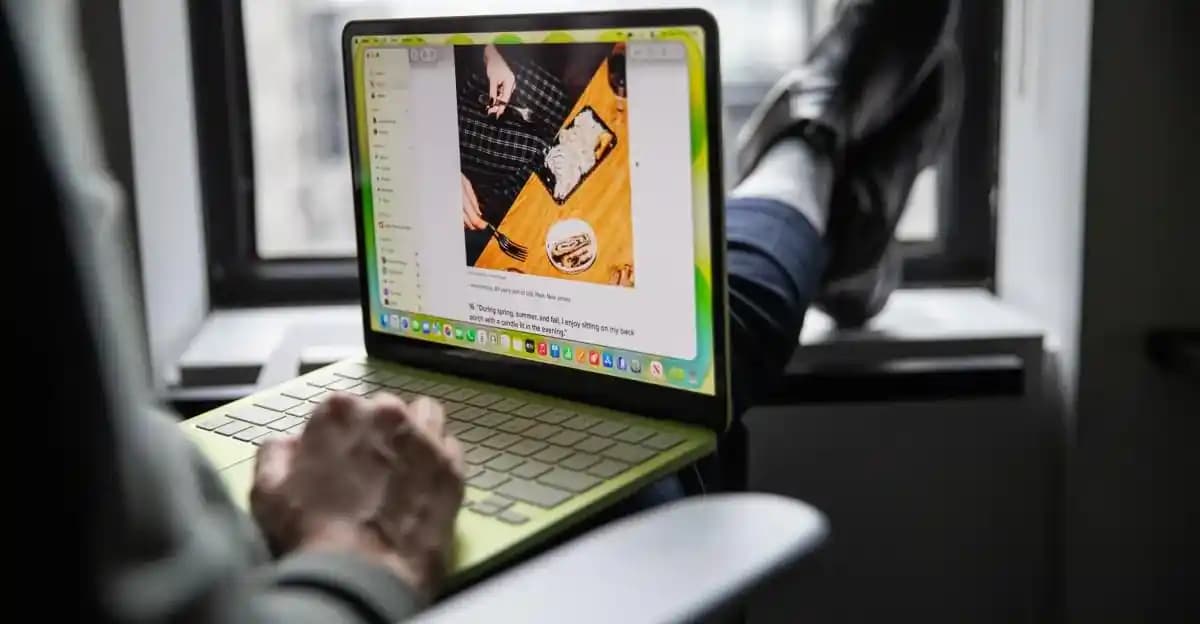
Birçok kullanıcı, ekranı söküp kablosuz ekran kullanmak yerine, harici bir monitör ve klavye bağlamayı tercih ediyor. Bu yöntem, hem cihazın bataryasının korunmasını sağlar hem de daha stabil ve düşük gecikmeli görüntü aktarımı sunar. HDMI kablosu kullanımı, görüntü kalitesi ve gecikme açısından en güvenilir yöntemdir.
Harici Monitör Kullanımı: HDMI, DisplayPort gibi kablolu bağlantılarla daha stabil ve kaliteli görüntü sağlar.
Kablosuz Klavye ve Fare: Masaüstü deneyimini artırmak için kablosuz çevre birimleri tercih edilebilir.
Ekran Değişimi: Ekran menteşeleri kırılmış veya hasar görmüş dizüstü bilgisayarlar için uygun fiyatlı ekran değişimi seçenekleri bulunabilir.
Topluluk Görüşleri ve Deneyimler
Reddit gibi platformlarda bu tür modifikasyonlar "r/halftop" gibi alt dizinlerde paylaşılıyor. Bazı kullanıcılar bu tür uygulamaları yaratıcı ve geri dönüşüm açısından olumlu bulurken, diğerleri ergonomik ve teknik sorunlar nedeniyle eleştiriyor. Ayrıca, bu tür modifikasyonların cihazın orijinal tasarımına zarar verdiği ve bazı fonksiyonların kaybedilmesine yol açtığı belirtiliyor.
Sonuç
Dizüstü bilgisayar ekranını sökerek kablosuz ekran kullanmak, cihazı farklı bir şekilde değerlendirmek isteyenler için bir seçenek olabilir. Ancak bu yöntemin beraberinde getirdiği Wi-Fi sinyal sorunları, gecikmeler ve ergonomik zorluklar göz önünde bulundurulmalıdır. Daha stabil ve pratik bir çözüm için harici monitör ve çevre birimleri kullanmak genellikle daha uygundur. Ekran hasarlarında ise uygun fiyatlı ekran değişimi seçenekleri araştırılmalıdır.
Bu tür modifikasyonlar teknik bilgi ve dikkat gerektirir; aksi takdirde cihazda kalıcı hasar oluşabilir.