Elektronik Cihazlarda Parlaklık Ayarının Önemi ve Optimizasyon Yöntemleri
Benzer ürünleri özellik, fiyat ve kullanıcı yorumlarına göre karşılaştırın, doğru seçimi yapın.
Parlaklık ayarı: Elektronik cihazlarda görüntü kalitesini optimize etmenin anahtarı
Giriş
Teknolojinin hızla gelişmesiyle birlikte telefonlar, bilgisayarlar ve diğer elektronik cihazlar hayatımızın vazgeçilmez bir parçası haline geldi. Bu cihazların en önemli görsel özelliklerinden biri olan parlaklık ayarı, kullanıcı deneyimini doğrudan etkileyen kritik bir unsurdur. Parlaklık, sadece ekranın görünürlüğünü artırmak veya azaltmakla kalmaz, aynı zamanda enerji tüketimini de düzenleyerek cihazın performansını optimize eder. Bu nedenle, parlaklık ayarını doğru yapmak, hem göz sağlığını korumak hem de cihaz ömrünü uzatmak açısından büyük önem taşır.
Parlaklık ayarının önemi
Göz sağlığı ve konfor
Yüksek parlaklık seviyeleri, özellikle karanlık ortamlarda ekranı görememe ve göz yorgunluğuna yol açabilir. Bunun yanı sıra, düşük parlaklık da ekranın okunabilirliğini azaltabilir. Bu nedenle, doğru parlaklık seviyesini ayarlamak, göz sağlığını koruma ve uzun süreli kullanımda rahatlık sağlar.
Enerji tüketimi ve pil ömrü
Mobil cihazlarda parlaklık ayarı, enerji tüketimini doğrudan etkiler. yüksek parlaklık, daha fazla pil kullanımı anlamına gelirken, düşük parlaklık enerji tasarrufu sağlar. Bu da özellikle uzun süre şarj olmadan kullanım gerektiren durumlarda cihazın kullanım süresini artırır.
Görüntü kalitesi ve kullanıcı deneyimi
Parlaklık seviyesi, ekranın renk doğruluğu ve kontrastını da etkiler. Optimal parlaklık ayarıyla, renkler daha canlı ve net görünür, böylece kullanıcılar daha kaliteli bir görüntü deneyimi yaşar.
Parlaklık ayarını yapmanın yolları
Windows işletim sistemlerinde parlaklık ayarı
Ayarlar menüsü
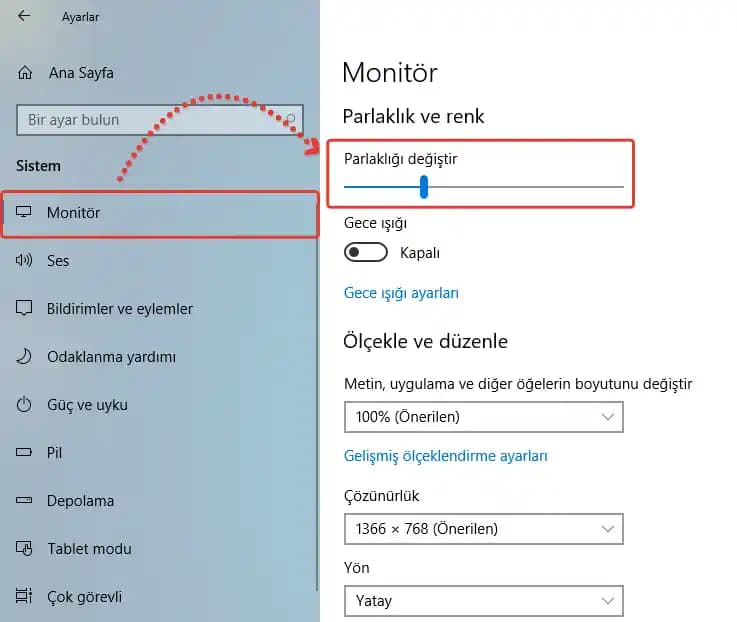
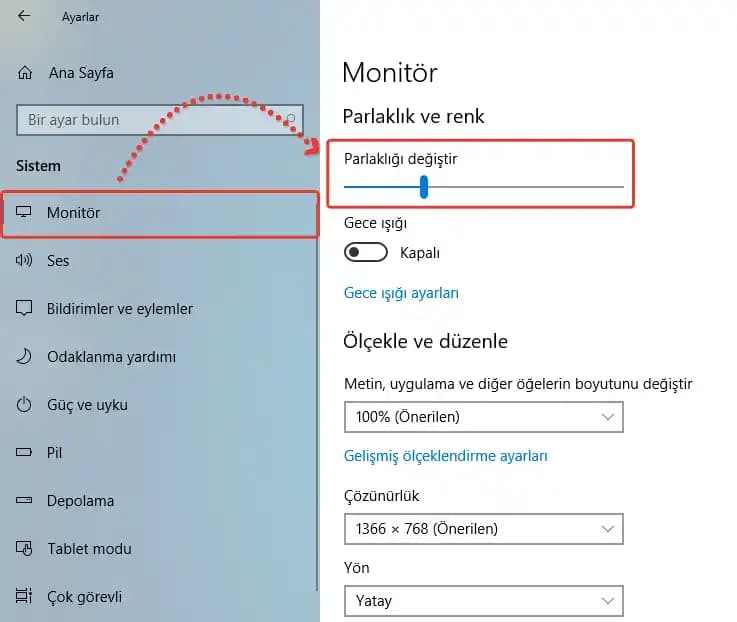
Windows 10 ve Windows 11 kullanıcıları, parlaklık ayarını en kolay şekilde Ayarlar Sistem Ekran menüsünden yapabilir. Burada bulunan kaydırıcıyı kullanarak, ekran parlaklığını istedikleri seviyeye getirebilirler.
Eylem Merkezi
Ekranın sağ alt köşesindeki Eylem Merkezi simgesine tıklayarak, hızlı erişim panelinde bulunan parlaklık kaydırıcısını kullanmak da pratik bir seçenektir.
Kısayol tuşları
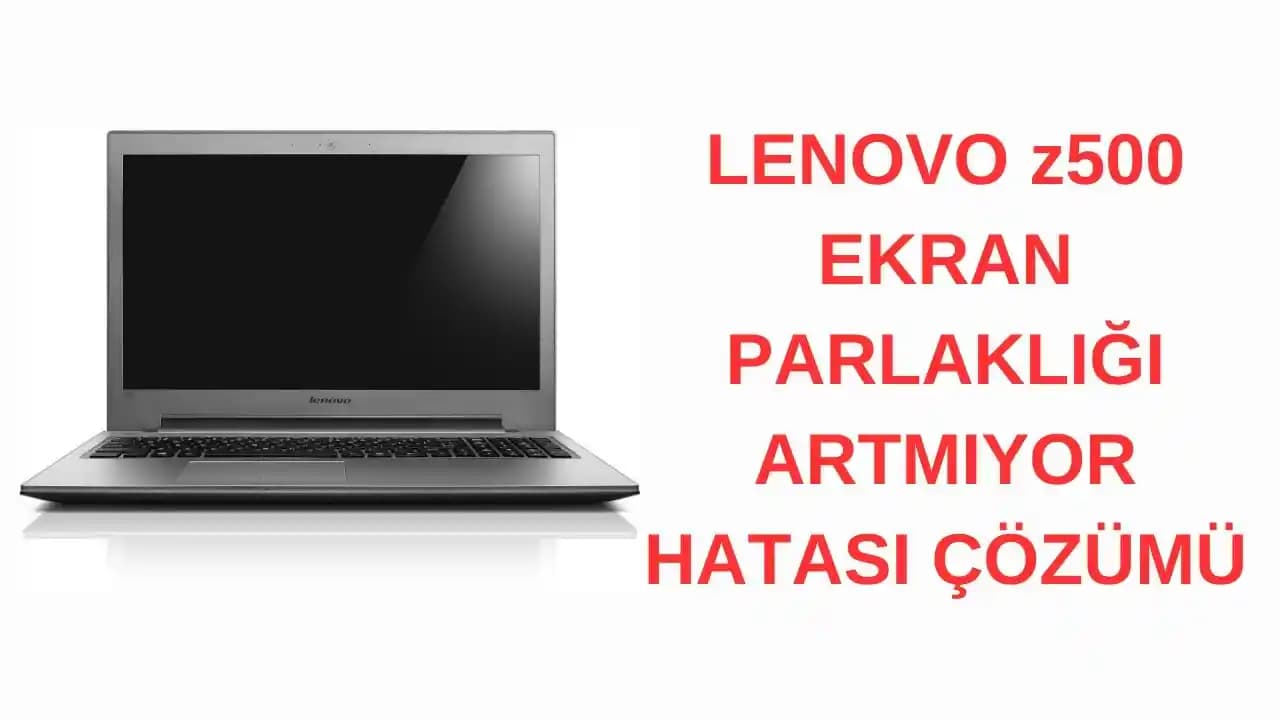
Birçok dizüstü bilgisayar ve klavye, Fn tuşu ve birlikte kullanılan fonksiyon tuşlarıyla (örneğin, F1-F12) parlaklık seviyesini ayarlama imkanı sunar.
Mobil cihazlarda parlaklık ayarı
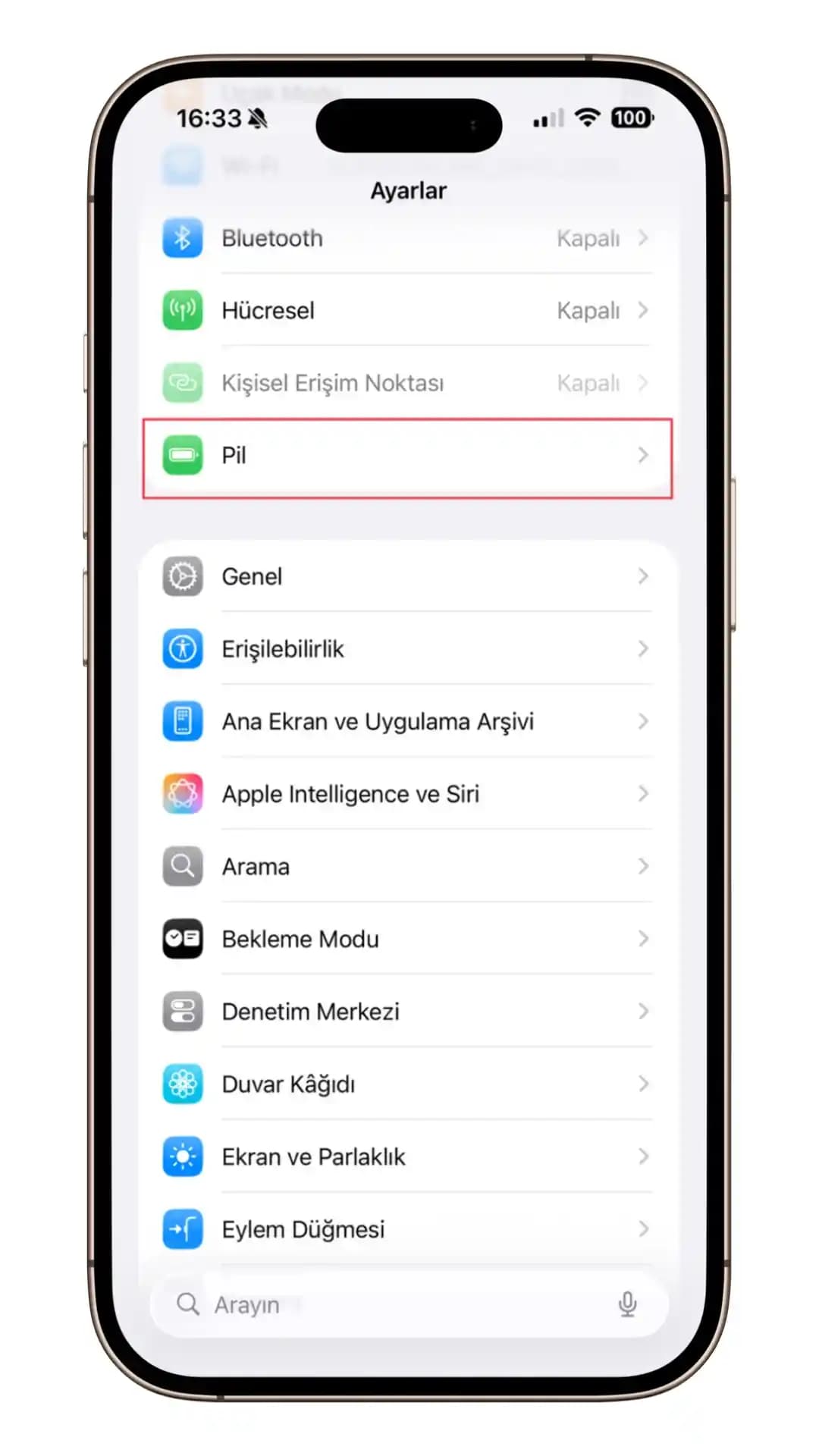
Akıllı telefonlar ve tabletlerde, parlaklık ayarını genellikle bildirim çubuğu veya Ayarlar Ekran bölmesinden yapabilirsiniz. Ayrıca, otomatik parlaklık özelliğini açarak, cihazın çevresel ışık seviyesine göre otomatik olarak parlaklık ayarını düzenlemesini sağlayabilirsiniz.
Otomatik parlaklık
Çoğu modern cihazda bulunan bu özellik, çevresel ışık sensörleri sayesinde ekran parlaklığını otomatik olarak ayarlar. Göz gunluğunu azaltmak ve enerji tasarrufu sağlamak için idealdir. Ancak, bazı kullanıcılar bu özelliğin istenilen seviyeden sapmasına neden olabileceği için devre dışı bırakmak isteyebilir.
Manuel parlaklık
Kullanıcıların doğrudan kaydırıcı veya ayar menüsü üzerinden seviyeyi belirlemesine olanak tanır. Bu yöntem, kullanıcının kişisel tercihlerine göre en uygun parlaklık seviyesini seçmesini sağlar.
Parlaklık ayarını optimize etmek için ipuçları
Göz sağlığını korumak için, genellikle ortam ışığına uygun, düşük veya orta seviyede parlaklık tercih edilmelidir.
Göz gunluğunu ve baş ağrısını önlemek amacıyla, uzun süreli kullanımda ekran parlaklığını düşük tutmak faydadır.
Enerji tasarrufu sağlamak için, mümkünse otomatik parlaklık özelliğini açık tutmak veya manuel olarak düşük seviyeye ayarlamak akıllıca olur.
Karanlık ortamlarda, parlaklık seviyesini artırmak yerine, ekranın kontrastını ve renk ayarlarını da optimize etmek, daha rahat bir okuma deneyimi sağlar.
Sonuç
Parlaklık ayarı, elektronik cihazların kullanımında sadece görüntü kalitesini artırmakla kalmaz, aynı zamanda göz sağlığı ve enerji verimliliği açısından da kritik bir rol oynar. Günümüzde, kullanıcılar hem manuel hem de otomatik parlaklık ayarlarıyla cihazlarını kişisel ihtiyaçlarına göre optimize edebilirler. Doğru parlaklık seviyesini bulmak, hem daha rahat bir kullanıcı deneyimi sağlar hem de cihaz ömrünü uzatır. Bu nedenle, parlaklık ayarını bilinçli ve düzenli yapmak, teknolojiyi daha verimli ve sağlıklı kullanmanın anahtarlarından biridir.
İster bilgisayar kullanırken, ister mobil cihazlarınızda, parlaklık ayarını kendiniz belirleyerek, ekran deneyiminizi en üst seviyeye çıkarabilirsiniz.