Ethernet Adaptör Sorunları ve WiFi Bağlantısının Etkisi: Çözüm Yolları
Platformumuzdaki en çok okunan ve popüler makaleleri görmek için Trendler bölümüne geçebilirsiniz.
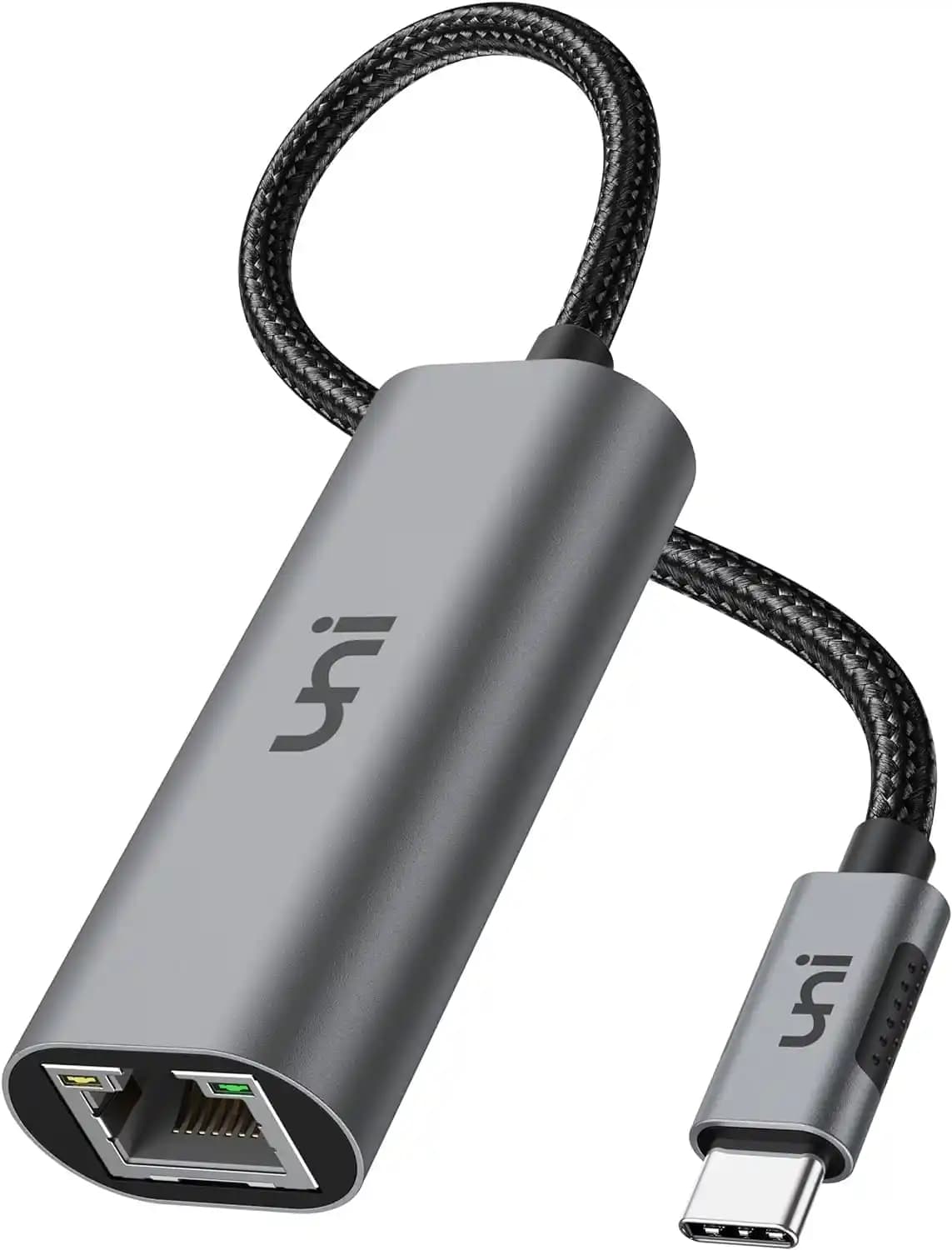
Ethernet bağlantısı, özellikle kablolu internet erişimi için tercih edilen bir yöntemdir. Ancak bazı durumlarda, Ethernet adaptörü kullanıldığında bağlantı sorunları yaşanabilir. Özellikle dizüstü bilgisayarlarda Ethernet portu bulunmadığında, USB-A veya USB-C tabanlı Ethernet adaptörleri kullanılır. Bu adaptörlerde yaşanan sorunlar, sürücü uyumsuzlukları, DHCP hataları ve IP yapılandırması problemleriyle kendini gösterebilir.
Sorunun Tanımı ve Belirtileri
Bir kullanıcı, Starlink WiFi kapalıyken dizüstü bilgisayarının Ethernet üzerinden internete bağlanamadığını belirtmiştir. Aynı ağda bulunan diğer dizüstü bilgisayarlar Ethernet bağlantısını sorunsuz kullanabilmektedir. Sorunlu bilgisayarda IPv4 ve IPv6 adresleri "internet erişimi yok" veya "ağ erişimi yok" şeklinde görünmektedir. Kullanıcı, sürücü güncellemeleri, sürücü kaldırma/yükleme, bilgisayar ve modem yeniden başlatma, ipconfig komutları gibi çeşitli yöntemleri denemiş ancak sorunu çözememiştir.
Ayrıca Bakınız



Teknik İnceleme: IP Konfigürasyonu ve DHCP Hataları
Ethernet adaptörü olarak "ASIX USB to Gigabit Ethernet Family Adapter" kullanılmaktadır. ipconfig /renew komutu çalıştırıldığında "An operation was attempted on a nonexistent network connection" (Var olmayan bir ağ bağlantısı üzerinde işlem denenmiştir) hatası alınmaktadır. Bu hata, DHCP sunucusuna ulaşılamadığını veya adaptörün düzgün çalışmadığını gösterir. DHCP (Dynamic Host Configuration Protocol), cihazlara otomatik IP adresi atayan protokoldür. DHCP başarısızlığı, cihazın ağda doğru IP alamamasına neden olur.

Çözüm Önerileri
Sürücülerin Tamamen Kaldırılması:
Aygıt Yöneticisi'nde "Görünüm" menüsünden "Gizli aygıtları göster" seçilir.
Ağ adaptörleri altında ASIX veya AX88179 gibi isimler taşıyan tüm sürücüler kaldırılır.
Kaldırma sırasında "Bu aygıt için sürücü yazılımını sil" seçeneği işaretlenir.
USB denetleyicileri altında ASIX ile ilgili sürücüler varsa onlar da kaldırılır.
Bilgisayar yeniden başlatılır.
Doğru Resmi Sürücünün Yüklenmesi:
Windows işletim sistemi için ASIX'in resmi web sitesinden uygun sürücü indirilir.
İndirme linki: ASIX AX88179 Sürücüleri
İndirilen sürücü paketi kurulur ve bilgisayar yeniden başlatılır.
Ethernet adaptörü takılır ve yaklaşık 10-20 saniye beklenir.
IP Konfigürasyonunun Kontrolü:
Komut istemcisine "ipconfig /all" komutu girilir.
IPv4 adresinin 192.168.x.x veya benzeri özel IP aralığında olması beklenir.
Eğer IP adresi 100.x.x.x gibi farklı bir aralıkta ise, bu genellikle CGNAT (Carrier Grade NAT) veya ağ yapılandırmasıyla ilgilidir ve internet erişimini etkileyebilir.
Alternatif Ethernet Portlarının ve Kabloların Test Edilmesi:
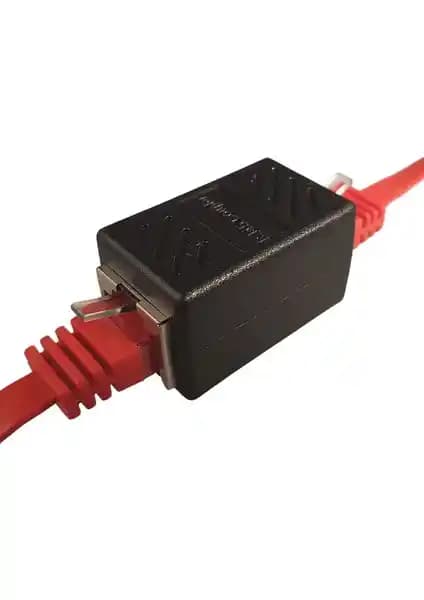
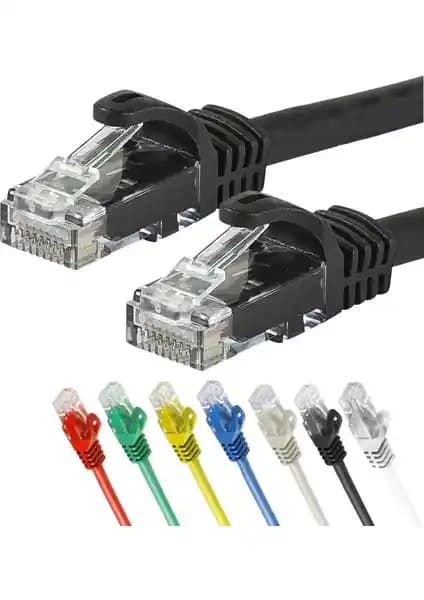
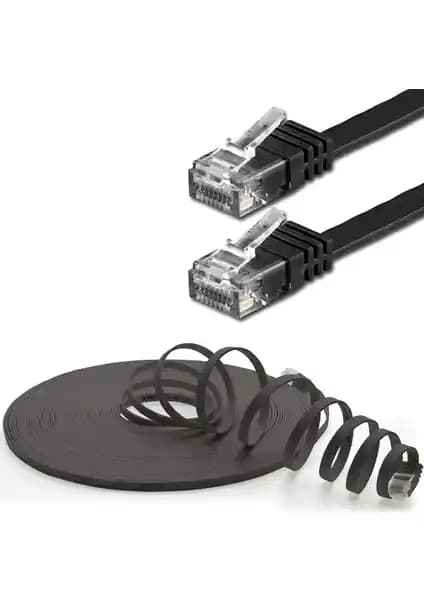
Farklı Ethernet portları ve kablolar denenerek donanım kaynaklı sorunlar elenir.
WiFi ve Ethernet Bağlantısı Arasındaki Etkileşim
Bazı durumlarda, WiFi açıkken Ethernet bağlantısı sorunsuz çalışırken, WiFi kapalıyken Ethernet bağlantısı sorun çıkarabilir. Bu durum, işletim sisteminin ağ bağlantılarını yönetme şekli ve sürücülerin karışıklığından kaynaklanabilir. WiFi açıkken Ethernet adaptörü için farklı IP yapılandırmaları otomatik olarak atanabiliyor olabilir. Bu nedenle Ethernet bağlantısının bağımsız olarak test edilmesi ve doğru sürücülerin kurulması önemlidir.
Sonuç
USB tabanlı Ethernet adaptörlerinde yaşanan bağlantı sorunları genellikle sürücü uyumsuzluklarından ve DHCP yapılandırma hatalarından kaynaklanır. Kullanıcıların, cihaz yöneticisinden eski sürücüleri tamamen kaldırıp, ASIX'in resmi sürücülerini yüklemeleri önerilir. Ayrıca, ipconfig komutları ile IP adreslerinin doğru atanıp atanmadığı kontrol edilmelidir. Ethernet bağlantısının WiFi açıkken çalışması, sorunun WiFi ile ilgili değil, Ethernet adaptörü veya sürücüsüyle ilgili olduğunu gösterir. Bu tür sorunlarda donanım ve yazılım bileşenlerinin sistematik olarak kontrol edilmesi gereklidir.