Ürün Karşılaştırmaları

Excel'de Kare İşareti Kullanımı: Detaylı Rehber
Post image
Benzer ürünleri özellik, fiyat ve kullanıcı yorumlarına göre karşılaştırın, doğru seçimi yapın.

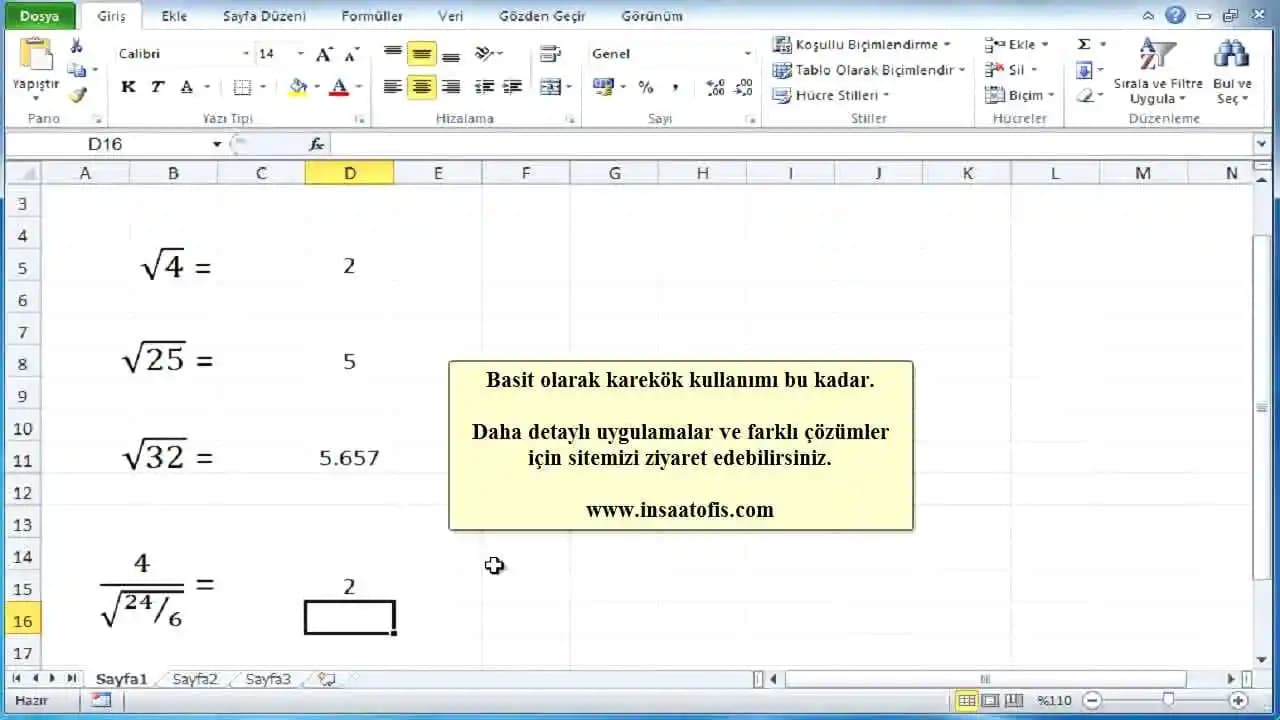
Excel, günlük iş yaşamında ve akademik çalışmalarda sıkça kullanılan güçlü bir elektronik tablo programıdır. Çeşitli sembollerin ve işaretlerin kullanımı, verilerin daha anlaşılır ve profesyonel görünmesini sağlar. Bu yazımızda, Excel’de kare işareti (²) nasıl eklenir, hangi yöntemlerle kullanılabilir ve pratikte nasıl işinize yarayabilir gibi konuları detaylıca ele alacağız.

Kare İşareti Nedir ve Neden Önemlidir?

Kare işareti, genellikle matematikte bir sayının kendisiyle çarpımını belirtmek için kullanılır. Örneğin, 5² ifadesi, 5'in karesi yani 25 anlamına gelir. Excel tablolarında bu sembolü kullanmak, formülleri ve notasyonları daha anlaşılır kılarak, kullanıcıların verileri daha kolay yorumlamasını sağlar.


Ayrıca Bakınız
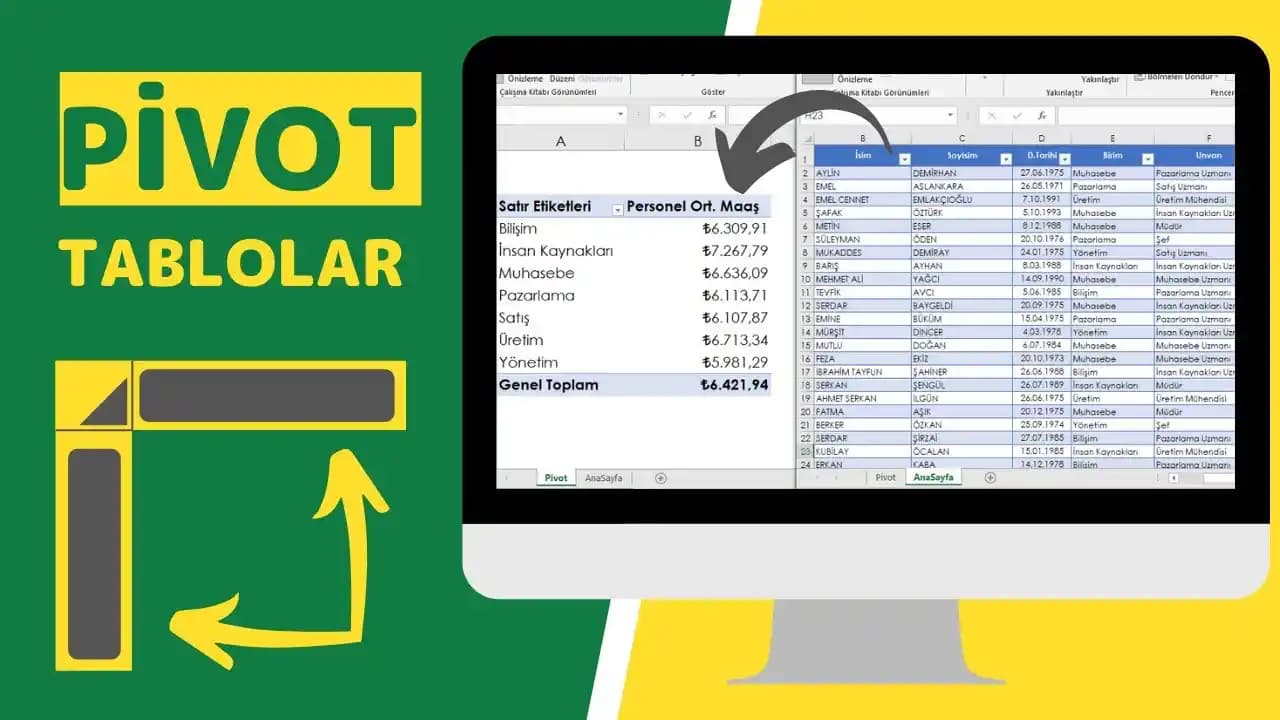
Pivot Özelliği Nedir? Monitör ve Excel'de Kullanımı ile Avantajları

Pivot Özelliği Nedir? Monitör ve Excel'de Kullanımı ile Avantajları

Pivot özelliği, monitörlerde ekran döndürme ve Excel'de veri özetleme aracı olarak iş süreçlerini kolaylaştırır. Ergonomi, veri analizi ve oyun deneyimini geliştirir, profesyoneller için vazgeçilmezdir.

Laptopta Metrekare (m²) Yazma Yöntemleri: Doğru ve Pratik Çözümler

Laptopta Metrekare (m²) Yazma Yöntemleri: Doğru ve Pratik Çözümler

Laptopta metrekare (m²) biriminin doğru yazımı için üst simge kullanımı, Windows ve Mac kısayolları, Microsoft Word ve Excel yöntemleri gibi pratik ve etkili teknikler detaylıca anlatılıyor.

Excel'de Metrekare İşareti Yazma ve Biçimlendirme Yöntemleri: Pratik Rehber

Excel'de Metrekare İşareti Yazma ve Biçimlendirme Yöntemleri: Pratik Rehber

Excel'de metrekare (m²) işaretini yazma ve biçimlendirme yöntemleri, klavye kısayolları, üst simge formatı, simge ekleme ve özel hücre biçimlendirme gibi pratik çözümlerle detaylı şekilde anlatılıyor.

MS Office Excel: Akıllı Cihazlar ve Bilgisayarlarda Çok Yönlü Veri Yönetim Aracı

MS Office Excel: Akıllı Cihazlar ve Bilgisayarlarda Çok Yönlü Veri Yönetim Aracı

MS Office Excel, akıllı telefonlardan masaüstü bilgisayarlara kadar geniş cihaz desteğiyle verilerinizi yönetmenizi, analiz etmenizi ve işbirliği yapmanızı sağlar. Finans, eğitim ve proje yönetiminde vazgeçilmezdir.

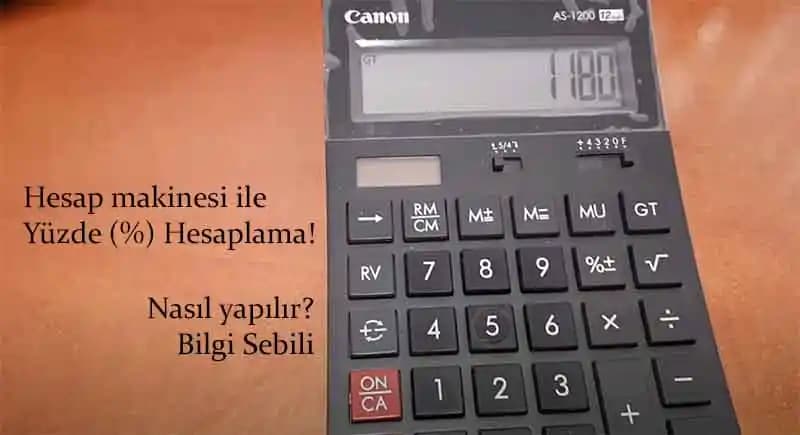
Hesap Makinesi ve Dijital Araçlarla Doğru ve Pratik Yüzde Hesaplama Yöntemleri

Hesap Makinesi ve Dijital Araçlarla Doğru ve Pratik Yüzde Hesaplama Yöntemleri

Hesap makineleri ve dijital cihazlarla yüzde hesaplama yöntemlerini öğrenin. İndirimden finansal analizlere, pratik ve doğru yüzde hesaplama teknikleriyle işlemlerinizi kolaylaştırın.

Excel'de Kare İşareti Kullanımı: Sembol Ekleme ve Pratik Yöntemler Rehberi

Excel'de Kare İşareti Kullanımı: Sembol Ekleme ve Pratik Yöntemler Rehberi

Excel’de kare işareti (²) ekleme yöntemleri, klavye kısayolu, sembol menüsü ve formüllerle kullanım detaylarıyla verilerinizi daha anlaşılır ve profesyonel hale getirin.

Excel'de Metrekare İşareti Nasıl Yazılır ve Doğru Kullanılır? Pratik Rehber

Excel'de Metrekare İşareti Nasıl Yazılır ve Doğru Kullanılır? Pratik Rehber

Excel'de metrekare (m²) işaretini doğru yazma, biçimlendirme ve kullanma yöntemlerini öğrenin. Klavye kısayolları, formüller ve grafiklerde metrekare sembolü ekleme ipuçlarıyla profesyonel tablolar oluşturun.

Bilgisayarda Yıldız İşareti Ne Anlama Gelir? Kullanım Alanları ve Örnekler

Bilgisayarda Yıldız İşareti Ne Anlama Gelir? Kullanım Alanları ve Örnekler

Bilgisayarda yıldız işareti (*) joker karakter olarak dosya aramalarından programlamaya kadar birçok alanda kullanılır. Bu rehberde yıldız işaretinin anlamı ve kullanım alanları detaylıca açıklanıyor.

Excel'de Kare İşareti Eklemek İçin Yöntemler

1. Klavye Kısayolu ile Kare İşareti

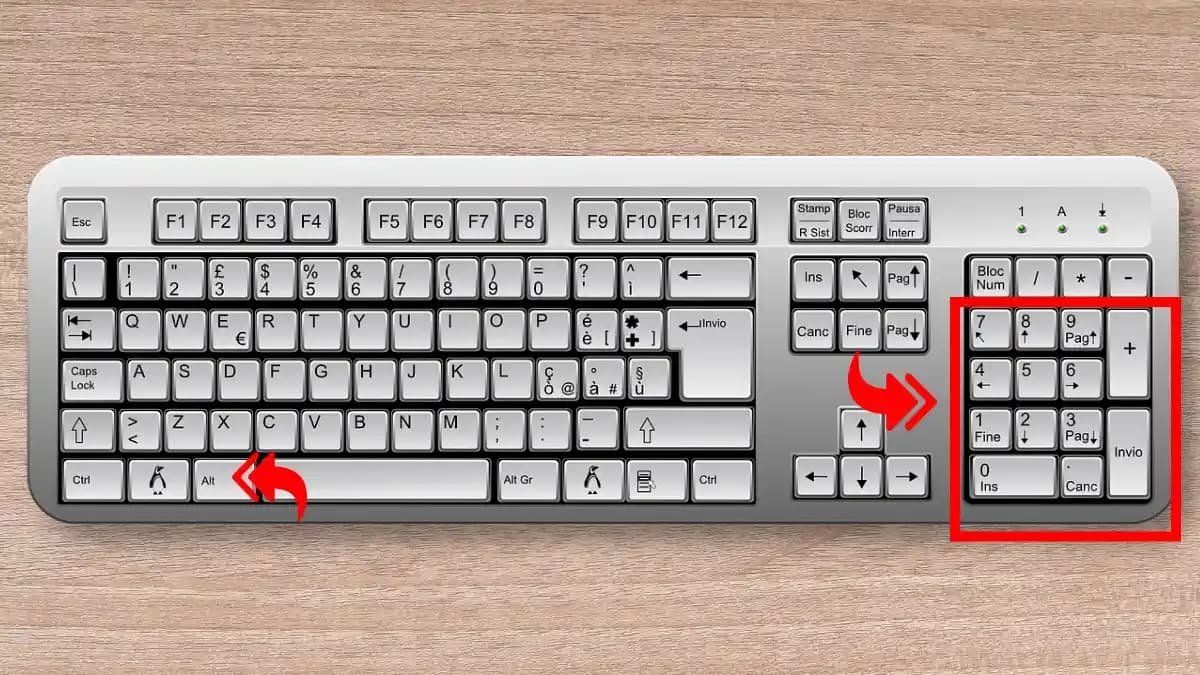
Windows işletim sisteminde kare işaretini hızlıca eklemek için aşağıdaki adımları izleyebilirsiniz:

  • İmleci işaret eklemek istediğiniz hücreye getirin.

  • Alt tuşunu basılı tutun.

  • Nümerik tuş takımından 0178 sayısını tuşlayın.

  • Alt tuşunu bırakın.

Bu işlem sonucunda hücrede kare işareti (²) belirir.

2. Ekle Menüsünden Sembol Kullanımı

Excel’in üst menüsünde bulunan Ekle sekmesi altında Sembol seçeneği mevcuttur. Buradan kare işaretini seçmek için:

  • Ekle Sembol yolunu takip edin.

  • Açılan pencerede Unicode (hex) kod türünü seçin.

  • Kod kutusuna 00B2 yazarak kare işaretini bulun.

  • Ekle butonuna basarak işaretinizi hücreye ekleyin.

3. FORMÜL ile Kare İşareti Kullanımı

Excel’de metin olarak kare işareti eklemek için CHAR fonksiyonunu da kullanabilirsiniz. Kare işareti Unicode değeri 178 olduğundan, aşağıdaki formül kullanılabilir:

=CHAR(178)

Bu formül hücreye kare işaretini getirir. Ayrıca, sayısal ifadelerle birleştirerek dinamik içerik oluşturabilirsiniz:

=A1 & CHAR(178)

Bu formül, A1 hücresindeki değeri kare işareti ile birlikte görüntüler.


Kare İşaretinin Excel'deki Pratik Kullanım Alanları

Matematiksel İfadeler

Excel’de özellikle fizik, kimya ve matematik alanlarında veri girişi yaparken, birimlerin veya ifadelerin doğru gösterilmesi önemlidir. Örneğin:

  • Alan ölçümleri (m², cm²)

  • Hacim hesapları

  • Kuvvet ve enerji gibi formüllerde üstlü ifadeler

Bu tür kullanımda kare işareti, verilerin daha anlaşılır olmasını sağlar.

Veri Görselleştirme ve Açıklamalar

Tablolarda açıklama satırlarında veya grafik başlıklarında kare işareti kullanarak, okuyucunun dikkatini çekmek ve bilgiyi netleştirmek mümkündür. Örneğin, "Alan (m²)" gibi başlıklar, verinin hangi birimde olduğunu açıkça belirtir.


Excel'de Kare İşareti Kullanırken Dikkat Edilmesi Gerekenler

  • Uyumluluk: Bazı eski Excel sürümleri veya farklı işletim sistemlerinde sembol görünmeyebilir. Bu yüzden, sunum yaparken sembolün doğru şekilde göründüğünden emin olun.

  • Veri Tipi: Kare işaretini metin olarak kullanmanız gerekir. Sayısal veri ile birlikte kullanıldığında hücre metin formatında olmalıdır.

  • Alternatif Yöntemler: Eğer sembol kullanımı mümkün değilse, üst simge biçimlendirmesi yaparak da kare işaretini yansıtabilirsiniz. Bunun için:

    • Kare alınacak sayıyı seçin.

    • Sağ tıklayın ve Hücreleri Biçimlendir menüsünü açın.

    • Yazı Tipi sekmesinden Üst Simge seçeneğini işaretleyin.


Sonuç

Excel'de kare işareti kullanımı, tablolarınızda matematiksel ifadelerin ve birimlerin doğru ve profesyonel bir şekilde gösterilmesini sağlar. Yukarıda bahsedilen yöntemlerle, kolayca kare işaretini metinlerinize ekleyebilir ve verilerinizin kalitesini artırabilirsiniz. Hem klavye kısayolları hem de menüden sembol ekleme seçenekleri, farklı ihtiyaçlara uygun çözümler sunar.

Teknoloji ve yazılım alanında pratik ve etkili çözümler arıyorsanız, Excel’in bu tür özelliklerini öğrenmek iş akışınızı hızlandırarak verimliliğinizi artırır. Unutmayın, detaylara gösterilen özen, profesyonel sonuçların anahtarıdır!


Excel’de kare işareti kullanımıyla ilgili daha fazla ipucu ve teknik bilgi için takipte kalın!

📊 Fiyat Bilgileri
Yükleniyor...

Yorumlar:

    Ayın popüler yazıları

    Redmi 15 Pro ve Samsung A56'nın tasarım, performans, kamera, batarya ve yazılım özellikleri karşılaştırılarak farklı kullanıcı profillerine uygunlukları analiz ediliyor. Bütçe ve önceliklerinize göre seçim yapabilirsiniz.

    Yurtdışında telefon kullanım süresi, operatör paketleri, batarya ve veri yönetimi gibi faktörlerle şekillenir. Bu rehberle iletişiminizi kesintisiz ve ekonomik hale getirin.

    Nipogi S3A, MediaTek Helio G80 işlemcisi, 6.5 inç IPS LCD ekranı ve 5000 mAh bataryasıyla orta segmentte güçlü performans ve uzun kullanım sunar. 48 MP kamerası ve Android 11 ile modern deneyim sağlar.

    WiFi bağlantısının sürekli kopmasının nedenleri; fiziksel engeller, cihaz sorunları ve ağ yoğunluğu gibi faktörlerdir. Yazılım güncellemeleri, doğru router konumu ve kanal ayarları ile bağlantı sorunları giderilebilir.

    Pil optimizasyonu, akıllı cihazlarda pil ömrünü uzatmak ve enerji verimliliğini artırmak için yazılım, donanım ve kullanıcı alışkanlıklarını kapsayan stratejilerdir. Bu yöntemler cihaz performansını ve kullanım süresini iyileştirir.

    Xiaomi telefonlarda bilgisayarsız IMEI değiştirme yöntemleri, root erişimi ve servis modu kullanımı detaylarıyla anlatılıyor. Yasal uyarılar ve alternatif çözümlerle güvenli rehber sunuluyor.

    Redmi Buds 6 Lite ve Huawei FreeBuds SE 3 kablosuz kulaklıklar, tasarım, ses kalitesi, pil ömrü ve ek özellikleriyle karşılaştırıldı. Hangi modelin ihtiyaçlarınıza daha uygun olduğunu öğrenin.

    MT90, şık tasarımı, yüksek performanslı işlemcisi ve gelişmiş güvenlik özellikleriyle akıllı cihazlar ve aksesuarlar alanında yeni standartlar belirliyor. Kullanıcı dostu deneyim sunuyor.