Excel'de Metrekare İşareti Nasıl Yazılır? Detaylı Rehber

Benzer ürünleri özellik, fiyat ve kullanıcı yorumlarına göre karşılaştırın, doğru seçimi yapın.
Excel ve diğer ofis programlarında metrekare (m²) işaretini doğru ve pratik şekilde yazmak, özellikle inşaat, mimarlık, mühendislik ve gayrimenkul gibi alanlarda çalışanlar için büyük önem taşır. Bu rehberde, Excel başta olmak üzere Windows ve Mac platformlarında metrekare işaretini yazmanın farklı yollarını ayrıntılı olarak inceleyeceğiz.
Metrekare İşaretinin Önemi ve Kullanım Alanları
Metrekare, bir alan ölçüm birimi olarak birçok meslekte ve günlük hayatta sıkça kullanılır. Excel gibi tablolama programlarında alan hesaplamaları yapılırken doğru sembolü kullanmak hem profesyonellik hem de veri doğruluğu açısından kritik öneme sahiptir. Yanlış veya eksik semboller, raporların ve hesaplamaların yanlış anlaşılmasına neden olabilir.
Ayrıca Bakınız


Excel'de Metrekare İşareti Yazmanın Temel Yöntemleri
Excel’de metrekare işaretini yazmanın birkaç farklı yöntemi vardır. Çünkü standart klavyelerde doğrudan "²" işareti bulunmamaktadır. İşte en çok kullanılan ve pratik yöntemler:

1. Klavye Kısayolu (Alt Kodu) Kullanımı
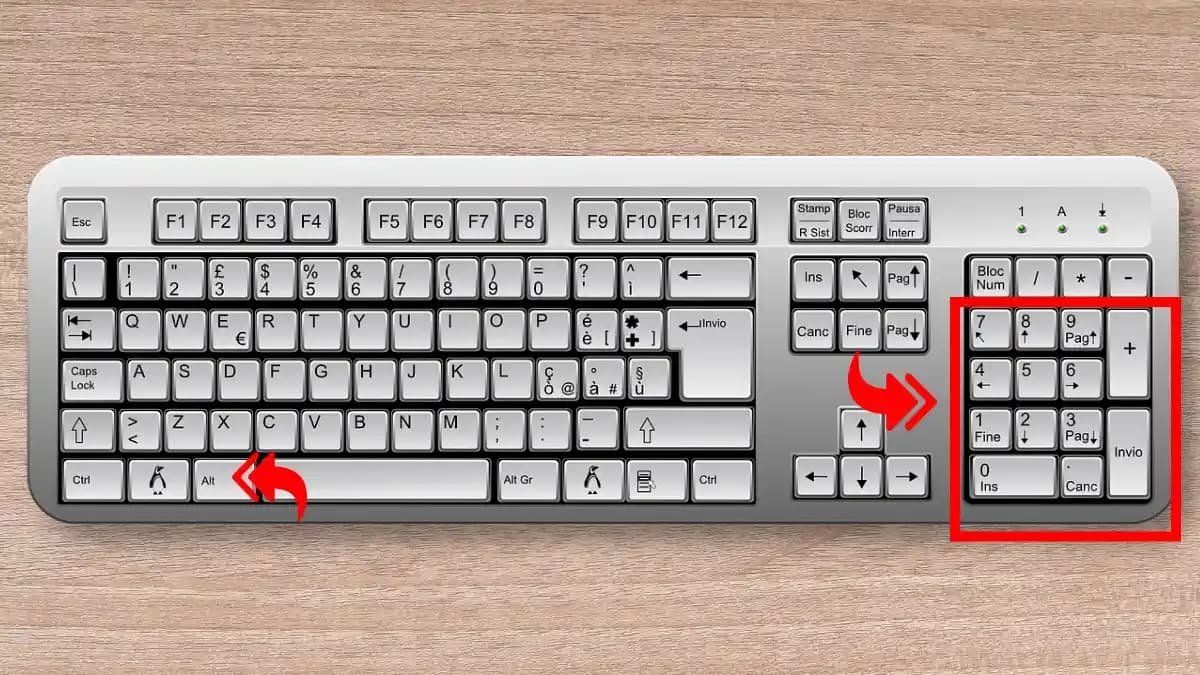
Windows işletim sisteminde Alt + 0178 tuş kombinasyonu ile metrekare işareti kolayca yazılabilir:
Öncelikle
mharfini yazın.Ardından
Alttuşunu basılı tutarak numerik tuş takımından0178rakamlarını sırayla tuşlayın.Alttuşunu bırakınca²işareti çıkacaktır.
Bu yöntem, hem Word hem de Excel programlarında geçerlidir.
2. Üst Simge (Superscript) Formatlama
Excel’de metrekare işaretini oluşturmanın bir diğer yolu da üst simge formatlamasıdır:
Önce
m2yazılır.2rakamı seçilir.Sağ tıklanır ve Hücre Biçimlendir Yazı Tipi menüsüne gidilir.
Açılan pencerede Üst Simge seçeneği işaretlenir ve onaylanır.
Bu sayede m² görünümü elde edilir.
3. Karakter Eşlem Aracı Kullanımı
Windows’ta bulunan Karakter Eşlem aracı da özel karakterleri bulmak için çok kullanışlıdır:
Başlat menüsünden Karakter Eşlem programı açılır.
Font olarak Arial veya kullandığınız yazı tipi seçilir.
Listeden
²karakteri bulunur ve kopyalanır.Excel hücresine yapıştırılır.
4. Kopyala-Yapıştır Yöntemi
Basit ve hızlı bir yöntem olarak, farklı bir kaynaktan (örneğin bu yazıdan) m² ifadesini kopyalayıp Excel hücresine yapıştırabilirsiniz.
Mobil Cihazlar ve Diğer Platformlarda Metrekare İşareti
Akıllı telefon veya tablet kullanıyorsanız, sanal klavyede genellikle ² işareti doğrudan bulunmaz. Ancak şu yöntemleri deneyebilirsiniz:
Uzun basma:
2rakamına uzun basarak üst simge²seçeneğini görebilirsiniz.Emoji ve sembol klavyeleri: Bazı klavyelerde özel karakterler arasında metrekare işareti bulunabilir.
Mac kullanıcıları için ise aşağıdaki yöntem tavsiye edilir:
Option + 00B2tuş kombinasyonu ile metrekare sembolü yazılabilir.
Pratik İpuçları ve Sık Karşılaşılan Sorunlar
Sayısal tuş takımı aktif değilse: Alt kodları çalışmaz, bu yüzden sayısal tuş takımının açık olduğundan emin olun.
Üst simge formatı görünmüyorsa: Hücre yazı tipi veya biçimlendirmesi düzgün olmayabilir, farklı yazı tipleri deneyin.
Veri girişlerinde tutarlılık: Eğer çok sayıda metrekare ifadesi yazıyorsanız, bir hücreyi doğru şekilde formatlayıp kopyalamak zamandan tasarruf sağlar.
Excel'de Metrekare İşaretini Kullanmanın Avantajları
Profesyonel görünüm: Raporlarınızda ve tablolarınızda standart sembol kullanımı güven verir.
Veri doğruluğu: Hesaplamalarda karışıklığı önler.
Okunabilirlik: Alan ölçümlerini kolayca ayırt etmenizi sağlar.
Sonuç
Excel’de metrekare işaretini doğru yazmak, özellikle teknik ve profesyonel alanlarda çalışan kullanıcılar için büyük kolaylık sağlar. Alt + 0178 kısayolu en yaygın yöntem olmakla birlikte, üst simge formatlama ve karakter eşlem aracı da alternatif seçenekler arasında yer alır. Mobil ve Mac platformlarında da benzer pratik çözümler mevcuttur.
Bu yöntemleri kullanarak Excel tablolarınızda metrekare ifadesini hem doğru hem de estetik şekilde yazabilir, çalışma verimliliğinizi artırabilirsiniz.