fi İşareti Nasıl Yapılır? Akıllı Cihazlar ve Bilgisayarlarda Detaylı Rehber
Benzer ürünleri özellik, fiyat ve kullanıcı yorumlarına göre karşılaştırın, doğru seçimi yapın.
"fi" işareti, tipografide sıkça karşılaşılan bir ligatürdür ve özellikle tasarım, yazı işleri ve dilbilim alanlarında önemli yer tutar. Bu makalede, akıllı telefonlar, dizüstü bilgisayarlar, tabletler ve bilgisayar aksesuarları kategorisine uygun olarak, "fi" işaretinin nasıl yapılacağına dair kapsamlı ve pratik yöntemleri keşfedeceksiniz.
fi Ligatürü Nedir? Neden Önemlidir?
"fi" ligatürü, harflerin birleşimiyle oluşan özel bir karakterdir. Özellikle profesyonel yazım ve tipografi alanında, kelimelerin okunabilirliğini artırmak ve estetik bir görünüm sağlamak için kullanılır. Bu işaret, standart "f" ve "i" harflerinin yan yana gelmesiyle oluşan çakışmayı önler.
Birçok font bu ligatürü otomatik olarak destekler ancak her zaman görünmeyebilir veya kullanıcı tarafından manuel olarak eklenmesi gerekebilir.
Ayrıca Bakınız

Windows Bilgisayarlarda fi İşareti Nasıl Yapılır?
Windows kullanıcıları için "fi" ligatürünü yazmanın birkaç farklı yolu vardır:

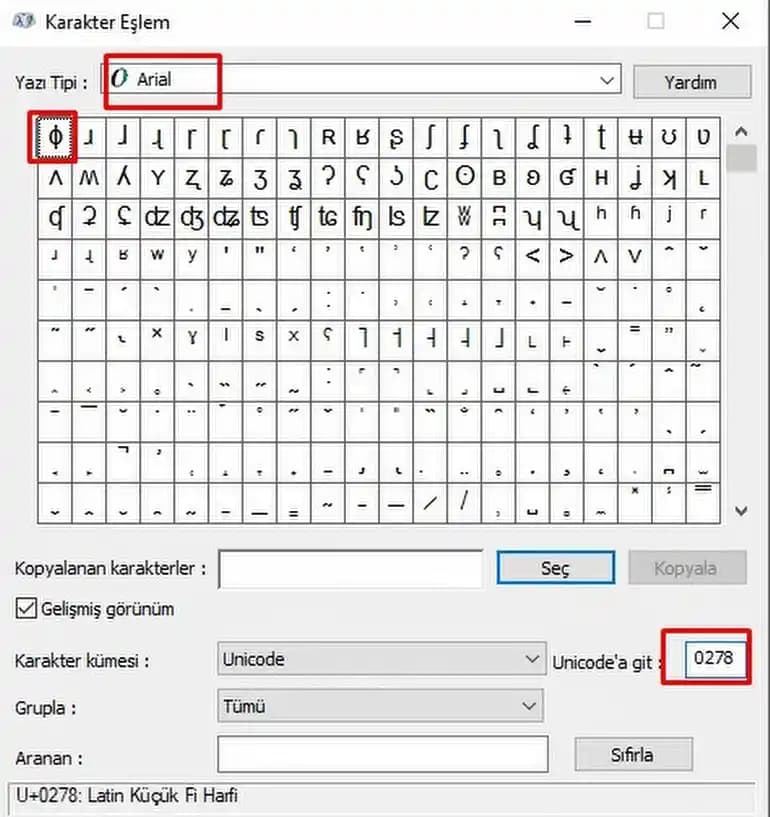
1. Karakter Eşlem (Character Map) Kullanımı
Başlat menüsünden "Karakter Eşlem" uygulamasını açın.
Yazı tipinizi seçin ve "fi" ligatürünü arayın.
Bulduğunuzda, seçip kopyalayarak istediğiniz belgeye yapıştırabilirsiniz.
2. Unicode Girişi
Unicode değeri
U+FB01olan "fi" ligatürünü yazmak için:Num Lock açıkken Alt tuşuna basılı tutun.
Sayı tuş takımından
64257yazın.Alt tuşunu bırakın, "fi" işareti belirecektir.
3. Microsoft Word Otomatik Düzeltme
Word'de "fi" yazdığınızda bazı fontlar otomatik olarak ligatürü aktif eder.
Eğer olmazsa, Otomatik Düzeltme seçeneklerinden ligatür özelliğini açabilirsiniz.
macOS Üzerinde fi İşareti Kullanımı
Apple kullanıcıları için "fi" ligatürünü yazmak daha çok font ve uygulama desteğine bağlıdır:
1. Option Tuşu Kısayolu
macOS'de doğrudan "fi" ligatürüne kısayol bulunmaz.
Ancak, özel karakterler menüsünden (Control + Command + Space) "fi" ligatürünü arayıp ekleyebilirsiniz.
2. Font Desteği ve Otomatik Ligatürler
Bazı fontlar (örneğin, Times New Roman, Georgia) ligatürleri otomatik olarak gösterir.
Yazılım tercihlerinde ligatürler aktifse, "fi" birleşik karakteri otomatik olarak görünür.
Akıllı Telefonlar ve Tabletlerde fi İşareti Nasıl Yapılır?
Mobil cihazlarda "fi" ligatürünü yazmak genellikle otomatik düzeltme ve font desteği ile sağlanır:
1. Otomatik Düzeltme ve Klavye Ayarları
iOS ve Android cihazlarda, bazı klavyeler ligatürleri destekler.
Yazı yazarken "fi" yazdığınızda otomatik olarak ligatür önerisi çıkabilir.
2. Üçüncü Parti Klavyeler
SwiftKey, Gboard gibi gelişmiş klavyeler ile daha fazla karakter seçeneğine ulaşabilirsiniz.
3. Kopyala-Yapıştır Yöntemi
Eğer ligatür görünmüyorsa, önceden kopyalanmış "fi" işaretini istediğiniz yere yapıştırabilirsiniz.
Unicode ve HTML ile fi Ligatürünü Kullanmak
Web geliştirme ve dijital içerik üretimiyle ilgilenenler için "fi" ligatürü Unicode ve HTML kodları ile kolayca eklenebilir:
Unicode:
U+FB01HTML Kodu:
fiveyafi
Bu kodları HTML belgelerine ekleyerek "fi" ligatürünü doğru şekilde görüntüleyebilirsiniz.
Yazarken fi İşaretini Verimli Kullanmak İçin İpuçları
Font Seçimi: Ligatür destekleyen fontları tercih edin.
Yazılım Ayarları: Otomatik ligatür ve düzeltme özelliklerini aktif hale getirin.
Klavye Kısayolları: Kullandığınız platforma uygun kısayolları öğrenin.
Dijital Araçlar: Karakter eşlem veya özel karakter menülerini kullanmayı alışkanlık haline getirin.
Sonuç
"fi" işareti, yazılı metinlerin estetik ve okunabilirliğini artıran küçük ama etkili bir unsurdur. Akıllı cihazlar ve bilgisayarlar üzerinde çeşitli yöntemlerle kolayca yazılabilir. İster Windows, macOS, isterse mobil cihazlar kullanıyor olun, yukarıda belirtilen pratik yöntemlerle bu ligatürü rahatlıkla metinlerinize ekleyebilirsiniz.
Teknoloji gelişirken, yazım araçlarımız da gelişiyor; dolayısıyla ligatürleri öğrenmek ve kullanmak yazılarınızı daha profesyonel hale getirir.
fi işaretini kullanarak yazılarınızı bir üst seviyeye taşıyın ve teknoloji dünyasındaki gelişmelerle uyumlu olun!