Trendler

Google Arama Sayfasının Bloklu ve Kompakt Görünmesi Sorunu ve Çözüm Yolları

Post image
Platformumuzdaki en çok okunan ve popüler makaleleri görmek için Trendler bölümüne geçebilirsiniz.

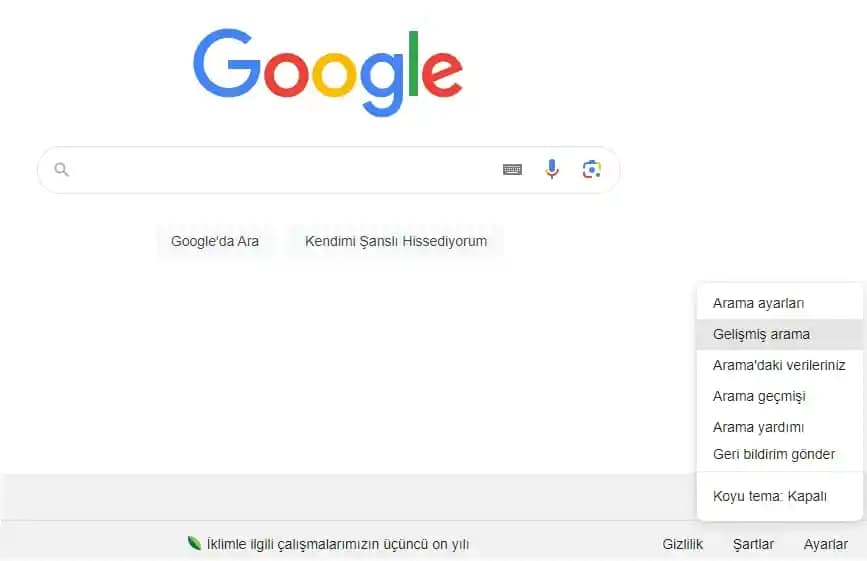
Google arama sayfasının normalden farklı olarak bloklu, kompakt ve metin ağırlıklı görünmesi, bazı kullanıcılar tarafından son günlerde rapor edilmiştir. Bu sorun, yalnızca belirli cihazlarda ve kullanıcı hesaplarında gözlemlenmekte olup, diğer Google cihazlarında veya hesaplarında normal görünüm devam etmektedir. Bu makalede, bu sorunun nedenleri ve çözüm yöntemleri detaylı şekilde açıklanacaktır.

Sorunun Kaynağı: Tarayıcının Eski Algılanması

Kullanıcıların deneyimlerine göre, Google arama sayfasının bu şekilde görünmesinin temel nedeni, Google'ın tarayıcınızı eski bir sürüm olarak algılamasıdır. Google, web sayfalarını kullanıcıların tarayıcı sürümlerine göre optimize eder. Eğer tarayıcınız güncel değilse veya Google tarafından eski olarak tanımlanıyorsa, sayfa daha basit ve metin ağırlıklı bir tasarımla yüklenir. Bu tasarımda görseller küçültülür ve sayfa daha bloklu, sıkıştırılmış bir yapıya bürünür.

Bu durum, özellikle Chromebook gibi bazı cihazlarda ve güncelleme desteği azalmış işletim sistemlerinde daha sık görülmektedir. Ayrıca, kullanıcıların diğer Google cihazlarında sorunun yaşanmaması, sorunun cihaz veya tarayıcı bazlı olduğunu göstermektedir.

Ayrıca Bakınız

Android Cihazlarda YouTube Reklamsız İzleme Yöntemleri ve Güvenlik Önerileri

Android Cihazlarda YouTube Reklamsız İzleme Yöntemleri ve Güvenlik Önerileri

Android cihazlarda YouTube'u reklamsız izlemek için YouTube Premium, reklam engelleyici tarayıcılar ve diğer yöntemler inceleniyor. Güvenlik ve veri tasarrufu sağlanarak kesintisiz video deneyimi sunuluyor.

PC'de Tam Ekran Yapma Tuşları ve Yöntemleri: F11, Alt + Enter ve Diğer Kısayollar

PC'de Tam Ekran Yapma Tuşları ve Yöntemleri: F11, Alt + Enter ve Diğer Kısayollar

PC'de tam ekran yapma tuşları ve yöntemleri hakkında kapsamlı bilgi. F11, Alt + Enter ve Windows + Shift + Enter kısayolları ile tam ekran modunu etkinleştirin, karşılaşılan sorunları çözün.

Windows 10'da Tam Ekran Moduna Geçiş ve Kullanım Yöntemleri: Kapsamlı Rehber

Windows 10'da Tam Ekran Moduna Geçiş ve Kullanım Yöntemleri: Kapsamlı Rehber

Windows 10'da tam ekran moduna geçiş yöntemleri, avantajları ve olası sorunların çözümleri bu rehberde. Klavye kısayolları ve uygulama içi modlarla ekran deneyiminizi geliştirin.

Tarama Verilerini Temizleme: Dijital Gizliliği ve Cihaz Performansını Artırma Yöntemleri

Tarama Verilerini Temizleme: Dijital Gizliliği ve Cihaz Performansını Artırma Yöntemleri

Tarama verilerini temizlemek, dijital gizliliğinizi korur ve cihaz performansını artırır. Google Chrome, Firefox, Edge ve Safari gibi popüler tarayıcılarda bu işlemi nasıl yapacağınızı öğrenin.

Reklam Engelleyici Uygulamalar: Hızlı, Güvenli ve Verimli İnternet Deneyimi Sağlayan Teknolojiler

Reklam Engelleyici Uygulamalar: Hızlı, Güvenli ve Verimli İnternet Deneyimi Sağlayan Teknolojiler

Reklam engelleyici uygulamalar, internet deneyimini hızlandırır, veri tasarrufu sağlar ve güvenliği artırır. Tarayıcı eklentileri ve mobil uygulamalarla reklamları engelleyerek daha temiz bir dijital ortam sunar.

Telefonlarda Sürekli Reklam Çıkmasının Nedenleri ve Etkili Çözüm Yöntemleri

Telefonlarda Sürekli Reklam Çıkmasının Nedenleri ve Etkili Çözüm Yöntemleri

Telefonlarda sürekli reklam çıkmasının nedenleri, türleri ve korunma yolları detaylıca ele alınıyor. Uygulama izinleri, antivirüs kullanımı ve tarayıcı ayarları ile reklam sorunları nasıl çözülür öğrenin.

Android Cihazlarda Reklam Engelleme Yöntemleri ve Kullanıcı Deneyimini İyileştirme

Android Cihazlarda Reklam Engelleme Yöntemleri ve Kullanıcı Deneyimini İyileştirme

Android cihazlarda reklam engelleme, kullanıcı deneyimini artırır, veri tasarrufu sağlar ve güvenliği yükseltir. Farklı yöntemlerle reklamlardan kurtulmak mümkün. Doğru araç seçimi önemlidir.

Android'de Reklam Kapatma Yöntemleri: Kesintisiz ve Rahat Kullanım Rehberi

Android'de Reklam Kapatma Yöntemleri: Kesintisiz ve Rahat Kullanım Rehberi

Android cihazlarda reklamları kapatmak için uygulama içi ayarlar, reklam engelleyiciler ve DNS yöntemleriyle temiz, hızlı ve veri tasarruflu bir kullanıcı deneyimi sağlayın.

Çözüm Yöntemleri

1. Kullanıcı Aracısı (User Agent) Değiştirme

Tarayıcınızın kullanıcı aracısı, web sitelerine tarayıcı ve işletim sistemi bilgisi ileten bir tanımlayıcıdır. Google, bu bilgiyi kullanarak sayfa tasarımını belirler. Kullanıcı aracısını güncel bir sürüme değiştirmek, Google'ın tarayıcınızı güncel olarak algılamasını sağlar ve sayfanın normal görünmesine olanak tanır.

  • Kullanıcı Aracısı Değiştirme Eklentisi Kurulumu:

    • User Agent Switcher gibi bir tarayıcı eklentisi indirilir.

    • Eklenti simgesine tıklanarak mevcut kullanıcı aracısı sürümü seçilir ve "Apply (all tabs)" seçeneği ile uygulanır.

    • Eğer sadece Google için uygulanacaksa, eklenti ayarlarından "White-List Mode" aktif edilip google.com adresi eklenir.

Bu yöntem, özellikle Chromebook kullanıcıları için tarayıcıyı kaldırıp yeniden yükleyememe durumunda etkili bir çözümdür.

2. Tarayıcı Güncellemesi veya Yeniden Yükleme

Tarayıcınızın güncel sürümünü kullanmak, bu tür uyumluluk sorunlarını önler. Windows veya diğer işletim sistemlerinde tarayıcıyı kaldırıp yeniden yüklemek mümkündür. Ancak Chromebook kullanıcıları için bu işlem sınırlıdır. Bu nedenle, cihazınızın işletim sistemi ve tarayıcı sürümünü kontrol etmek önemlidir.

3. İşletim Sistemi ve Cihaz Desteği Kontrolü

Bazı eski işletim sistemleri ve cihazlar, güncel tarayıcı sürümlerini desteklemez. Chromebook gibi cihazlarda, planlı yazılım desteği kesintileri nedeniyle tarayıcı güncellemeleri alınamayabilir. Bu durumda, cihazın yazılım desteği süresi dolmuş olabilir ve yeni yazılımlara erişim engellenmiş olabilir.

Bu tür durumlarda, alternatif çözümler olarak Linux tabanlı işletim sistemleri kurulabilir. Bu işletim sistemleri, daha uzun süre güncel yazılım desteği sunabilir ve kullanıcı deneyimini iyileştirebilir.

Örnek Görseller ve Deneyimler

Kullanıcılar tarafından paylaşılan ekran görüntüleri, Google arama sayfasının bloklu ve metin ağırlıklı halini göstermektedir. Bu görüntülerde, normalde daha büyük ve renkli olan görseller küçültülmüş ve sayfa yapısı sıkıştırılmıştır. Kullanıcı aracısı değiştirme yöntemi uygulandıktan sonra sayfa normal görünümüne dönmüştür.

Sonuç

Google arama sayfasının bloklu ve kompakt görünmesi, genellikle tarayıcının eski sürüm olarak algılanmasından kaynaklanmaktadır. Bu sorunu çözmek için kullanıcı aracısı değiştirme eklentisi kullanmak veya tarayıcıyı güncellemek etkili yöntemlerdir. Chromebook kullanıcıları için kullanıcı aracısı değiştirme yöntemi özellikle faydalıdır. Ayrıca, cihaz ve işletim sistemi desteğinin kontrol edilmesi, uzun vadede benzer sorunların önüne geçilmesini sağlar.

"Google, tarayıcınızı eski olarak algıladığı zaman, sayfayı daha basit ve metin ağırlıklı hale getiriyor. Kullanıcı aracısını güncel tutmak bu durumu engeller."

📊 Fiyat Bilgileri
Yükleniyor...

Yorumlar:

    Ayın popüler yazıları

    Samsung Galaxy Fit 3 ve Xiaomi Redmi Watch 5 Lite akıllı bileklikleri, tasarım, ekran, sağlık takibi, batarya ve fiyat açısından karşılaştırıyoruz. Hangi model ihtiyaçlarınıza daha uygun, detaylarda keşfedin.

    Microsoft Word'de metre kare (m²) sembolünü doğru yazmak için alt kodları, üst simge kullanımı ve karakter ekleme yöntemlerini öğrenin. Belgelerinizde teknik doğruluğu ve profesyonelliği artırın.

    vivo telefonlarda ekran yansıtma işlemi kablosuz ve kablolu yöntemlerle kolayca yapılabilir. Bu rehber, adım adım ekran yansıtma nasıl yapılır, karşılaşılabilecek sorunlar ve çözümleri anlatıyor.

    Oppo A15, uygun fiyatı ve dengeli özellikleriyle günlük kullanım için ideal bir akıllı telefon. 6.52 inç ekran, üçlü kamera ve 4230 mAh bataryasıyla bütçe dostu seçenek sunuyor.

    Samsung Galaxy S24 Ultra, Şubat 2024'te tanıtıldı. 200 MP kamera, 6.8 inç QHD+ ekran ve Snapdragon 8 Gen 3 işlemci ile üstün performans ve tasarım sunuyor.

    WhatsApp'ta aynı cihazda iki hesap kullanmanın yöntemleri Android, iOS ve PC için detaylı şekilde ele alındı. Çift uygulama, WhatsApp Business ve farklı tarayıcılarla çoklu hesap yönetimi mümkün.

    Televizyonun seri numarası cihaz kimliği ve garanti için kritik önemdedir. Arka panel, ayarlar menüsü ve satın alma belgelerinden seri numarasını kolayca bulabilirsiniz. Detaylı rehberle öğrenin.

    Samsung Galaxy A51, şık tasarımı, Super AMOLED ekranı, dörtlü kamera sistemi ve güçlü Exynos 9611 işlemcisiyle orta segmentte dengeli bir performans ve kullanıcı dostu deneyim sunuyor.

    İlgili makaleler

    Google Arama Sayfasının Bloklu ve Kompakt Görünme Sorunu ve Çözüm Yöntemleri

    Google arama sayfasının bloklu ve metin ağırlıklı görünmesi, tarayıcının eski algılanmasından kaynaklanır. Kullanıcı aracısı değiştirme veya tarayıcı güncelleme ile sorun çözülebilir.

    Laptoplarda YouTube İzlerken Görünen Beyaz Alan Sorunu ve Etkili Çözüm Yöntemleri

    Laptoplarda YouTube izlerken ekran üzerinde beliren beyaz alan sorunu genellikle yazılımsal nedenlerden kaynaklanır. Tarayıcı önbelleği temizliği, eklenti kontrolü ve NVRAM sıfırlama gibi yöntemlerle sorun giderilebilir.