HP Bilgisayar Format Atma: Adım Adım Kapsamlı Rehber

Bilgisayarınızın performansını artırmak, virüslerden kurtulmak veya sistemi baştan kurmak istediğinizde format atma işlemi en etkili yöntemlerden biridir. Özellikle HP marka bilgisayarlarda bu işlem, doğru adımlarla uygulandığında hızlı ve sorunsuz bir şekilde gerçekleştirilebilir. Bu yazıda, HP bilgisayar format atma sürecini detaylarıyla ele alacak, adım adım nasıl yapıldığını, dikkat edilmesi gereken noktaları ve sonrası için önemli ipuçlarını paylaşacağız.
Format Atmanın Önemi
Bilgisayarınız zamanla yavaşlayabilir, virüsler bulaşabilir veya sistem dosyalarında sorunlar yaşanabilir. Format atmak, sistemi fabrika ayarlarına döndürerek tüm hataları ve gereksiz dosyaları temizler. Böylece:
Performans artar
Virüs ve kötü amaçlı yazılımlar temizlenir
Yazılım kaynaklı problemler ortadan kalkar
Ayrıca Bakınız

Format Öncesi Hazırlıklar
Format işlemi tüm verilerin silinmesi anlamına gelir. Bu nedenle:
Önemli dosyalarınızı yedekleyin. Belgeler, fotoğraflar ve program lisans anahtarları gibi kritik verileri harici bir diske veya buluta kopyalayın.
Gerekli sürücüleri hazırlayın. HP'nin resmi web sitesinden modelinize uygun sürücüleri indirip saklayın.
Windows ürün anahtarınızı not alın. Yeniden kurulumda gerekebilir.
HP Bilgisayarda Format Atma Yöntemleri
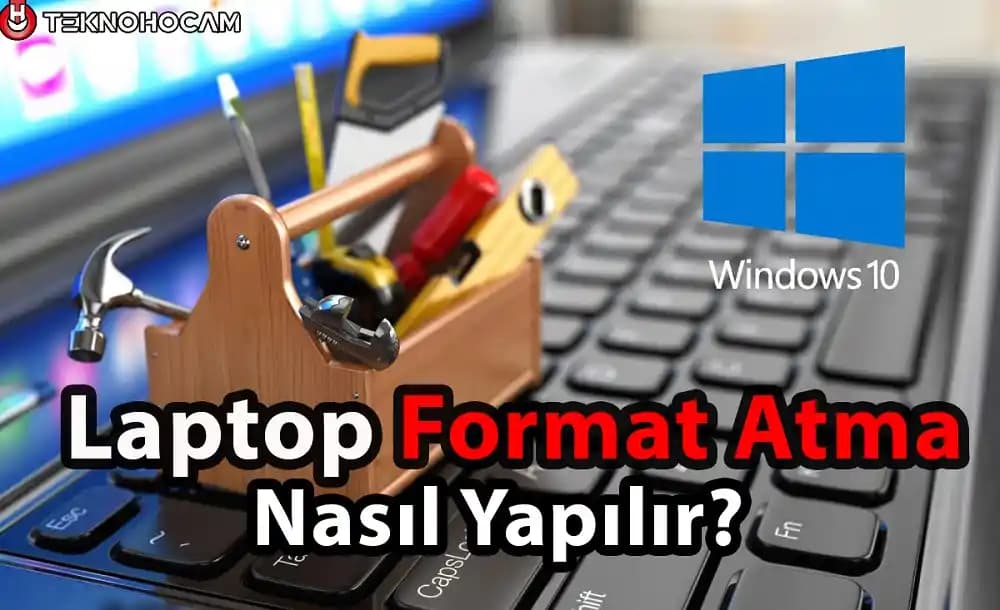
1. Windows Kurtarma Ortamı ile Format
HP bilgisayarların çoğunda Windows kurtarma ortamı bulunur. İşlem şu şekildedir:
Başlat menüsünden Ayarlar Güncelleştirme ve Güvenlik Kurtarma yolunu izleyin.
"Bu bilgisayarı sıfırla" seçeneğine tıklayın.
Dosyalarımı sakla veya her şeyi kaldır seçeneklerinden ihtiyacınıza göre seçim yapın.
İşlemi onaylayın ve bilgisayarın kendini sıfırlamasını bekleyin.
Bu yöntem, kullanıcı dostu arayüzü ile en kolay format atma yoludur.
2. BIOS Üzerinden Format
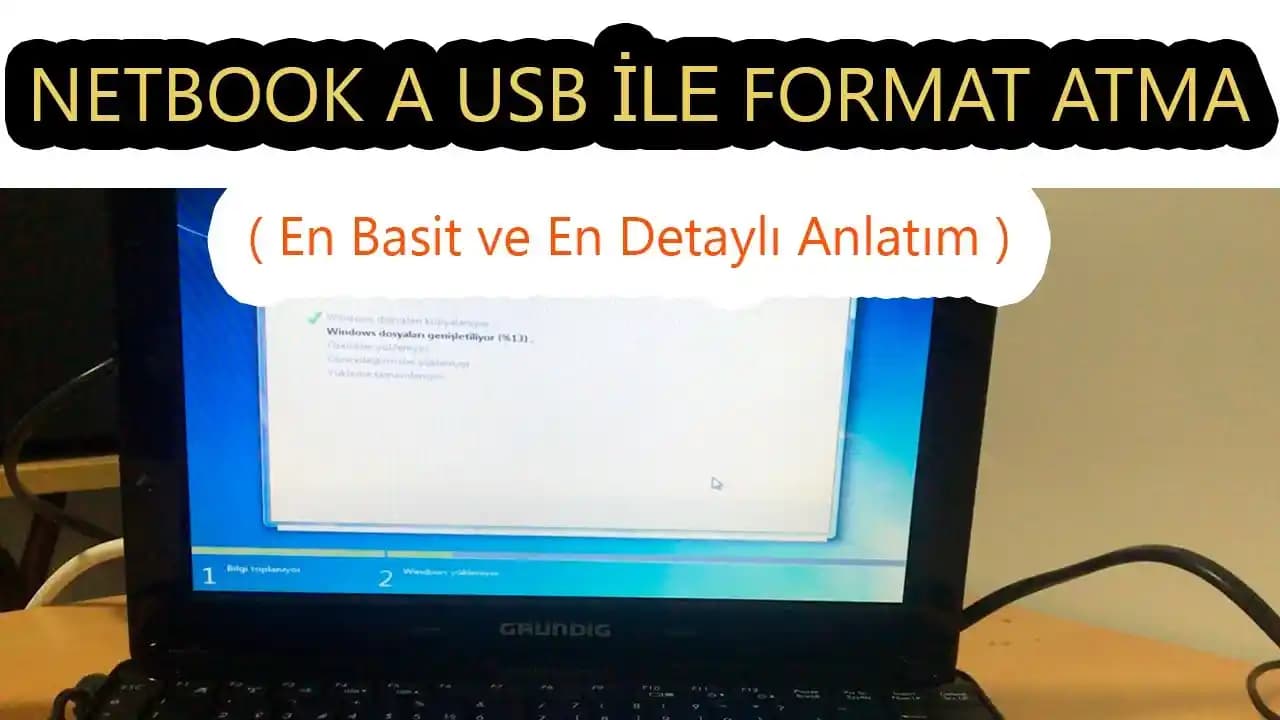
Eğer Windows açılmıyorsa veya daha temiz bir kurulum istiyorsanız, USB ya da DVD üzerinden format atabilirsiniz:
HP bilgisayarı kapatın ve USB/DVD'yi takın.
Bilgisayarı açarken Esc veya F9 tuşuna basarak önyükleme menüsüne girin.
USB/DVD sürücüsünü seçin ve Enter'a basın.
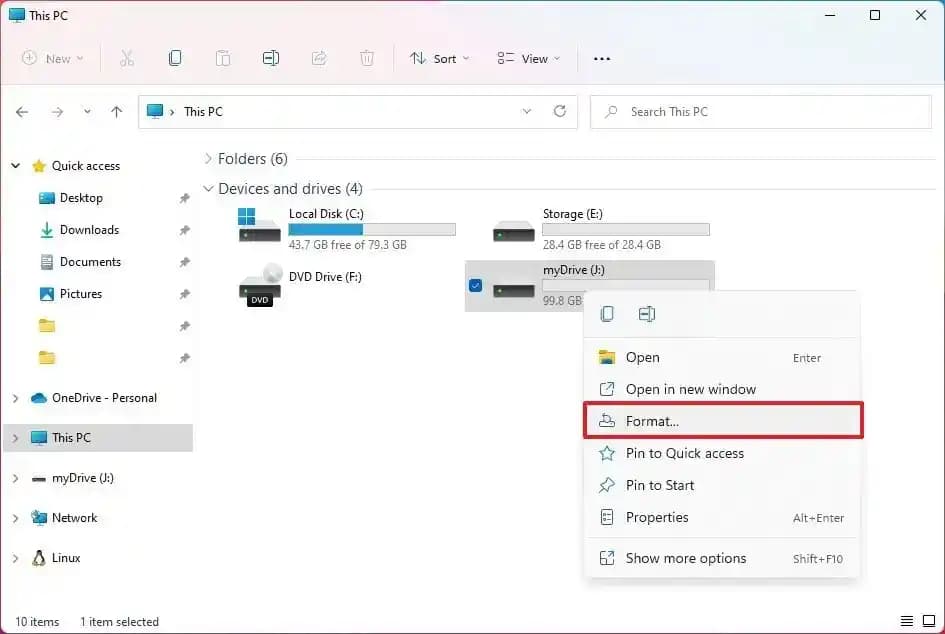
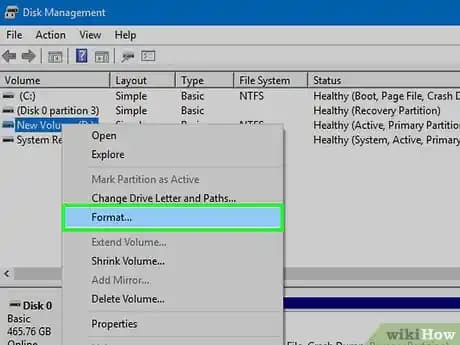
Windows kurulum ekranı geldiğinde, diskleri biçimlendirin ve temiz kurulum yapın.
Format Sonrası Yapılması Gerekenler
Sürücüleri yükleyin: Daha önce indirdiğiniz HP sürücülerini kurarak donanımın tam performansını sağlayın.
Windows güncellemelerini yapın: Sistem güvenliği ve kararlılığı için güncellemeleri yükleyin.
Antivirüs programı kurun: Format sonrası bilgisayarınızı korumaya alın.
Gerekli programları yükleyin: Günlük kullanım için ihtiyaç duyduğunuz uygulamaları yeniden kurun.
Sık Karşılaşılan Sorunlar ve Çözümleri
Format işlemi başlamıyor: USB/DVD boot ayarlarını BIOS'tan kontrol edin.
Sürücü bulunamıyor hatası: HP'nin resmi sitesinden doğru sürücüyü indirdiğinizden emin olun.
Windows aktivasyonu gerçekleşmiyor: Ürün anahtarını doğru girdiğinizden ve internet bağlantınızın aktif olduğundan emin olun.
Sonuç ve Öneriler
HP bilgisayarınıza format atmak, doğru yöntem ve hazırlıklarla oldukça kolaydır. Sisteminizi düzenli aralıklarla sıfırlamak, hem performansınızı artırır hem de güvenliğinizi sağlar. Unutmayın, yedekleme ve sürücü hazırlığı işlemi sorunsuz formatın anahtarıdır. Eğer teknik anlamda kendinize güvenmiyorsanız, profesyonel destek almak en güvenli seçenektir.
Umarız bu rehber, HP bilgisayarınızda format atma sürecini başarılı ve stressiz bir şekilde tamamlamanıza yardımcı olur!