Redmi Telefonlarda Format Atma Rehberi

Benzer ürünleri özellik, fiyat ve kullanıcı yorumlarına göre karşılaştırın, doğru seçimi yapın.
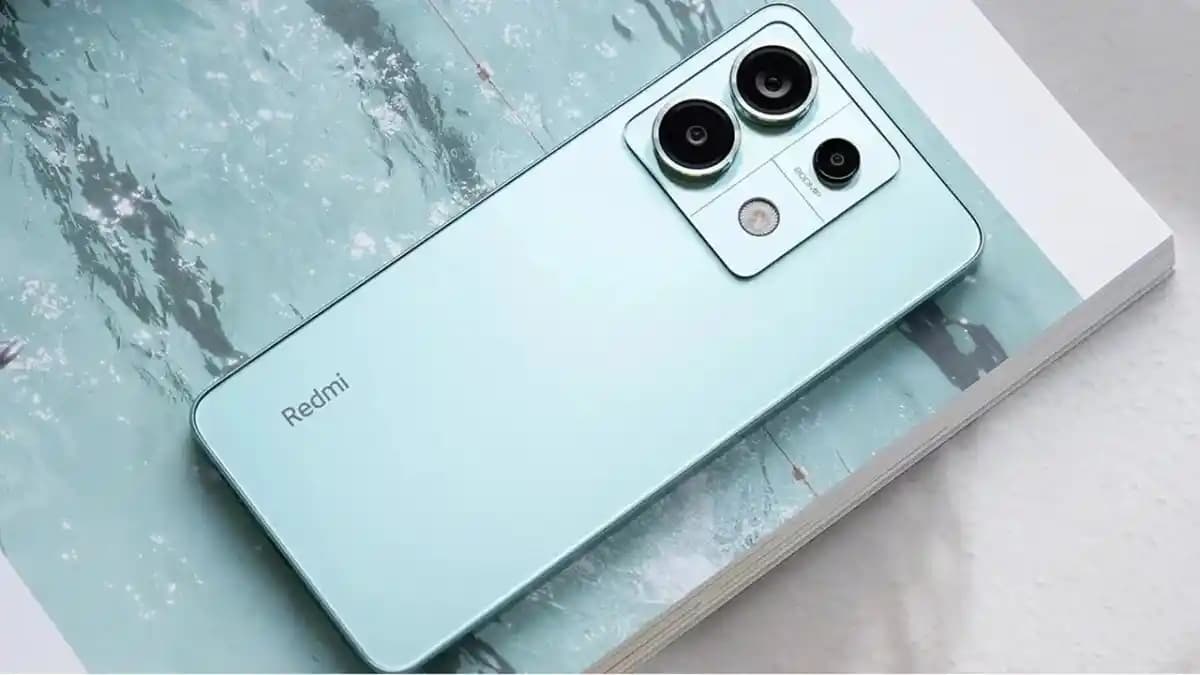
Redmi telefonlar, kullanıcıların ihtiyaçlarına uygun çeşitli özellikler ve kullanım kolaylığı sunar. Ancak, zaman zaman cihaz performansını artırmak veya sorunları gidermek amacıyla format atma işlemi gerekebilir. Bu işlem, telefonun tüm verilerini silip fabrika ayarlarına döndürür ve cihazı ilk alınğı hale getirir.
Format Atma İşlemi ve Adımları
Ayrıca Bakınız


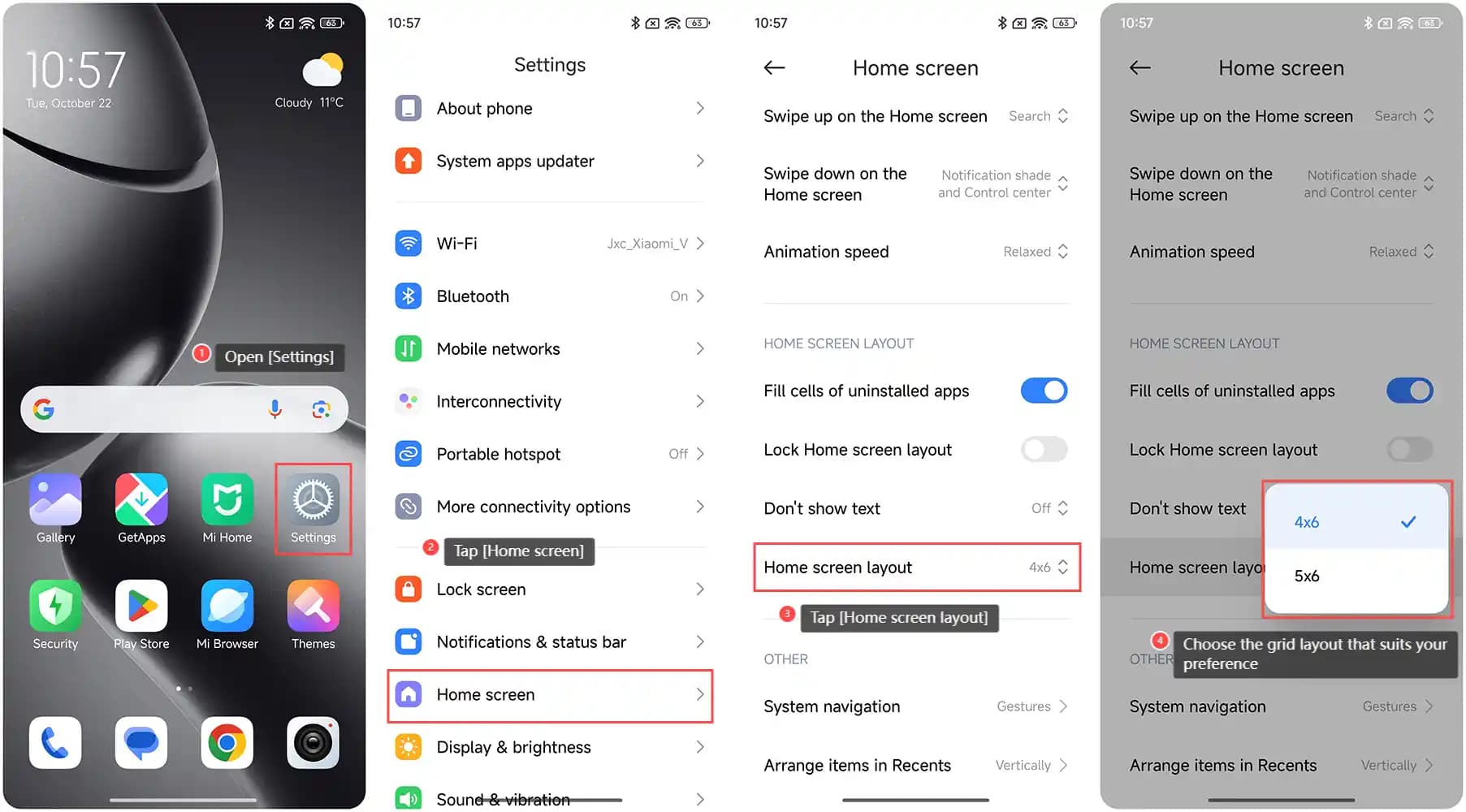



1. Veri Yedekleme
Format işlemine başlamadan önce, önemli dosyalarınızın, fotoğraflarınızın ve uygulama verilerinizin yedeğini almak büyük önem taşır. Bu, Google hesabınıza veya başka bir yedekleme servisine yapılabilir.

2. Ayarlar Menüsünden Format
Redmi telefonlarda genellikle "Ayarlar" menüsünde "Sıfırlama" veya "Fabrika Ayarlarına Dön" seçeneği bulunur. Bu seçeneği kullanarak cihazınızı sıfırlayabilirsiniz. İşlemi onaylamadan önce, uyarıları dikkatlice okuyun.
3. Kurtarma Modu Kullanımı
Bazı durumlarda, ayarlar menüsünden erişilemeyen sorunlar için kurtarma moduna geçmek gerekebilir. Bu mod, cihaz kapalıyken belirli tuş kombinasyonlarıyla açılır. Örneğin, güç ve ses açma tuşlarına aynı anda basılı tutmak.
4. İşlemin Tamamlanması
Format işlemi tamamlandıktan sonra, cihaz otomatik olarak yeniden başlar. Bu noktada, ilk kurulum adımlarını takip ederek cihazınızı yeniden yapılandırmanız gerekir.
Teknik İpuçları ve Dikkat Edilmesi Gerekenler
Veri Yedekleme: Her zaman öncelikli adım, yedek almayı unutmamaktır.
Sorun Giderme: Format sonrası, uygulamaları tekrar yüklemek ve ayarları yapmak gerekebilir.
İşlem Güvenliği: İşlem sırasında cihazın pil seviyesinin yeterli olduğundan emin olun; aksi takdirde, işlem yarıda kalabilir.
Sonuç
Redmi telefonlarda format atmak, cihaz performansını artırmak veya sorunları çözmek için etkili bir yöntemdir. Ancak, bu işlemi dikkatli ve bilinçli yapmak, veri kaybını önlemek açısından önemlidir. Her zaman yedekleme yapmayı ve adımları doğru takip etmeyi unutmayın.